Pénztárkönyv Excel sablon
75
Ingyenes letöltés
KATA-bevételek és költségek rögzítése, összesítő és adatlista egy magyar Excel-sablonban egyéni vállalkozóknak.
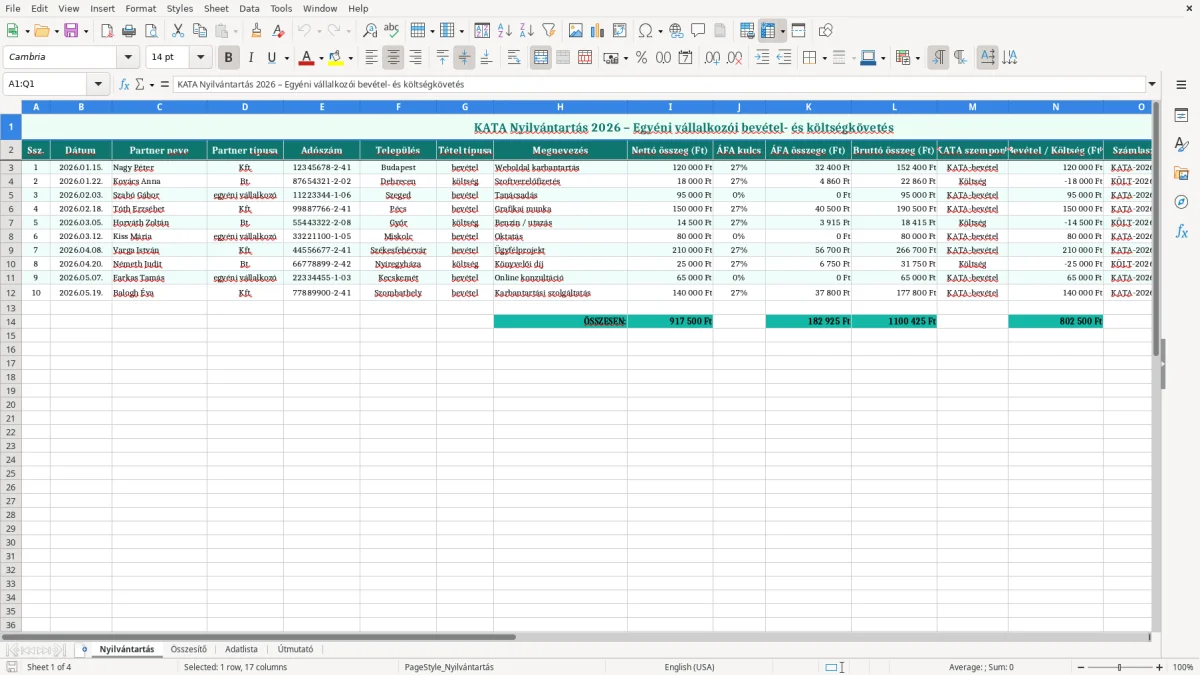
Ez a KATA nyilvántartás Excel-sablon a bevételek, költségek, partnerek, számlaszámok és KATA szempontok vezetésére szolgál egyéni vállalkozóknak. A fájlban Nyilvántartás, Összesítő, Adatlista és Útmutató munkalap van.
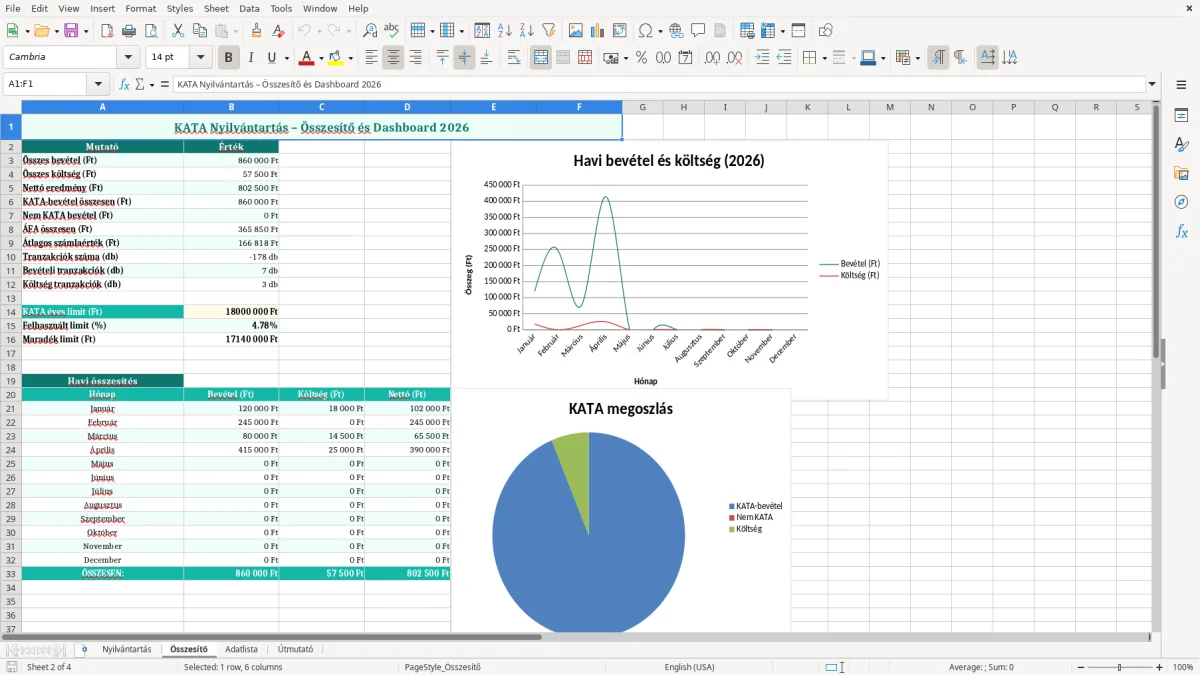
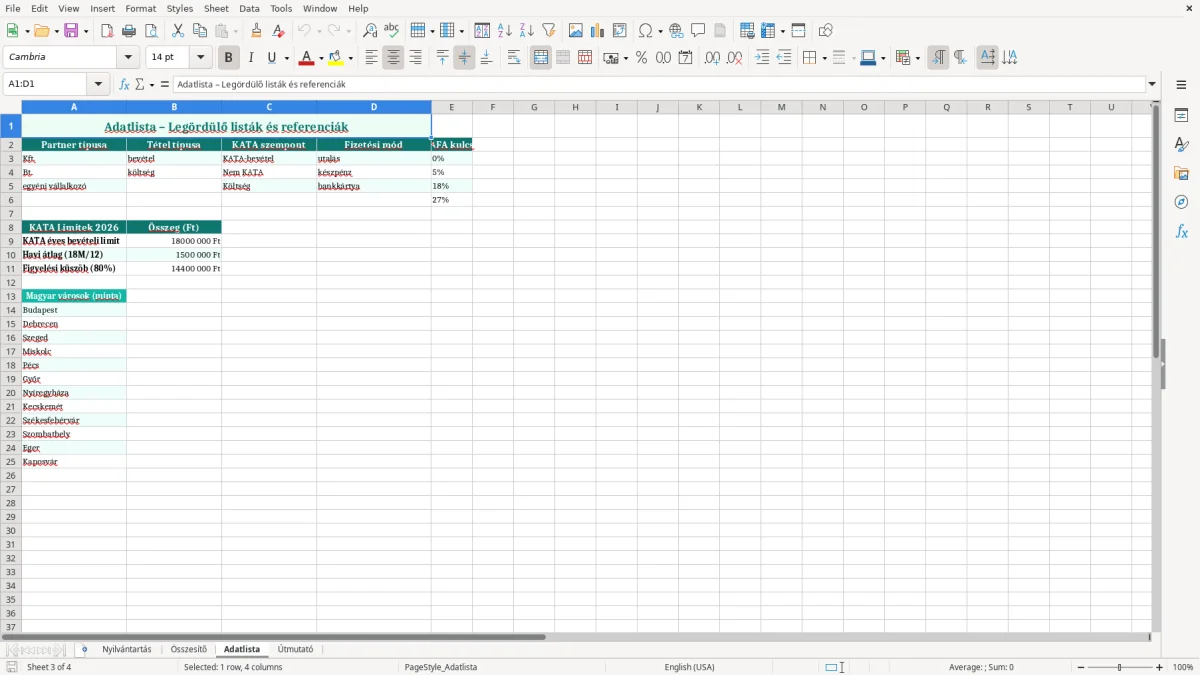
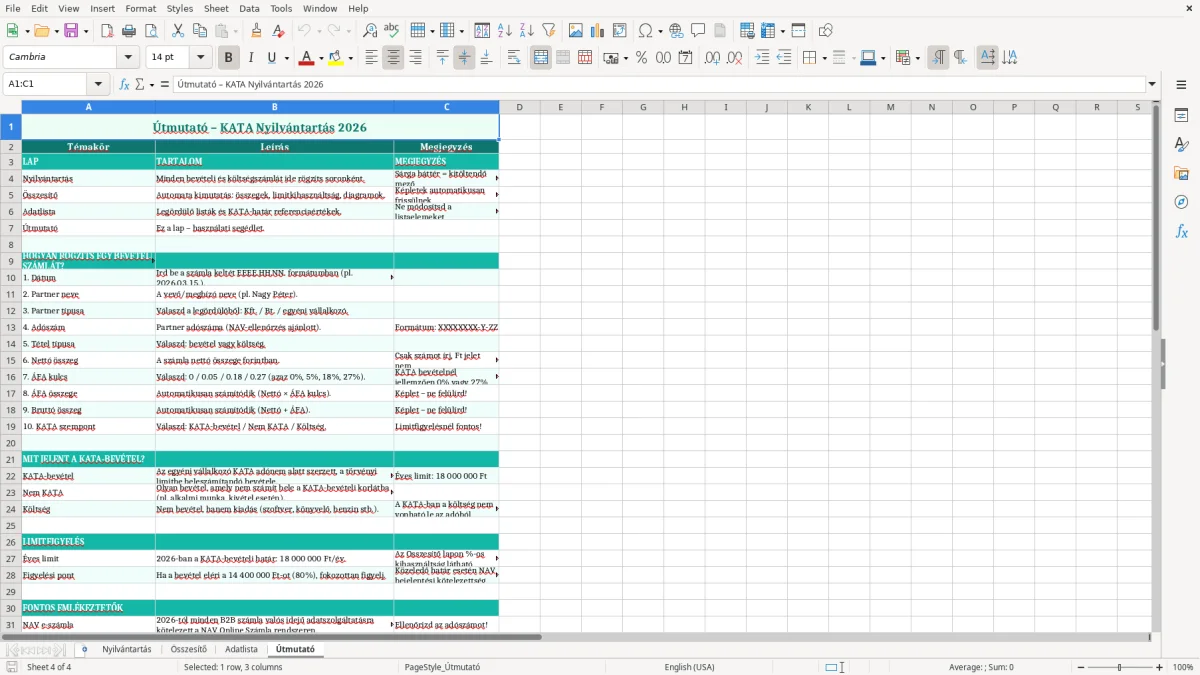
Az első lap a napi rögzítésre való, az Összesítő a fő számokat mutatja, az Adatlista a választómezőket adja, az Útmutató pedig lépésről lépésre megmutatja a használatot. A sablon arra jó, hogy az év közbeni adat ne széteső jegyzetekben, hanem egy ellenőrizhető táblában legyen.
A KATA-s egyéni vállalkozó akkor ül le ehhez a táblázathoz, amikor a napi számlázásból már nem elég a fejben tartott lista. Havi 30–40 tételnél még áttekinthető, havi 200 tételnél viszont már a partnernév, a számlaszám és a tétel típusa nélkül szétesik az évközi kép.
Nyilvántartás lapon a soronkénti rögzítés a lényeg, az Összesítő pedig azt mutatja meg, mennyi bevétel és költség gyűlt össze. Egy 4 alkalmazottat foglalkoztató asztalosnak vagy egy havi 300 rendelést kezelő webshopnak ez már nem kényelmi kérdés, hanem napi adminisztrációs fegyelem.
Leggyakrabban számlázás után, hét végén vagy a havi lezárás előtt nyílik meg a fájl. Ha valaki 12 nap alatt 18 számlát állít ki, még működik a kézi fejben tartás, de 60 tételnél már a dátum és a partner neve keveredik.
A bevétel és a költség külön oszlopa azért fontos, mert a KATA logikája nem ugyanazt kéri minden tételnél. Egy 120 000 Ft-os bevétel és egy 18 000 Ft-os szoftverelőfizetés nem ugyanabba a sorba való fejben, a táblában viszont igen, ha a megjelölés egyértelmű.
A KATA nem általános bevételi naplózás, hanem olyan nyilvántartás, amelynek vissza kell tudnia adni a bevételi tételek és a kapcsolódó bizonylatok képét. Az adószám, a számlaszám, a partner típusa és a megnevezés ezért szerepel külön oszlopban.
A számviteli törvény szerinti bizonylati fegyelem és a 8 év megőrzési kötelezettség miatt a táblában szereplő adat nem csak egy ideiglenes jegyzet. Ha egy 2026.01.15-i számlát kell elővennie később, a dátum, a partner és a megjegyzés együtt adja vissza a kereshetőséget.
Egy Kft. és egy Bt. ugyanúgy lehet partner, de az adataik nem keverhetők össze. Ha a vevő neve mellett az adószám is ott van, egy 48 tételes havi exportból 2 perc alatt visszakereshető az adott számla, nem 20 perc alatt.
A KATA-nyilvántartás akkor praktikus, ha a bevétel és költség külön kezelése gyorsabban megy, mint egy külön programban a visszakeresés. 100 sor alatt az Excel általában bőven elég, 1 000 sor felett viszont már a szűrők, az adatlista és a fegyelmezett kitöltés döntik el, hogy használható marad-e.
A legdrágább hiba nem a képlet, hanem a kihagyott sor. Ha egy 180 000 Ft-os bevételi számla kimarad, az év végi kép már torzul, és utólag kell visszabontani a banki kivonatot, a számlatömböt és a megjegyzéseket.
Gyakori gond az is, amikor a partner típusa vagy a fizetési mód elmarad. Ilyenkor egy 70 tételes hónapban 10–15 perc helyett akár 1 óra is elmegy arra, hogy kiderüljön, melyik számla utalásos, melyik készpénzes, és melyikhez tartozik még hiányzó adat.
Ha a KATA szempont mező üres, a tétel nemcsak rendezetlen, hanem vitatható is lesz. Egy 18 000 Ft-os szoftverdíj és egy 120 000 Ft-os szolgáltatási bevétel összekeverése hónap végén könnyen 2 külön ellenőrzési körbe viszi a táblát.
Egy hiba javítása 2 perc, tíz hiba javítása már 20 perc, de ha a számlaszám és a megjegyzés is hibás, az könnyen fél délutánt elvisz. A tapasztalat az, hogy az év közbeni fegyelem olcsóbb, mint az év végi mentés.
A fegyelem ára végül a pénzmozgásoknál látszik meg igazán, ezért az év végi mentés után érdemes a pénzforgalmi kimutatás adatait is rendbe tenni.
A táblázat akkor marad használatban, ha hozzá van kötve egy fix pillanathoz. A legtöbb egyéni vállalkozónál ez a számlázás utáni 5 perc vagy a hónap utolsó munkanapja, nem pedig egy homályos majd egyszer megnézem alkalom.
A jó rutin egyszerű: beérkező számla, azonnali rögzítés, havi lezárás. Ha a vállalkozó 1 hét alatt 25 tételt kezel, a napi 3–4 perc beírás sokkal kisebb teher, mint egyszerre 25 sort visszaállítani emlékezetből.
Ha már több felhasználó írja ugyanazt a fájlt, vagy a havi tételek száma tartósan 300 fölé megy, az Excel még használható, de egyre több fegyelmet kér. Ilyenkor a táblázat már nyilvántartás, nem rendszer.
Ilyenkor már a áfabevallási nyilvántartás is könnyebben összerakható, mint a sok kézi tétel egyetlen munkalapon tartása.
Főként olyan egyéni vállalkozó használja, aki KATA szerint dolgozik, és maga szeretné kézben tartani a bevételeit, költségeit és a bizonylatok kereshetőségét. Ha havi 20–200 tétel között mozog, az Excel még gyors és átlátható megoldás.
Legalább a dátumot, a partner nevét, a partner típusát, az adószámot, a tétel típusát, a nettó összeget, az ÁFA kulcsot, az ÁFA összegét, a bruttó összeget és a számlaszámot. Ha ezek együtt szerepelnek, egy tétel később is visszakereshető marad.
Az Összesítő lap azért kell, hogy ne soronként kelljen fejben számolni a havi állást. Egy 60 soros hónapnál 2–3 perc alatt láthatóvá válik a bevétel és a költség fő összege.
Igen, sőt ilyenkor különösen egyszerű. Ha havi 8–10 bizonylatot kezel, a sablon abban segít, hogy ne év végén kelljen összeszedni a papírokat és a fájlokat.
Az Adatlista a visszatérő értékeket gyűjti, így a kitöltés gyorsabb és egységesebb lesz. Kevesebb lesz a gépelési hiba, ha ugyanazokat az értékeket legördülő listából választja.
A legjobb, ha minden számlázás után vagy minden hét végén rögzíti az új sorokat. Így 1 hónap alatt nem 40 emléket kell visszakeresni, hanem csak 40 friss tételt beírni.

Írta és ellenőrizte
Kovács Eszter
Mérlegképes könyvelő
Kovács Eszter bejegyzett mérlegképes könyvelő, több mint 15 éves tapasztalattal magyar kis- és középvállalkozások, egyéni vállalkozók és könyvelők támogatásában. Számtalan ÁFA-bevallást, NAV-adatszolgáltatást és éves beszámolót készített, és minden sablont úgy állít össze, ahogy a NAV és a magyar vállalkozások valójában dolgoznak.