Banki egyeztetés Excel sablon
25
Ingyenes letöltés
Pénztárkönyv Excel sablon bevételek, kiadások, ÁFA és egyenleg egyszerű nyilvántartásához vállalkozóknak.
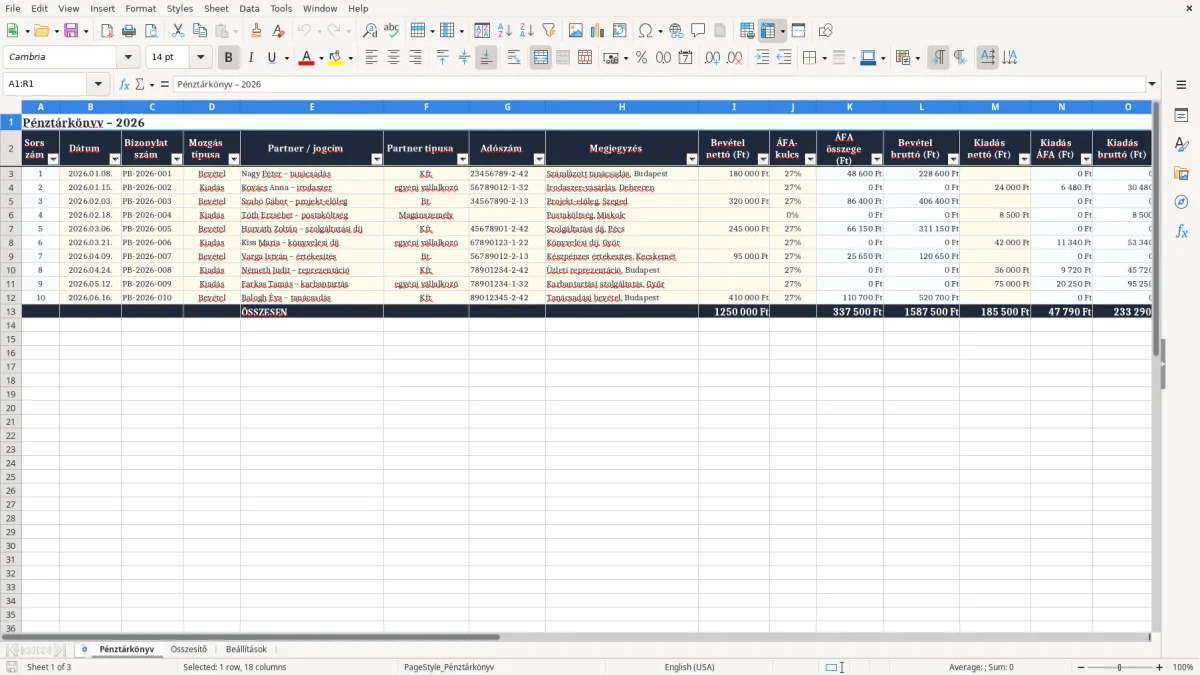
A pénztárkönyv Excel sablon segítségével átláthatóan vezetheted vállalkozásod készpénzes bevételeit és kiadásait. A munkafüzetben minden pénzmozgást külön sorban rögzíthetsz, miközben az automatikus képletek kiszámítják az ÁFA összegét, a bruttó értéket és a folyamatos pénztáregyenleget. A sablon kisvállalkozások, egyéni vállalkozók és könyvelési előkészítéshez dolgozó felhasználók számára is praktikus megoldás lehet.
A Beállítások lapon megadhatod a kezdő pénztárállományt, az alapértelmezett ÁFA-kulcsot, az évet, a vállalkozás nevét, az adószámot és a pénztár helyét. A Pénztárkönyv és az Összesítő lap együtt segít abban, hogy a készpénzforgalom napi szinten követhető és ellenőrizhető legyen.
Először nyisd meg a Beállítások munkalapot, majd add meg a kezdő pénztárállományt, az alapértelmezett ÁFA-kulcsot, az évet, a vállalkozás nevét, az adószámot és a pénztár helyét. Ezután a Pénztárkönyv lapon rögzíts minden pénzmozgást külön sorban. A Dátum mezőbe a bizonylat kelte kerüljön, a Bizonylatszám mezőbe pedig a pénztárbizonylat, számla vagy más bizonylat egyedi azonosítója.
Írd be a tétel rövid megnevezését, majd a legördülő listából válaszd ki a Bevétel vagy Kiadás típust. Bevétel esetén csak a Bevétel nettó mezőt töltsd ki, kiadás esetén pedig csak a Kiadás nettó mezőt használd. Válaszd ki a megfelelő ÁFA-kulcsot a 0%, 5%, 18% és 27% értékeket tartalmazó listából.
Az ÁFA összege, a bruttó összeg és az aktuális egyenleg automatikusan frissül. A rögzített adatokat rendszeresen egyeztesd a tényleges készpénzállománnyal, és a kitöltött fájlról készíts biztonsági másolatot. A jogszabályi és könyvelési megfelelés érdekében szükség esetén egyeztess könyvelővel.
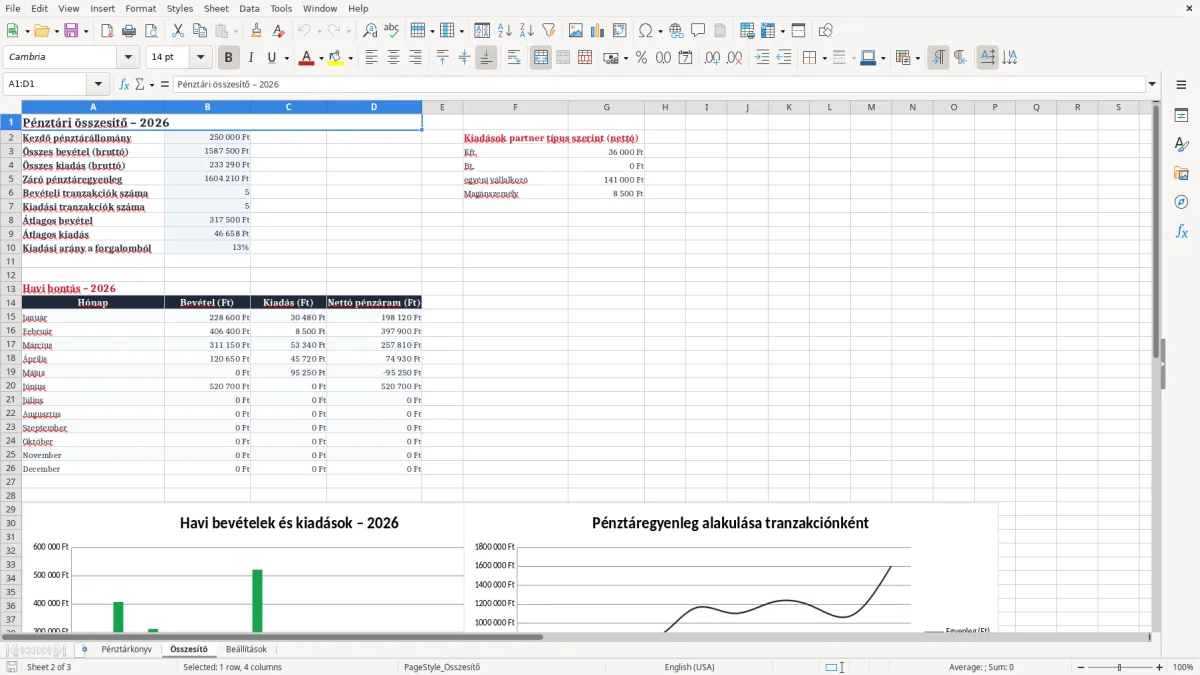
A pénztárkönyv Excel sablon egy előre kialakított munkafüzet, amely a vállalkozás készpénzes pénzmozgásainak rendszerezésére szolgál. Segítségével nyilvántarthatod, mikor, milyen bizonylat alapján és milyen jogcímen került pénz a pénztárba, illetve mikor történt készpénzes kifizetés.
A sablon célja, hogy az adatok rögzítése gyorsabb, az ellenőrzés pedig egyszerűbb legyen.
A munkafüzet külön lapokon kezeli a pénztárforgalmat, az összesítést és az alapbeállításokat. A Pénztárkönyv lapon minden eseményt külön sorban vezethetsz fel. A Beállítások lapon megadható a kezdő pénztárállomány, a vállalkozás neve, az adószám, az év és a pénztár helye.
Az Összesítő lap segít áttekinteni a bevételek, kiadások és egyenlegek alakulását. Így nem kell minden alkalommal külön számításokat készítened vagy több, egymástól elszigetelt táblázatban keresned az adatokat.
Az Excel-formátum előnye, hogy ismerős környezetben dolgozhatsz, a táblázat pedig könnyen menthető, nyomtatható és archiválható. A képletek csökkentik a kézi számolásból eredő hibák esélyét, a legördülő listák pedig egységes adatbevitelt támogatnak.
A sablon különösen hasznos lehet kisebb vállalkozásoknak és egyéni vállalkozóknak, akik egyszerű, rugalmas nyilvántartást keresnek. A bizonylatok adatai időrendben követhetők, a pénztár aktuális állománya pedig gyorsan ellenőrizhető.
A sablon használata nem igényel összetett informatikai ismereteket. A kitöltés során a dátumot, a bizonylatszámot, a megnevezést, a mozgás típusát és az összeget kell megadni, a számításokat a munkafüzet végzi el.
A megfelelő működéshez ne töröld a képleteket, és a beállítások módosítása előtt készíts biztonsági másolatot. Fontos, hogy a táblázatot mindig a kapcsolódó számlákkal és pénztárbizonylatokkal együtt kezeld, mert így az adatok később is visszakereshetők és ellenőrizhetők.
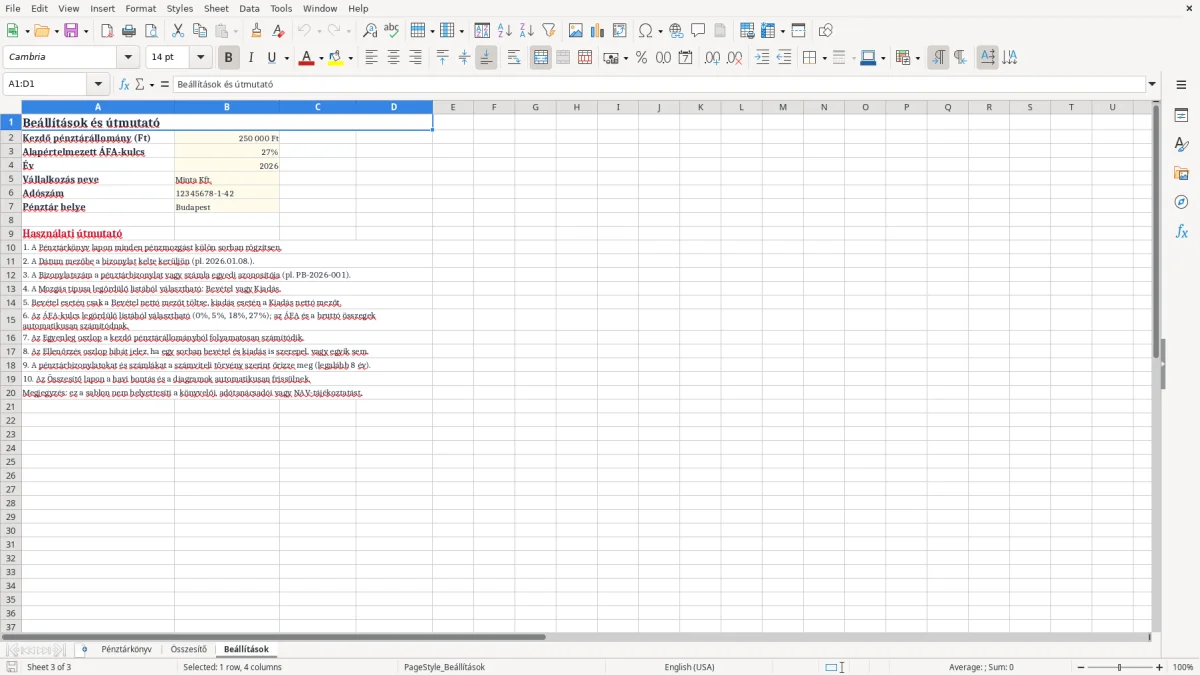
A pénztárkönyv Excelben történő vezetése néhány következetes lépéssel könnyen megtanulható. A használatot mindig a Beállítások lapon kezdd. Add meg a kezdő pénztárállományt, amelyből a sablon az első rögzített tételt követően számítani kezdi az egyenleget.
Ezután ellenőrizd az évet, az alapértelmezett ÁFA-kulcsot és a vállalkozás adatait. Ha több munkafüzetet használsz, érdemes minden évhez külön fájlt készíteni, hogy az adatok elkülönüljenek.
Minden bevételt és kiadást külön sorban rögzíts. A dátumhoz a bizonylat kelte kerüljön, a bizonylatszám legyen pontos és lehetőleg egyedi. A megnevezés röviden utaljon a gazdasági eseményre, például vevői befizetésre, irodaszer-vásárlásra vagy készpénzes szolgáltatásra.
A mozgás típusánál válaszd a Bevétel vagy Kiadás értéket. Ne írj egyszerre ugyanabba a sorba bevételt és kiadást, mert ez torzíthatja az összesítést.
Bevételnél a nettó összeget a Bevétel nettó oszlopba, kiadásnál a Kiadás nettó oszlopba írd. A megfelelő ÁFA-kulcs kiválasztása után a munkafüzet automatikusan kiszámítja az ÁFA-t és a bruttó összeget.
A folyamatos egyenleg megmutatja, mennyi pénznek kell elvileg a pénztárban lennie. Érdemes rendszeresen összevetni ezt a számot a tényleges készpénzzel, valamint a bizonylatokat időrendben megőrizni.
A hónap végén ellenőrizd, hogy minden készpénzes tétel bekerült-e a táblázatba, és a bizonylatok azonosítói megfelelnek-e a dokumentumokon szereplő adatoknak. Az Összesítő lapon tekintsd át az időszak bevételeit, kiadásait és egyenlegét. Ha eltérést találsz, először a dátumot, a mozgás típusát, az összeget és az ÁFA-kulcsot vizsgáld meg.
A lezárt időszakot mentsd külön példányként, így a későbbi módosítások is visszakövethetők. A fájl átadásakor a kapcsolódó bizonylatokat is rendszerezd.
A készpénzes tételek lezárása után gyakran szükség van a kiadások külön rendezésére is, ehhez jól használható a költségek nyilvántartása.
A pénztárkönyv Excel sablon azoknak a vállalkozóknak lehet jó választás, akik készpénzes bevételeiket és kiadásaikat szeretnék rendezett formában nyilvántartani. Használható egyéni vállalkozók, kisebb cégek, szolgáltatók, üzletek és olyan szervezetek esetében, ahol rendszeresen történik készpénzmozgás.
A munkafüzet segítséget adhat a napi adminisztrációhoz és a könyvelés előkészítéséhez. Egyszerű felépítése miatt azok számára is kényelmes lehet, akik csak néhány tételt rögzítenek hetente.
A sablon akkor is praktikus, ha még nem szeretnél összetett pénzügyi szoftvert használni. Az Excel széles körben ismert, ezért az adatok bevitele és módosítása általában gyorsan elsajátítható.
A munkalapok kialakítása támogatja a bizonylatok szerinti rögzítést, a dátumok áttekintését és a pénztár aktuális állományának követését. A vállalkozás adatai és a kezdő állomány külön beállíthatók, így a fájl többféle működési környezethez igazítható.
A sablon olyan feladatoknál is hasznos, amikor a tulajdonos vagy az ügyvezető szeretné gyorsan látni a készpénzes forgalom alakulását. A bevételi és kiadási sorok alapján könnyebb észrevenni a nagyobb tételeket, az időszakos változásokat vagy az esetleges rögzítési hibákat. A könyvelő számára is átadható egy rendezett, egységes formátumú adatállomány, amely megkönnyítheti az előkészítő munkát.
Fontos azonban, hogy az Excel-sablon elsősorban nyilvántartási és adminisztrációs eszköz. Nem helyettesít minden esetben könyvelési programot, hivatalos bizonylatolási folyamatot vagy szakértői tanácsadást.
A vállalkozás adózási módja, az ÁFA-kezelés és a számviteli kötelezettségek eltérhetnek, ezért a sablon alkalmazását érdemes a könyvelőddel egyeztetni. Rendszeres mentéssel, pontos bizonylatrögzítéssel és időszakos egyeztetéssel a munkafüzet hasznos része lehet a pénzügyi adminisztrációnak.
A rendszeres mentések és időszakos egyeztetés mellett a pénzmozgások áttekintéséhez jól kiegészítheti a munkát egy likviditási kimutatás.
A pontos pénztárkönyv alapja a rendszeres és következetes adatbevitel. Ne halaszd hosszú időre a bizonylatok rögzítését, mert a későbbi visszakeresés és az események azonosítása nehezebbé válhat. Minden pénzmozgáshoz kapcsolódjon megfelelő bizonylat, a bizonylatszámot pedig változtatás nélkül írd be a táblázatba.
Ha egy sor hibás, javítás előtt ellenőrizd a kapcsolódó dokumentumot. A megnevezés legyen rövid, de olyan egyértelmű, hogy később is felismerd a gazdasági eseményt.
Különösen ügyelj arra, hogy bevétel és kiadás esetén a megfelelő nettó oszlopot töltsd ki. Ha mindkét mezőben szerepel adat, az egyenleg és az összesítés hibás lehet. Az ÁFA-kulcs kiválasztásakor a bizonylaton és az alkalmazandó szabályokon alapulj, ne automatikusan az alapértelmezett értéket használd.
A 0%, 5%, 18% és 27%-os lehetőségek közül mindig a tételhez illőt válaszd. Ha egy ügylet ÁFA-kezelése bizonytalan, a rögzítés előtt kérj könyvelői segítséget.
Havonta vagy más rendszeres időközönként hasonlítsd össze az Excelben látható egyenleget a tényleges pénztárállománnyal. Mentsd a fájlt több példányban, és lehetőleg használj dátummal ellátott fájlneveket.
Ne töröld a képleteket tartalmazó cellákat, és a struktúra módosítása előtt készíts másolatot. A hibásan beírt adatokat inkább javítsd dokumentum alapján, mintsem új, magyarázat nélküli sorokkal próbáld ellensúlyozni.
A sablon használata előtt és a jelentősebb változtatásoknál kérj könyvelői útmutatást, hogy a nyilvántartás illeszkedjen vállalkozásod aktuális kötelezettségeihez. A táblázat önmagában nem igazolja a bizonylatok meglétét, ezért a számlákat, pénztárbizonylatokat és egyéb dokumentumokat rendezetten őrizd meg.
A digitális fájlhoz korlátozd a hozzáférést, és gondoskodj rendszeres biztonsági mentésről. Így a pénztárkönyv hosszabb távon is használható marad.
A sablon Excel-formátumban használható. A letöltési oldalon ellenőrizd az aktuális felhasználási és letöltési feltételeket.
Igen. A Beállítások lapon megadhatod a kezdő pénztárállományt, amelyből a sablon a további egyenlegeket számítja.
Igen, a munkafüzet egyéni vállalkozók és kisebb vállalkozások számára is használható készpénzes bevételek és kiadások nyilvántartására.
Igen. A képletek a kezdő pénztárállomány, valamint a rögzített bevételek és kiadások alapján folyamatosan számítják az aktuális egyenleget.
Nem. A sablon nyilvántartási segítséget ad, de a számviteli és adózási megfelelés érdekében szükség esetén egyeztess könyvelővel vagy adószakértővel.

Írta és ellenőrizte
Kovács Eszter
Mérlegképes könyvelő
Kovács Eszter bejegyzett mérlegképes könyvelő, több mint 15 éves tapasztalattal magyar kis- és középvállalkozások, egyéni vállalkozók és könyvelők támogatásában. Számtalan ÁFA-bevallást, NAV-adatszolgáltatást és éves beszámolót készített, és minden sablont úgy állít össze, ahogy a NAV és a magyar vállalkozások valójában dolgoznak.