Adóelőleg Excel kalkulátor – Ingyenes sablon (2026)
0
Ingyenes letöltés
Szabadúszóknak készült Excel-sablon számlák, ÁFA, fizetési státuszok és bevételek követésére, Dashboard összesítővel.
A számlázási nyilvántartás Excel-sablon szabadúszók számláinak rögzítésére és követésére szolgál. A Számlák munkalapon 100 előkészített sorban kezelheti a számlaszámot, dátumokat, partneradatokat, nettó összeget, ÁFA-kódot, fizetési módot és a kiegyenlítés állapotát.
A sablon automatikusan kiszámítja az ÁFA-kulcsot, az ÁFA összegét, a bruttó értéket és a késedelmes napokat. A Dashboard lapon látható az árbevétel, a fizetési arány, a nyitott és késedelmes számlák száma, valamint három diagram.
A Törzsadatok munkalapon módosíthatja a szabadúszó alapadatait, az ÁFA-kódokat és a választható fizetési módokat. Az Útmutató munkalap a kézi adatbevitel és az ellenőrzés menetét foglalja össze.
A szabadúszó jellemzően a teljesítéstől a fizetésig maga követi a számlákat. A webfejlesztő a projekt átadásakor, a grafikus a végleges terv elfogadásakor, a tanácsadó pedig hónapzáráskor ül le a nyilvántartással. Nem ugyanazt kell keresnie három különböző helyen: a számlaszám, a partner, a nettó összeg és a határidő egy sorban marad.
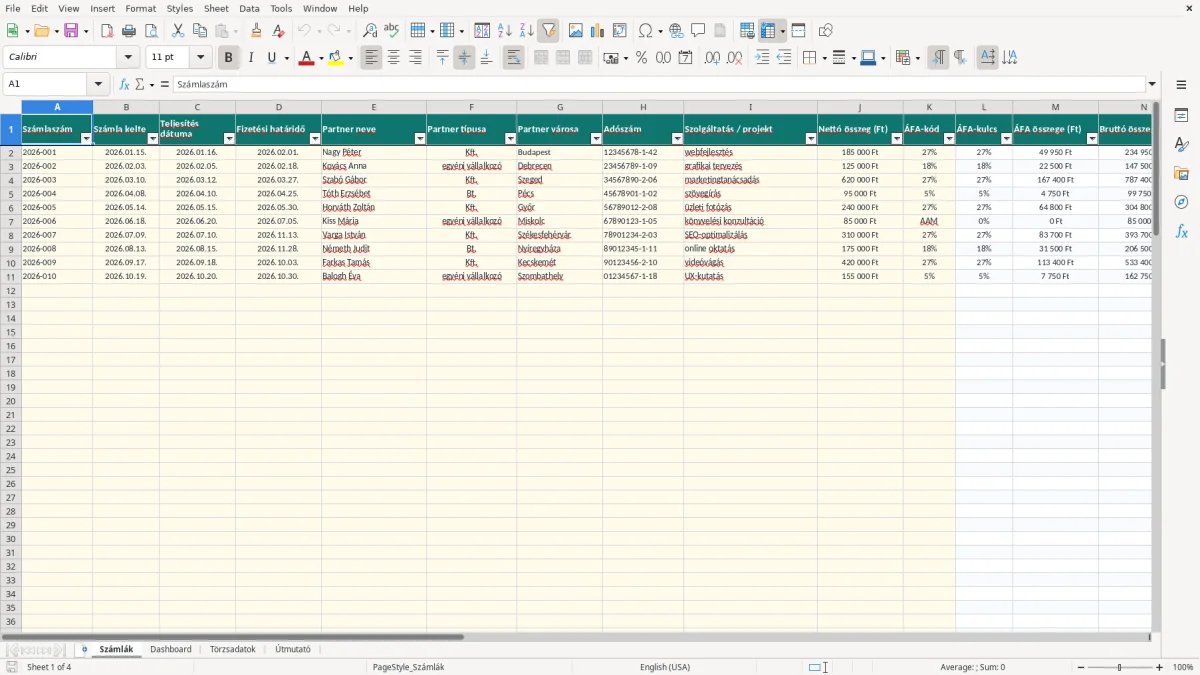
A Számlák munkalap első képe a 19 oszlopos szerkezetet mutatja. Az A oszlopban a számlaszám, a B–D oszlopban a számla kelte, a teljesítés dátuma és a fizetési határidő szerepel; E–I között a partner és a projekt adatai vannak. A J–N oszlop a nettó, ÁFA- és bruttó összegeket kezeli, O–S pedig a fizetést és a megjegyzést.
Egy szabadúszó webfejlesztő például három számlát állít ki: 185 000 Ft, 125 000 Ft és 620 000 Ft nettó értékben. A nettó árbevétel 930 000 Ft; a 27%-os tételek ÁFA-összegét a sablon automatikusan számítja, miközben a 18%-os tétel külön ÁFA-kóddal marad elkülönítve.
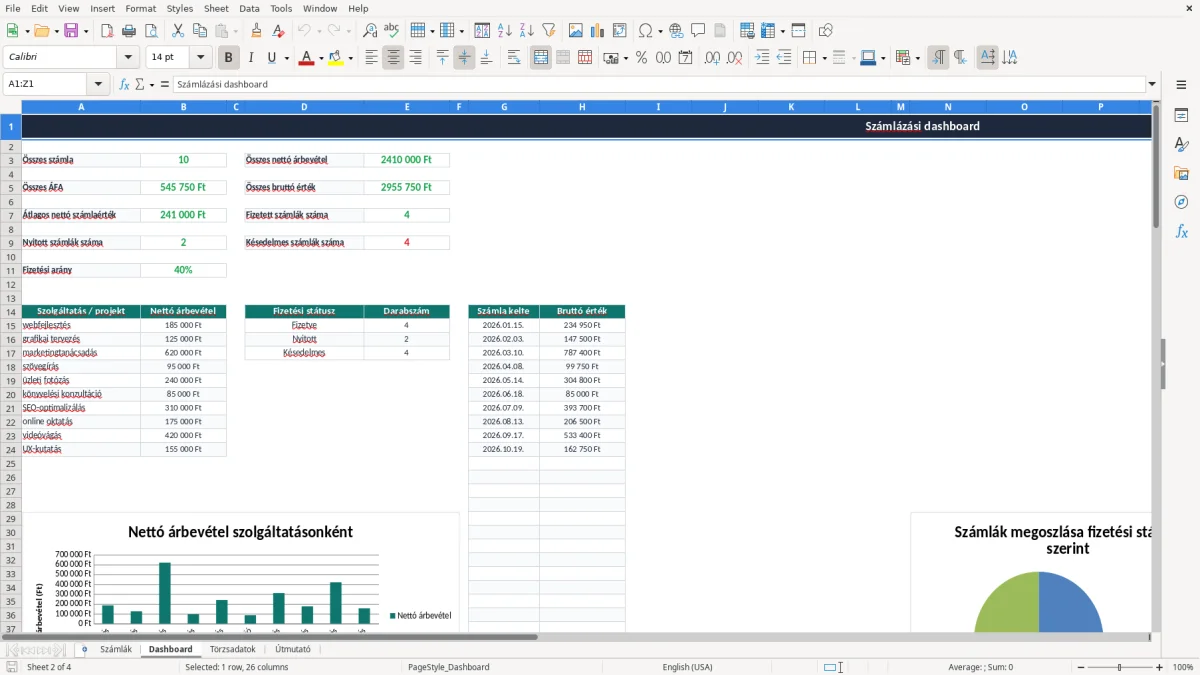
A második kép a Dashboardot mutatja. Itt az összes számla, az összes nettó árbevétel, az ÁFA, a bruttó érték, az átlagos nettó számlaérték és a fizetési arány látható. A három diagram a szolgáltatásonkénti nettó árbevételt, a fizetési státuszok darabszámát és a számlák bruttó értékét szemlélteti.
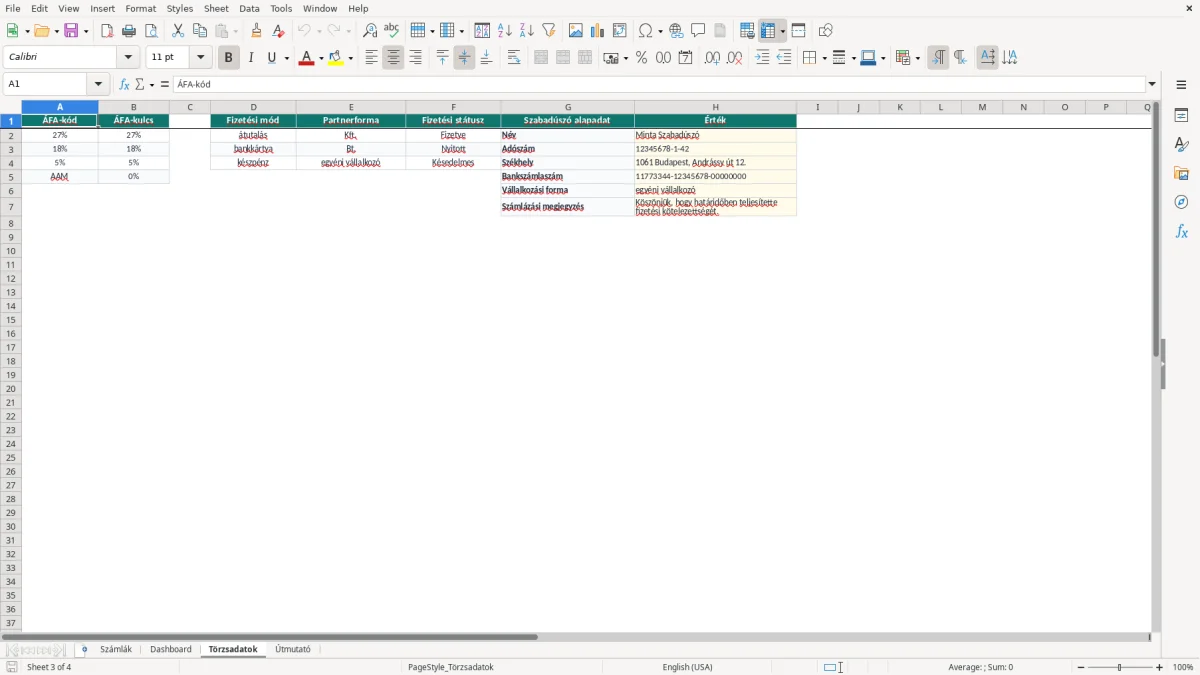
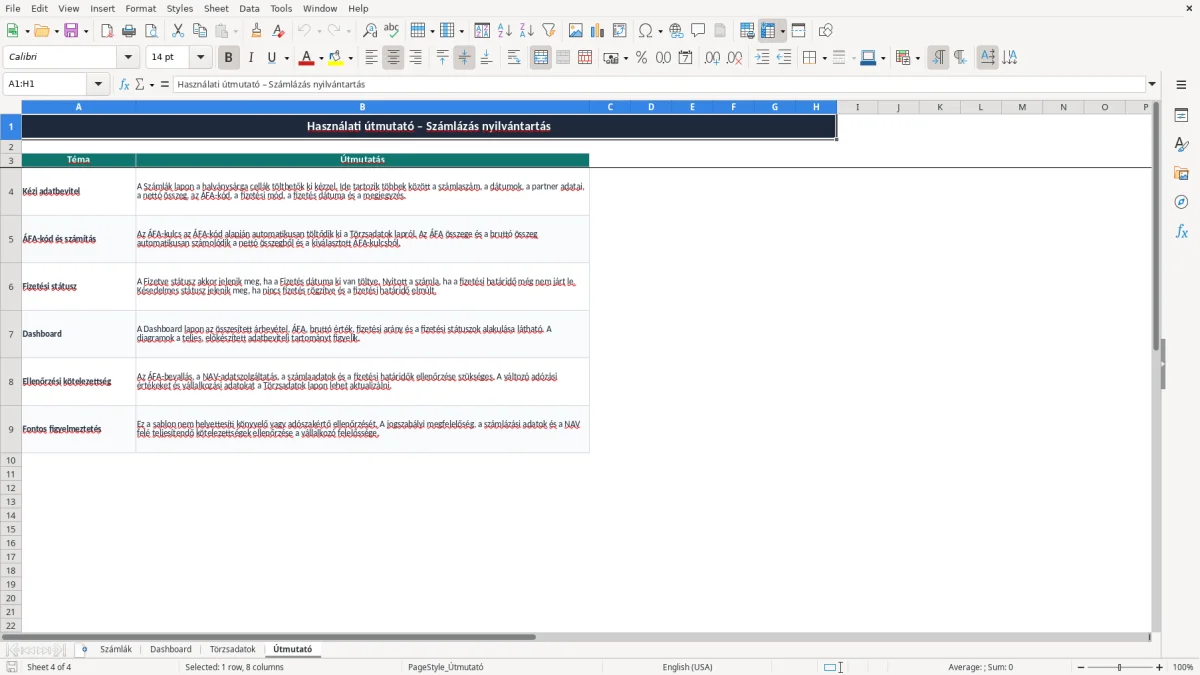
A harmadik kép szerinti Törzsadatok munkalapon a 27%, 18%, 5% és AAM kód, a három fizetési mód, a partnerformák és a vállalkozási alapadatok szerepelnek. A negyedik kép az Útmutató munkalapot mutatja, amely röviden leírja a kézi adatbevitelt, az ÁFA-számítást és a státuszok működését.
A számlázási nyilvántartás nem maga a számla és nem váltja ki a számlázóprogramot. A számla kötelező adattartalmához tartozik többek között az eladó és a vevő neve, címe, adószáma, a sorszám, a kelte, a teljesítés dátuma, az ÁFA alapja, összege és mértéke. A NAV online számla-adatszolgáltatást a kiállított számlákról a számlázórendszer teljesíti.
A magyar általános ÁFA-kulcs 27%, a sablon emellett 18%, 5% és AAM értéket tartalmaz. Az alanyi adómentesség 2026-ban évi 12 millió Ft bevételi határig választható; AAM esetén a Törzsadatok B5 cellája 0 értéket tartalmaz, ezért az ÁFA összege nulla.
Ha egy 300 000 Ft nettó szolgáltatás 27%-os, az ÁFA 81 000 Ft, a bruttó összeg pedig 381 000 Ft. A sablon M és N oszlopa ezt képlettel számolja, de a teljesítés, az adózási mód és az alkalmazott kulcs helyességét Önnek kell ellenőriznie.
A számviteli törvény alapján a bizonylatokat és az azokat alátámasztó nyilvántartásokat 8 évig kell megőrizni. A havi, negyedéves vagy éves ÁFA-bevallás gyakoriságát az adózási státusz és a bevallási szabályok határozzák meg; a Dashboard összesítője ellenőrzési segédlet, nem bevallás.
Az egyéni vállalkozó és a Kft. adózása eltérő. A KATA 2022-es szabályai szerint csak főállású egyéni vállalkozó választhatja, éves 18 millió Ft bevételi határig, havi 50 000 Ft tételes adó mellett; a sablon azonban nem számít adót vagy járulékot.
A legtöbb hiba nem az összeg beírásánál, hanem a számla állapotának követésénél keletkezik. Ha a fizetés dátuma üresen marad, a P oszlop a határidő és a TODAY függvény alapján Nyitott vagy Késedelmes értéket ad. Ezért egy 2026.02.18-i határidejű, ki nem egyenlített számla 2026.02.19-től késedelmesként jelenik meg.
Ha egy 500 000 Ft-os szolgáltatásnál 5% helyett 27% kódot választ, az ÁFA 25 000 Ft helyett 135 000 Ft lesz, a bruttó különbség 110 000 Ft. Ez nem puszta formai eltérés: a számla, a könyvelés és az ÁFA-bevallás összege is eltérhet.
Gyakori, hogy a szabadúszó megkapja a banki jóváírást, de nem tölti ki a Q oszlopot. Ilyenkor a Dashboard késedelmes vagy nyitott számlát mutathat akkor is, amikor a pénz már beérkezett. Egy 6 számlából álló hónapban akár két hibás státusz is fél órás visszakeresést és felesleges fizetési emlékeztetőt okozhat.
Másik tipikus gond a számlázóprogram és az Excel párhuzamos vezetése. Ha a számlaszám egyszer 2026-014, máskor 2026/014 formában kerül be, a keresés és az egyeztetés nehezebb lesz. A legjobb gyakorlat az, ha a számlázóprogram az elsődleges bizonylati forrás, az Excel pedig a követés és a likviditás áttekintésének eszköze.
Ne írjon a képlettel számolt L, M, N, P és R oszlopba. A képlet törlése után az ÁFA, a bruttó összeg vagy a késedelmi napok hibásan jelennek meg, és az eltérés csak a havi egyeztetéskor derül ki.
A táblázat akkor hasznos, ha nem a negyedév végén próbálja rekonstruálni a számlázást. Szabadúszóként célszerű minden kiállított számla után azonnal kitölteni egy sort, majd hetente egyszer, például pénteken ellenőrizni a fizetési státuszokat.
A lenyíló listákat használja, ne gépelje kézzel az ÁFA-kódot vagy a fizetési módot. Ha például 20 számlából háromnál eltérően írja be az átutalást, a státuszok és a későbbi szűrés könnyebben félrecsúszik.
A munkafüzet 100 számlasorra van előkészítve. Ha havonta 25 számlát állít ki, ez körülbelül négy hónapnyi adat; ilyen volumen mellett már érdemes a lezárt hónapokat külön fájlban archiválni, de a képletek és diagramok csak a megadott tartományokra készültek.
Ha több felhasználó dolgozik egyszerre, rendszeres számlázás történik, vagy automatikus NAV-adatszolgáltatásra van szükség, a számlázóprogram a jobb elsődleges rendszer. Az Excel maradhat vezetői összesítő és fizetéskövető eszköz, de a bizonylati nyilvántartást ne vezesse kizárólag kézzel.
A Számlák munkalapon a 2–101. sor van előkészítve, vagyis 100 számlasor használható. A képletek az L, M, N, P és R oszlopban végigfutnak ezen a tartományon.
A Törzsadatok munkalapon 27%, 18%, 5% és AAM kód szerepel. A kiválasztott kód alapján a VLOOKUP képlet tölti be az ÁFA-kulcsot, majd az Excel kiszámítja az ÁFA és a bruttó összeg értékét.
A P oszlop Fizetve értéket ad, ha a Q oszlopban szerepel fizetési dátum. Ha nincs dátum, a fizetési határidő alapján Nyitott vagy Késedelmes státusz jelenik meg; a késedelmes napokat az R oszlop mutatja.
Nem. A sablon számlák nyilvántartására, összegek és fizetések követésére szolgál, de nem állít ki számlát és nem teljesít automatikus NAV-adatszolgáltatást. A kiállított bizonylatokat számlázóprogramban vagy az előírt módon kell kezelni.
A Törzsadatok munkalap G2:H7 tartományában találja a nevet, az adószámot, a székhelyet, a bankszámlaszámot, a vállalkozási formát és a számlázási megjegyzést. A mintaértékeket írja át a saját adataira.
Ellenőrizze a teljesítési dátumokat, a nettó összegeket, az ÁFA-kódokat, az AAM tételeket és a számlázóprogram adatait. A sablon összesít, de nem helyettesíti a könyvelési ellenőrzést és a NAV felé teljesítendő kötelezettségeket.

Írta és ellenőrizte
Kovács Eszter
Mérlegképes könyvelő
Kovács Eszter bejegyzett mérlegképes könyvelő, több mint 15 éves tapasztalattal magyar kis- és középvállalkozások, egyéni vállalkozók és könyvelők támogatásában. Számtalan ÁFA-bevallást, NAV-adatszolgáltatást és éves beszámolót készített, és minden sablont úgy állít össze, ahogy a NAV és a magyar vállalkozások valójában dolgoznak.