Túlóra Excel – Ingyenes sablon (2026)
34
Ingyenes letöltés
Heti műszakbeosztás Excel-sablon üzleteknek, irodáknak és kisebb csapatoknak, dolgozókkal, napi órákkal, heti összesítőkkel és státusszal.
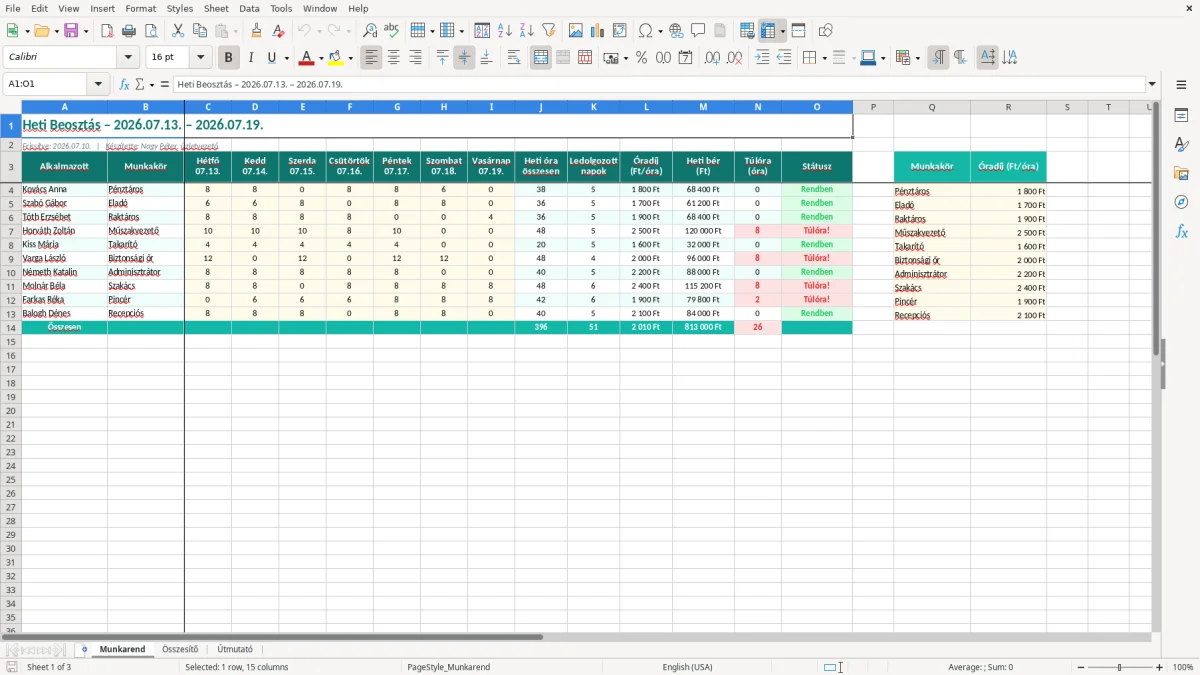
A beosztás készítő Excel-sablon heti műszakok megtervezésére és a dolgozók munkaidejének követésére szolgál. A Munkarend munkalapon alkalmazottanként és naponta rögzítheti az órákat, miközben a heti óraösszesen, a ledolgozott napok, a heti bér, a túlóra és a státusz egy helyen látható.
A fájl három munkalapot tartalmaz: Munkarend, Összesítő és Útmutató. A Munkarend táblázatában az alkalmazott, a munkakör, a hétfőtől vasárnapig tartó napi órák, az óradíj és a kapcsolódó heti adatok szerepelnek.
A kis üzletben, vendéglátóhelyen, raktárban vagy szolgáltató irodában általában hét végén készül a következő heti beosztás. Az üzletvezető ilyenkor nem pusztán neveket ír egymás mellé: egyszerre kell figyelnie a nyitvatartásra, a munkakörökre, a pihenőnapokra és arra, hogy a pénztárnál vagy a raktárban mindig legyen megfelelő ember.
A sablon első munkalapja, a Munkarend, ezt a helyzetet kezeli. Az 1. kép a fejléc teljes szerkezetét mutatja: az első két oszlop az Alkalmazott és a Munkakör, ezután a hét napjai következnek hétfőtől vasárnapig, majd a Heti óra összesen, a Ledolgozott napok, az Óradíj (Ft/óra), a Heti bér (Ft), a Túlóra (óra) és a Státusz oszlop.
Egy kft. üzletvezetője jellemzően pénteken vagy szombaton tölti ki a következő hetet. Egy építőipari cég irodavezetője hétfő reggel ellenőrzi, hogy a telephelyi jelenlétek és a szabadságok mellett minden brigádhoz került-e felelős dolgozó. Egy egyesület pénztárosa vagy edzője akkor használja, amikor a 4 alkalmazott és néhány önkéntes feladatait kell összerendezni.
Vegyünk egy 4 alkalmazottat foglalkoztató asztalosműhelyt. Ha a műhely hétfőtől péntekig működik, és mind a négy dolgozó napi 8 órát teljesít, akkor a táblázatban fejenként 40 heti óra, összesen 160 munkaóra jelenik meg. Ha egyikük pénteken még 4 órát vállal, azt a Túlóra (óra) oszlopban külön lehet követni.
A beosztást nem érdemes a műszak kezdete előtt néhány órával összerakni. A legjobb gyakorlat az, ha a következő hét első napja előtt legalább 7 nappal elkészül a tervezet, majd a hiányzásokat és cseréket minden nap végén átvezeti.
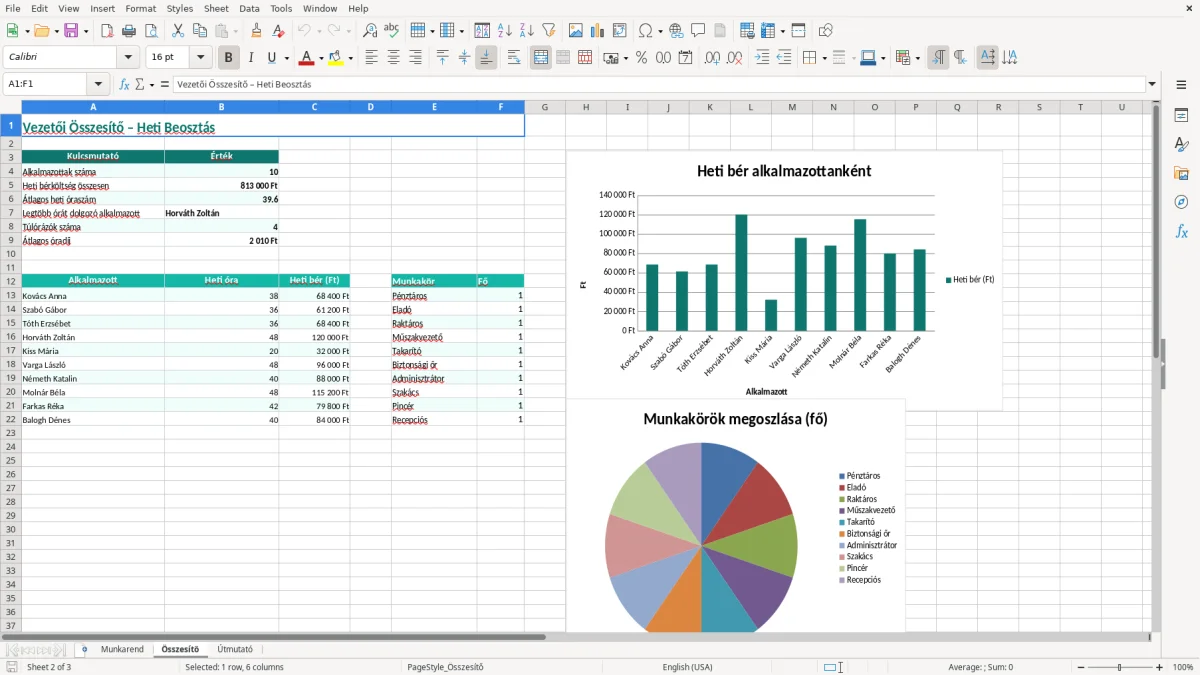
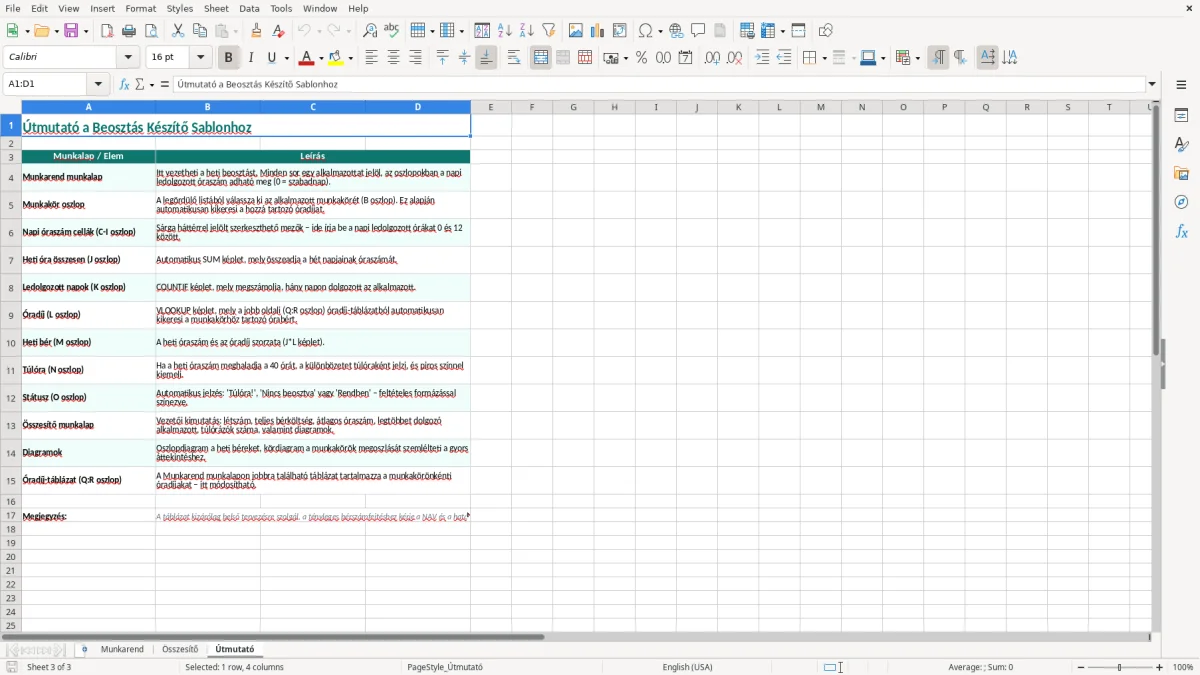
A 2. kép az Összesítő munkalaphoz, a 3. kép pedig az Útmutató munkalaphoz kapcsolódik. Ezeket akkor nyissa meg, amikor a napi sorok után vezetői ellenőrzésre vagy a mezők értelmezésére van szüksége.
A beosztás elkészítésénél a Munka Törvénykönyve szabályai adják a keretet. Teljes munkaidőben általában napi 8 és heti 40 órával számol, de a munkarend, a munkaidőkeret és a munkakör ettől eltérő beosztást is indokolhat. A táblázat ezért nem jogszabály-helyettesítő nyilvántartás, hanem a tervezett órák kontrolleszköze.
A napi pihenőidő fő szabály szerint legalább 11 óra. Ez azt jelenti, hogy ha egy dolgozó hétfőn 22:00 órakor fejez be egy műszakot, kedden fő szabály szerint nem osztható be 09:00 előtt. A Munkarend oszlopaiban szereplő napi órák önmagukban nem mutatják a kezdési és befejezési időpontot, ezért a konkrét műszakidőket külön belső nyilvántartásban is célszerű rögzíteni.
Az Mt. 97. §-a szerint a munkaidő-beosztást legalább 168 órával, vagyis 7 nappal korábban, legalább egy hétre előre írásban kell közölni. A már közölt beosztás fő szabály szerint legalább 96 órával, azaz 4 nappal korábban módosítható előre nem látható körülmény miatt. A fájl dátumtartománya ezért nem díszítő elem: a 2026.07.13.–2026.07.19. hét előtt ellenőrizze, mikor történt a közlés.
A heti pihenőidő fő szabály szerint 48 egymást követő óra, a munkavállalót pedig évente legalább 20 munkanap alapszabadság illeti meg, amelyhez életkor és gyermekek után pótszabadság kapcsolódhat. A szabadságot ne 0 órás munkanapként kezelje magyarázat nélkül: a Státusz mezőben jelölje külön, hogy az adott nap szabadság vagy tényleges szabadnap.
Ha egy munkatárs hétfőtől péntekig napi 8 órát dolgozik, az 40 óra. Ehhez további 6 órát beírni nem egyszerűen magasabb heti összeg: a Túlóra (óra) oszlopban és a munkaidő-nyilvántartásban is következetesen meg kell jelennie. A gyakorlatban a heti órák első ellenőrzése fontosabb, mint a színes formázás.
A heti órák ellenőrzése után a munkaidő-nyilvántartó sablon segít abban, hogy a túlóra és a szabadság külön sora is következetesen szerepeljen.
A legtöbb beosztási hiba nem a táblázat megnyitásakor keletkezik, hanem akkor, amikor valaki szóban módosítja a műszakot, de a fájlban már nem vezeti át. A dolgozó ekkor egy régi változatból indul ki, az üzletvezető pedig egy másik verziót mutat. Egyetlen 8 órás csere is elég ahhoz, hogy a heti óraösszeg és a bérszámítás eltérjen.
Ha a szombati pihenőnapot üresen hagyja, a későbbi ellenőrzésnél nem derül ki, hogy nem volt tervezett munka, vagy egyszerűen kimaradt a rögzítés. A 0 érték egyértelmű: aznap nincs beosztott óra. Egy 5 napos, napi 8 órás munkarendnél így 40 óra jelenik meg; négy üres nappal viszont könnyű észrevétlenül alultervezni a hetet.
Gyakori hiba, hogy a pénteki 10 órát egyszerűen beírják a pénteki cellába, majd nem töltik ki a Túlóra (óra) oszlopot. Egy 40 órás alaphetnél ez 2 többletórát jelentene, de a külön jelölés hiányában a vezető nem látja, melyik dolgozónál keletkezett a többlet.
Ez nemcsak adminisztrációs kellemetlenség. Ha 4 alkalmazottnál fejenként heti 2 óra marad külön jelölés nélkül, az egy hónap alatt nagyjából 32 óra ellenőrizetlen többletmunka. Ennek rendezése utólag bérszámfejtési javítást, dolgozói egyeztetést és vezetői időt igényel.
Ha egy munkatárs óradíja 2 000 Ft, de véletlenül 2 200 Ft kerül a mezőbe, 40 heti óránál 8 000 Ft-tal magasabb heti bérösszeg jelenik meg. Négy hasonló eltérés egy hónapban már körülbelül 128 000 Ft hibás tervezési különbséget okozhat.
A megoldás nem az, hogy minden módosítást emlékezetből kezel. Módosítás után azonnal ellenőrizze a napi órát, a heti összesent, a túlórát és a státuszt, majd a jóváhagyott fájlt mentse el külön néven, például 2026.07.13_beosztas_vegleges.xlsx formában.
A véglegesített beosztás mellett a szabadság-nyilvántartás külön vezetése is szükséges, hogy a hiányzások a heti összesítéssel együtt mindig pontosan látszanak.
A beosztás akkor marad használható, ha nem különálló adminisztrációs feladatként kezeli, hanem a heti zárás részévé teszi. A legegyszerűbb megoldás egy fix időpont: például minden pénteken 14:00-kor készítse el a következő hetet, majd hétfő reggel 08:00-kor ellenőrizze a változásokat.
A műszaktervezést kapcsolja a bérszámfejtéshez vagy a jelenléti ív lezárásához. Ha a hónap utolsó munkanapján áttekinti a heti óraösszeseneket és a Túlóra (óra) oszlopot, kisebb az esélye, hogy a hónap végén hiányzó adatokat kelljen visszakeresnie.
A csapatvezető minden pénteken válaszoljon három kérdésre: minden dolgozó sora kitöltött-e, a heti óraösszeg megfelel-e a tervezett munkaidőnek, és a túlóra külön szerepel-e. Egy 6 fős csapatnál ez legfeljebb 10 perc, de heti 6 külön ellenőrzés helyett sok későbbi javítást előzhet meg.
A sablon addig megfelelő, amíg a csapat és a heti adatmennyiség áttekinthető marad. Ha több telephely, több tucat dolgozó, műszakkezdési és -zárási idő, szabadságkeret, jelenléti napló és jogosultságkezelés is szükséges, akkor érdemes munkaidő-nyilvántartó rendszerre váltani. A táblázat előnye éppen az egyszerűsége: kis csapatnál gyors, ellenőrizhető és könnyen átadható.
A Munkarend munkalap mintája több alkalmazotti sort tartalmaz, például pénztáros, eladó, raktáros, műszakvezető és takarító munkakörrel. Új dolgozónál másolja le a meglévő sort, majd írja át a nevet, a munkakört és a napi órákat.
A minta egyhetes időszakot mutat: 2026.07.13. és 2026.07.19. között, hétfőtől vasárnapig. A következő hétre készítsen másolatot, és a dátumokat, valamint a napi órákat a tényleges időszakhoz igazítsa.
Ha az adott napon nincs tervezett munkavégzés, írjon 0 értéket. Így egyértelműen megkülönböztethető a szabadnap a véletlenül üresen hagyott cellától; a szabadságot a Státusz mezőben külön jelölje.
A napi órákat a hét napjai alatti cellákban kell vezetni, a többletmunka pedig a Túlóra (óra) oszlopban látható külön. Például 40 rendes heti óra és 2 további óra esetén a heti összeg 42 óra, a túlóra mezőben pedig 2 óra szerepel.
Az Összesítő munkalap a Munkarendben rögzített heti adatok áttekintésére szolgál. A napi beosztás módosítása után ezt a munkalapot is ellenőrizze, különösen a heti órák, a heti bér és a túlóra egyezőségét.
Nem feltétlenül. A sablon a heti tervezést és az ellenőrzést segíti, miközben a tényleges munkakezdést, munkavégzést és befejezést a munkáltató munkaidő-nyilvántartásában kell megfelelően vezetni. A közölt beosztást és a tényleges teljesítést ne kezelje automatikusan azonos adatként.

Írta és ellenőrizte
Kovács Eszter
Mérlegképes könyvelő
Kovács Eszter bejegyzett mérlegképes könyvelő, több mint 15 éves tapasztalattal magyar kis- és középvállalkozások, egyéni vállalkozók és könyvelők támogatásában. Számtalan ÁFA-bevallást, NAV-adatszolgáltatást és éves beszámolót készített, és minden sablont úgy állít össze, ahogy a NAV és a magyar vállalkozások valójában dolgoznak.