Jelenléti ív Excel – Ingyenes sablon (2026)
115
Ingyenes letöltés
Túlóra-nyilvántartó Excel-sablon dolgozói törzsadatokkal, óradíjjal, dátum- és időmezőkkel, összesítővel, műszakvezetőknek és könyvelőknek.
A túlóra Excel-sablon a rendkívüli munkaidő dátumának, kezdési és befejezési idejének, dolgozójának, óradíjának és kifizetendő összegének nyilvántartására szolgál. A munkafüzet tartalmazza a Dolgozók, Adatok, Összesítő és Útmutató munkalapokat, így a rögzített órákból havi áttekintés készíthető.
A túlóra nyilvántartás akkor hasznos, ha a műszakvezető vagy az irodavezető nem szeretné minden hónap végén külön fájlokból összeszedni, ki mikor dolgozott a beosztásán felül. A dolgozói kód és az alap óradíj a Dolgozók munkalapon szerepel, az események adatai az Adatok lapon rögzíthetők.
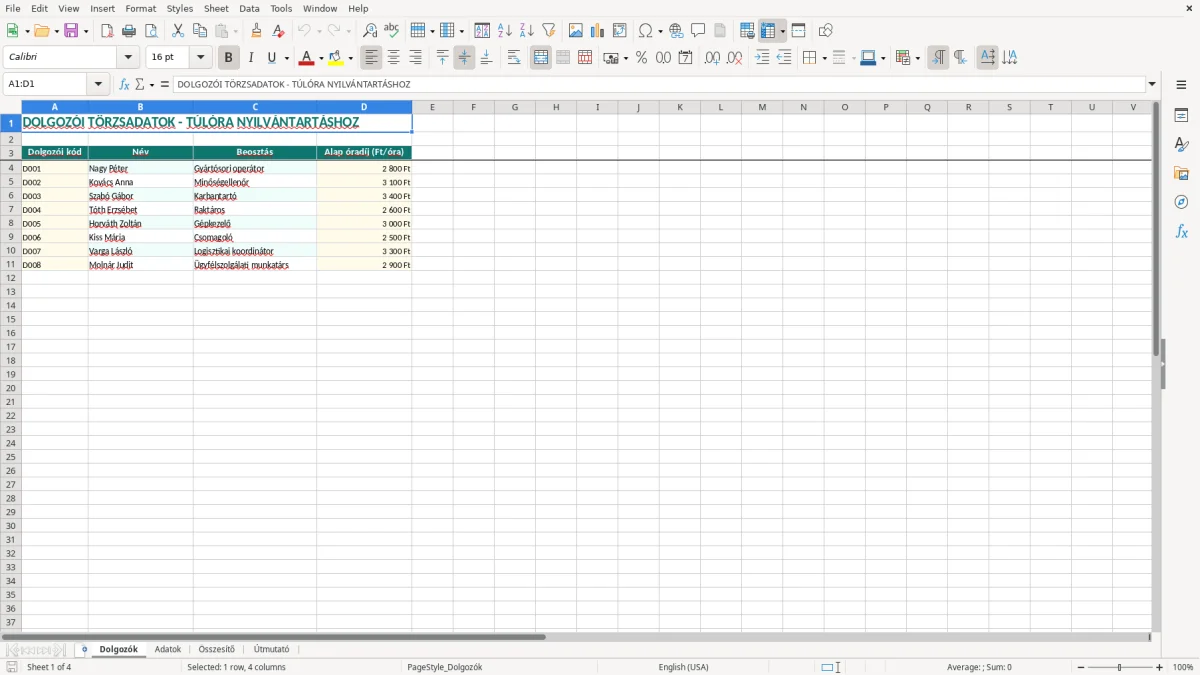
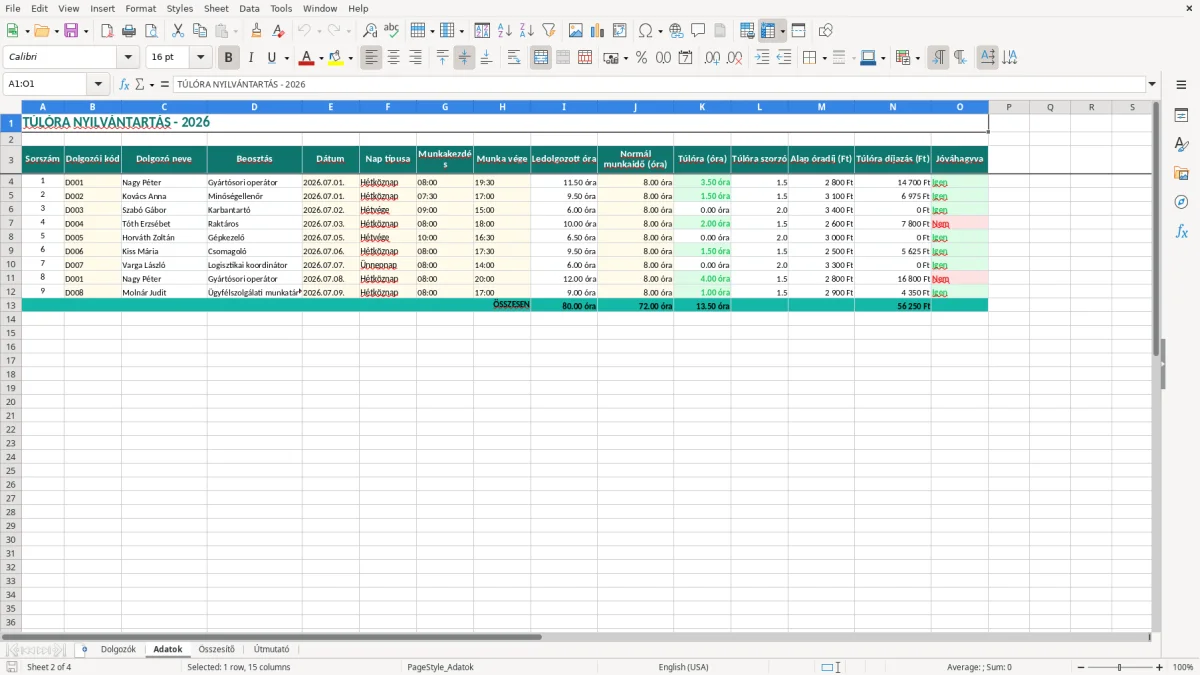
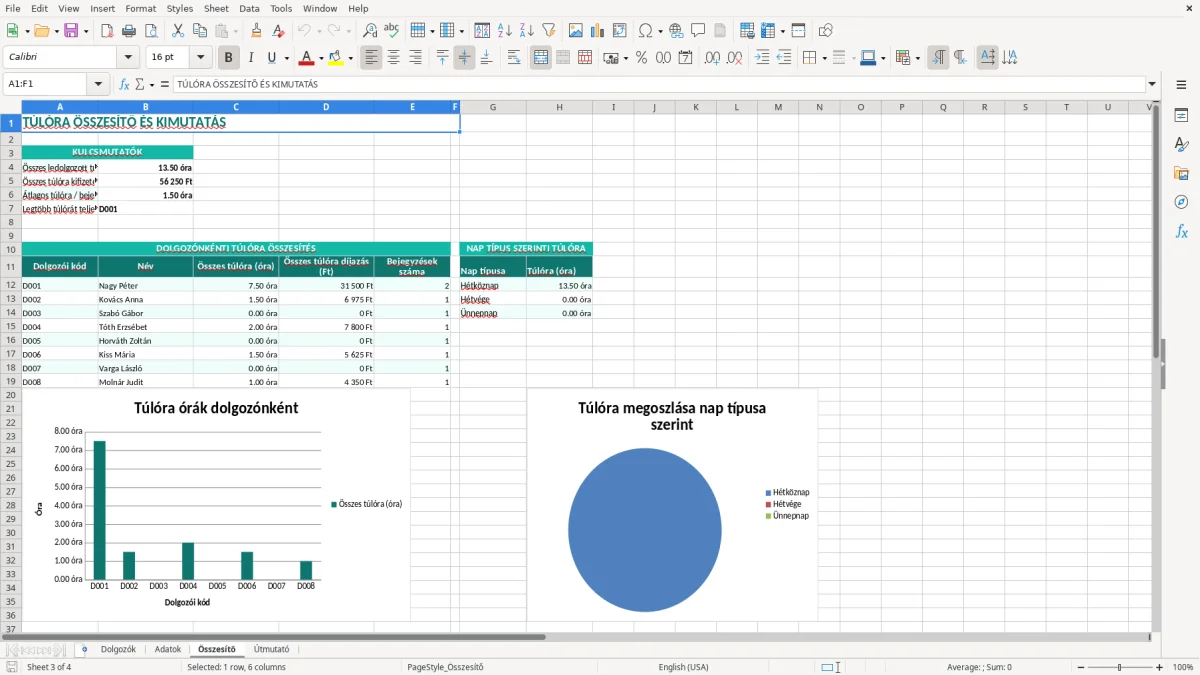
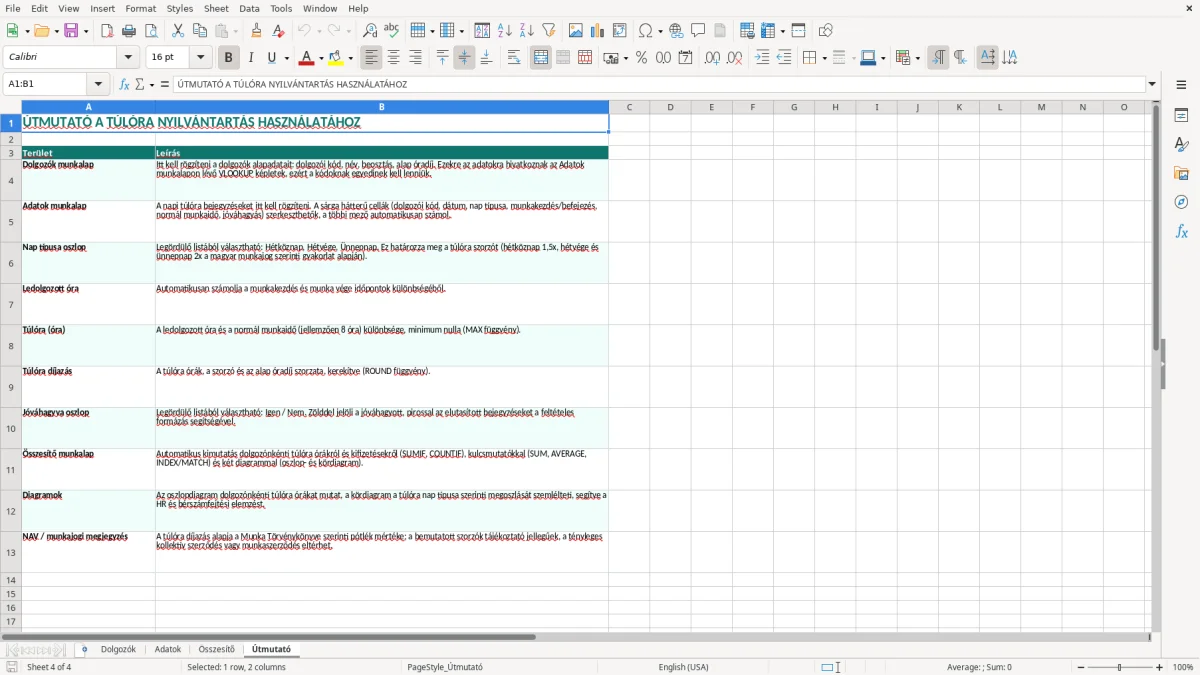
A munkafüzet 1. képe a Dolgozók lapot mutatja: a fejléc türkiz színű, az oszlopok a dolgozói kódot, a nevet, a beosztást és az alap óradíjat tartalmazzák. A 2. kép az Adatok, a 3. kép az Összesítő, a 4. kép pedig az Útmutató munkalap felépítését szemlélteti.
A túlóra nyilvántartására leggyakrabban az a műszakvezető ül le, aki péntek délután ellenőrzi a heti jelenléti ívet, vagy az irodavezető, aki a hónap utolsó munkanapján készíti elő a bérszámfejtést. Egy négy alkalmazottat foglalkoztató asztalosműhelyben például a hétfői és szerdai késői kiszállítás után külön kell látni, ki maradt bent 2,00, ki 3,50 órát.
A Dolgozók munkalap, amelyet az 1. kép mutat, ehhez ad stabil kiindulópontot. A négy oszlopban a dolgozói kód, a név, a beosztás és az alap óradíj szerepel; például egy D003 kódú karbantartó óradíja 3 400 Ft. Ha ő 4,00 órát dolgozik a rendes munkaidőn felül, az alap óradíjjal számolt érték 13 600 Ft.
Gyártó kft.-nél ezt rendszerint a műszakvezető végzi a műszak lezárásakor. Építőipari cégnél az irodavezető a brigádvezető heti jelentése alapján tölti ki az Adatok munkalapot, amelynek felépítése a 2. képen látható. A rögzítés akkor megbízható, ha nem a hónap végén próbálják emlékezetből összeszedni a késéseket és a korábbi kezdéseket.
Egy havi 300 rendelést kezelő webshopnál a csomagolók túlórája jellemzően a kampánynapok után keletkezik. Ha hat munkatárs fejenként 2,50 órát dolgozik többletben, az összesen 15,00 óra; 2 500 Ft-os alap óradíj mellett ez 37 500 Ft alapösszeg, amelyet a megfelelő pótlékszabállyal kell tovább számolni.
A 3. képen látható Összesítő lapot a bérszámfejtés előtt érdemes megnyitni, nem utána. Az év eleji kerettervezéskor, a havi záráskor és minden olyan héten hasznos, amikor szabadság, betegállomány vagy műszakcsere miatt eltér a tényleges munkavégzés a beosztástól.
A rendkívüli munkaidő elszámolásánál a Munka Törvénykönyve szabályai az irányadók. A munkáltatónak a rendes és a rendkívüli munkaidőt naprakészen, ellenőrizhető módon kell nyilvántartania; ezért az Excel-tábla nem pusztán kényelmi lista, hanem a jelenléti és munkaidő-adatok rendszerezésének eszköze.
A teljes napi munkaidő főszabály szerint 8 óra, a rendkívüli munkaidő éves felső határa általában 250 óra. Kollektív szerződés alapján ez 300 óra lehet, önként vállalt túlmunka esetén pedig további, írásban rögzített keret is szóba jöhet. A sablon ezért dátumonkénti bejegyzéseket kezel; az éves keretet nem szabad kizárólag az Összesítő egyetlen számából megítélni.
Az alap óradíj például 3 000 Ft lehet, de a tényleges túlóradíj a munkavégzés időpontjától és a pihenőidő biztosításától függ. Munkanapon végzett rendkívüli munka esetén tipikusan 50% bérpótlék merül fel, ami 3 000 Ft alapnál 4 500 Ft-os óránkénti értéket jelent; pihenő- vagy munkaszüneti napon ennél magasabb pótlék is alkalmazható.
A 4. képen látható Útmutató munkalapon a használati logika követhető, de a jogcímhez tartozó pótlékkulcsot külön bérszámfejtési ellenőrzéssel kell egyeztetni. A túlóra nyilvántartása nem helyettesíti a munkaszerződést, a munkaidőkeret dokumentációját vagy a munkáltatói elrendelést.
A dátum, a dolgozó azonosítója, a kezdési és befejezési idő, valamint a jóváhagyás alapja együtt ad értelmezhető bizonylati láncot. A 2026.06.16. napján 18:00 és 21:30 között végzett munka 3,50 óra; ezt a jelenléti ívvel és a vezetői jóváhagyással együtt érdemes megőrizni.
A legdrágább hiba nem az, amikor valaki elgépel egy nevet, hanem amikor a túlórás nap kimarad a nyilvántartásból. Egy 3 000 Ft-os alap óradíjú munkatársnál 12 hiányzó óra 36 000 Ft alapösszeg; 50%-os pótlékkal számolva a teljes elszámolási eltérés 54 000 Ft lehet.
Gyakori, hogy a felhasználó 21:30 helyett 09:30-at ír, vagy a befejezési időt a kezdés oszlopába teszi. Ilyenkor a 18:00–21:30 közötti 3,50 óra helyett hibás negatív vagy értelmetlen eredmény jelenhet meg. A cellákba mindig valódi időérték kerüljön, ne 18-21 alakú szöveg.
Éjfélen átnyúló munkánál különösen könnyű hibázni. A 22:00-tól 02:00-ig tartó munkavégzés négy óra, de pusztán a két időpont kivonása nem minden beállítás mellett adja a várt értéket. Ilyen esetben az Adatok lapon rögzített időket a bérszámfejtés előtt külön ellenőrizni kell.
Ha valaki munkakört vagy óradíjat vált, de a Dolgozók lapon a régi érték marad, a későbbi összesítő már rossz alapból számol. Például 20 óra és 400 Ft óradíjkülönbség esetén 8 000 Ft-tal térhet el az alapösszeg, pótlékokkal együtt pedig még nagyobb lesz az eltérés.
Szintén veszélyes két külön kódot használni ugyanahhoz az emberhez. A D004 és D04 eltérő azonosítóként jelenhet meg, ezért ugyanannak a raktárosnak az órái két sorba vagy két csoportba kerülhetnek. Érdemes a kódformátumot változatlanul tartani, és a havi záráskor név szerint is egyeztetni.
A táblázat önmagában nem bizonyítja, hogy a többletmunka elrendelt vagy jóváhagyott volt. Ha egy 8 fős csapat fejenként csak 5 órát rögzít hibás jogcímen, az 40 órányi vitás adat; ennek tisztázása több órás utólagos egyeztetést okozhat, és a bérfizetést is késleltetheti.
A jóváhagyott többletmunka után a műszakterv rögzíti, ki melyik napra és időpontra volt beosztva, így a vitás órák később is könnyebben ellenőrizhetők.
A túlóra Excel-sablon akkor marad használatban, ha nem külön adminisztrációként kezelik, hanem a műszakzárás vagy a jelenléti ív ellenőrzésének részeként. A legjobb gyakorlat az, ha a műszakvezető minden pénteken 10 percet szán a heti bejegyzésekre, a bérszámfejtés előtt pedig az irodavezető végzi el a havi egyeztetést.
A beírási hibák csökkentésére használjon azonos kódformátumot, és ne írjon új nevet minden alkalommal eltérő alakban. A munkafüzet színezése is ezt segíti: a sárgás hátterű cellák a felhasználói bevitelt, a türkiz fejléc és a formázott összesítő a rendezett szerkezetet jelzi.
Ez a sablon jó választás egy kisebb műhely, üzlet vagy 5–20 fős csapat számára, ahol havonta néhány tucat túlórás bejegyzés keletkezik. Ha már 500–1 000 sort kezel, több telephely, többféle munkaidőkeret vagy műszakonként eltérő pótlék jelenik meg, az Excel helyett célszerű munkaidő- vagy bérszámfejtő rendszerre váltani.
Álláspontom szerint addig érdemes Excelben maradni, amíg egy felelős személy ellenőrizni tudja az összes sort és a dolgozói kódokat. Egy 10 fős csapat havi 40 bejegyzésénél ez még áttekinthető; 300 bejegyzésnél már a rendszeres automatizált jogosultságkezelés és naplózás fontosabb, mint a táblázat rugalmassága.
Amikor a havi 300 bejegyzés már túl sok az átlátható ellenőrzéshez, a következő lépés a heti beosztás rögzítése, hogy a túlórák és műszakok heti szinten is összevethetők legyenek.
A sablon a dolgozók rendes munkaidőn felül végzett munkájának dátumát, kezdési és befejezési idejét, óraszámát és alap óradíját rendszerezi. Az Összesítő munkalap segít a bérszámfejtés előtti ellenőrzésben.
Négy munkalap található benne: Dolgozók, Adatok, Összesítő és Útmutató. A Dolgozók lapon a kód, név, beosztás és alap óradíj szerepel, az Adatok lapon pedig a túlórás eseményeket lehet rögzíteni.
Valódi Excel-időértéket írjon be, például 18:00 és 21:30 formában. Ez 3,50 óra időtartamot jelent. Éjfélen átnyúló munkánál a kezdő- és befejezési időt különösen gondosan ellenőrizze.
A munkafüzet az alap óradíj és a rögzített idő alapján ad összesítést, de a túlórához kapcsolódó pótlék jogcímét a Munka Törvénykönyve, a munkaszerződés, a kollektív szerződés és a munkaidő-beosztás alapján kell meghatározni. A bérszámfejtés előtt ellenőrizze a megfelelő pótlékkulcsot.
A munkaidő-nyilvántartást a munkajogi és számviteli dokumentumokkal összhangban, visszakereshető módon kell kezelni. A fájlokat havi bontásban, például 2026.06. és 2026.07. megnevezéssel mentse, és a hozzájuk tartozó jelenléti vagy jóváhagyási dokumentumokat is őrizze meg.
A Dolgozók munkalapon 8 mintadolgozó szerepel, de ezeket a saját munkatársaira átírhatja. A példák között operátor, minőségellenőr, karbantartó, raktáros és gépkezelő is található, ezért a szerkezet többféle munkakörhöz illeszthető.

Írta és ellenőrizte
Kovács Eszter
Mérlegképes könyvelő
Kovács Eszter bejegyzett mérlegképes könyvelő, több mint 15 éves tapasztalattal magyar kis- és középvállalkozások, egyéni vállalkozók és könyvelők támogatásában. Számtalan ÁFA-bevallást, NAV-adatszolgáltatást és éves beszámolót készített, és minden sablont úgy állít össze, ahogy a NAV és a magyar vállalkozások valójában dolgoznak.