Bér & HR

Jelenléti ív Excel - Ingyenes sablon

Jelenléti ív Excel-sablon műszakok, érkezés, távozás, késés, túlóra és napi bér rögzítéséhez kisvállalkozásoknak.

2026-07-19
286 letöltés
4.8/5 átlagos értékelés
Sablon letöltése

A jelenléti ív Excel-sablon a munkatársak napi érkezésének, távozásának, szünetének, ledolgozott idejének, késésének és túlórájának rögzítésére szolgál. A munkafüzet Jelenléti ív, Összesítő és Útmutató munkalapot tartalmaz, órabérrel és napi bérrel kiegészítve.

A táblázatban az alkalmazott neve és beosztása mellett a tervezett kezdés, az érkezés, a távozás, az ebédszünet, a státusz és a megjegyzés is helyet kap. Így egy helyen követheti a jelenlétet, a szabadságot, a betegszabadságot és az eltérő munkavégzést.

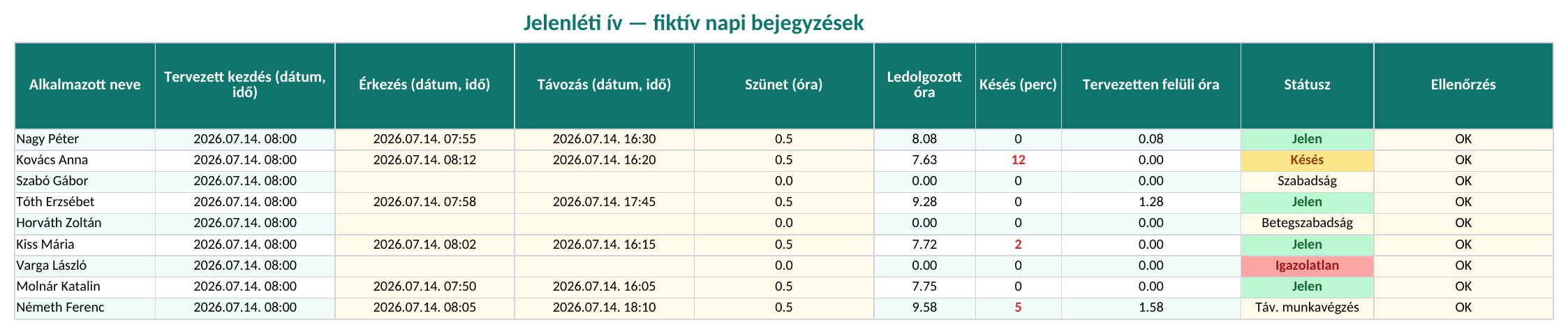
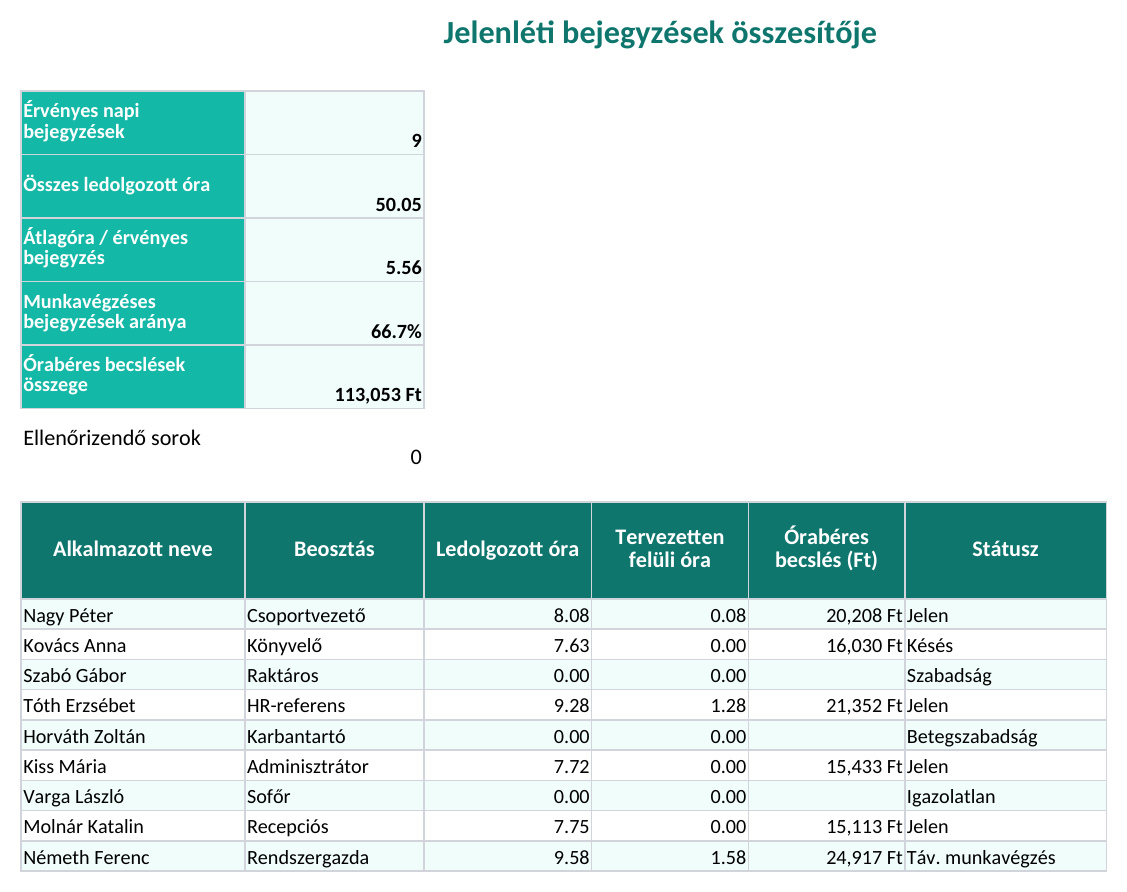
Az első, Jelenléti ív munkalapon 15 oszlopos, színezett fejlécű táblázat látható. A második kép az Összesítő, a harmadik kép pedig az Útmutató munkalap felépítését mutatja.

Képernyőkép 1: Jelenléti ív lap - Excel sablon jelenléti ív excel sablon
1. ábra: „Jelenléti ív” munkalap

A sablon legfontosabb előnyei

  • Naponta rögzítheti az érkezést, távozást és az ebédszünetet egyetlen táblázatban.
  • Külön mezőben látszik a tervezett kezdés és a tényleges érkezés, ezért a késés könnyen ellenőrizhető.
  • A Jelen, Késés, Szabadság és Betegszabadság státuszok gyorsan elkülönítik a munkanapokat.
  • Az órabér és a napi bér oszlopai támogatják a havi bérszámfejtés előkészítését.
  • A túlóra külön oszlopot kap, így nem keveredik össze a rendes munkaidővel.
  • A megjegyzés mezőben rögzítheti például az orvosi igazolást, a közlekedési fennakadást vagy az előre bejelentett távollétet.
  • A három munkalap miatt a napi adatbevitel, az összesítés és a használati leírás elkülönül.

Lépésről lépésre útmutató

  1. 1. lépés — Nyissa meg a munkafüzetet, majd a Jelenléti ív munkalapon ellenőrizze a fejlécet és a céghez tartozó adatokat. A minta fejlécében a PannonTech Kft. és a 2026.07.14. dátum szerepel.
  2. 2. lépés — Minden munkatársnál írja be a dátumot, a nap nevét, az alkalmazott nevét és a beosztását. Egy munkanap és egy alkalmazott egy külön sorban szerepeljen.
  3. 3. lépés — Rögzítse a tervezett kezdést, az érkezést és a távozást HH:MM formában, például 08:00, 07:55 és 16:30 értékkel.
  4. 4. lépés — Adja meg az ebédszünet hosszát órában. Félórás szünet esetén 0,5 értéket írjon a megfelelő oszlopba.
  5. 5. lépés — Töltse ki a státuszt: Jelen, Késés, Szabadság vagy Betegszabadság. Távollétnél a megjegyzésben írja le az igazolás vagy az előzetes bejelentés tényét.
  6. 6. lépés — Ellenőrizze a ledolgozott órát, a késés percét, a túlórát, az órabért és a napi bért. Például 2 500 Ft órabér és 8 ledolgozott óra esetén a napi bér 20 000 Ft.
  7. 7. lépés — A hónap végén nézze át az Összesítő munkalapot, majd a végleges fájlt dátummal mentse el. Az Útmutató munkalaphoz forduljon, ha egy oszlop jelentése nem egyértelmű.
Képernyőkép 2: Összesítő lap - Excel sablon jelenléti ív excel sablon
2. ábra: „Összesítő” munkalap

Tartalmazott funkciók

15 adatmező egy sorban: dátum, nap neve, alkalmazott, beosztás, kezdések, távozás, szünet, órák, béradatok, státusz és megjegyzés.
Sötét türkiz fejléc fehér, félkövér feliratokkal, középre igazítva és körbefutó szegélyekkel.
A napi adatok bevitelére elkülönített, világos háttérrel jelölt cellák segítik a kézi kitöltést.
Külön oszlop tartozik a Ledolgozott óra, a Késés (perc) és a Túlóra (óra) értékéhez.
Az Órabér (Ft) és a Napi bér (Ft) mező együtt mutatja a napi munkavégzés bérhatását.
A Jelenléti ív, Összesítő és Útmutató munkalap külön feladatot kap, ezért a bevitel és az áttekintés nem keveredik.
A megjegyzés oszlopban rövid, munkajogi vagy szervezési szempontból fontos kiegészítés rögzíthető.

Így használja a jelenléti ív Excel-sablonját a napi munkában

Ki ül le vele a hónap során

Egy 4 alkalmazottat foglalkoztató asztalosműhelyben jellemzően az irodavezető tölti ki a táblázatot reggel és a műszak végén. A reggeli ellenőrzéskor az érkezési idő kerül be, délután pedig a távozás, az ebédszünet és az esetleges túlóra. Ez sokkal pontosabb, mint amikor péntek délután emlékezetből próbálják visszaírni az egész hetet.

A kft. könyvelője általában nem a műhelyben látja, ki mikor dolgozott, ezért a havi bérszámfejtés előtt a kitöltött ívet kapja meg. A 2026.07.14-i minta jól mutatja a különbséget: Nagy Péternél 07:55-ös érkezés, Kovács Annánál 08:12-es érkezés, Szabó Gábornál pedig Szabadság státusz szerepel. A megjegyzés megőrzi az eltérés okát.

Mit lát a három kép

Az 1. kép a Jelenléti ív munkalapot mutatja. A 15 oszlopos táblázat a Dátum és Nap neve mezővel kezdődik, majd az Alkalmazott neve és Beosztás következik. Ezután a Tervezett kezdés, Érkezés, Távozás és Ebédszünet (óra) mezői jönnek, végül a ledolgozott idő, a késés, a túlóra, az órabér, a napi bér, a Státusz és a Megjegyzés.

A 2. kép az Összesítő munkalapra irányítja a figyelmet, ahol a hónap adatait egyben lehet áttekinteni. A 3. kép az Útmutató munkalap, amely a mezők használatát magyarázza; ezt érdemes a kitöltés első napján végigolvasni. A gyakorlati álláspontom egyértelmű: négy-öt munkatársig ez a napi Excel-nyilvántartás gyorsabb, mint egy külön munkaidő-alkalmazás bevezetése.

Mikor kell elővenni

A hónap első munkanapján másolja le az előző havi struktúrát, a hónap végén pedig az ívet adja át a bérszámfejtőnek. Szabadságolási időszakban és szezonkezdéskor különösen fontos a napi rögzítés, mert ilyenkor a helyettesítés és a túlóra gyakrabban tér el a tervtől.

Képernyőkép 3: Útmutató lap - Excel sablon jelenléti ív excel sablon
3. ábra: „Útmutató” munkalap

A jelenléti ív kötelező adatai és a munkaidő szabályai

Mit kell bizonyítani a nyilvántartással

A munka törvénykönyve a munkáltató feladatává teszi a munkaidő, a rendes és rendkívüli munkaidő, valamint a szabadság nyilvántartását. A jelenléti ív akkor használható jól, ha a dátum, a munkavállaló azonosítható neve, a munkakezdés, a munkavégzés vége, a szünet és a távollét jogcíme visszakereshető. A sablon ezekhez külön oszlopokat biztosít.

A napi 8 órás munkarendnél a 08:00 és 16:30 közötti idő nem automatikusan 8,5 ledolgozott óra: a 0,5 órás ebédszünetet le kell vonni, így 8 óra marad. Ha a távozás 17:45, akkor a tényleges munkavégzés 9 óra 15 perc lehet, amennyiben a szüneten kívül nem volt más kieső idő. Az időadatokat ezért mindig óra:perc formában rögzítse, ne szöveges megjegyzésként.

Szabadság és betegszabadság elkülönítése

A munkavállaló éves alapszabadsága 20 munkanap, amelyhez életkor és gyermekek után pótszabadság társulhat. A Szabadság és a Betegszabadság státusz nem ugyanaz: a bérszámfejtéshez eltérő jogcím, igazolás és elszámolás tartozik. A Szabó Gábor sorában ezért a 00:00 időpontok mellett a Szabadság státusz és az előre bejelentés szerepel.

Munkaidő, túlóra és béradat

A túlóra külön mezőben jelenik meg, mert nem szabad egyszerűen hozzáadni a rendes órákhoz és elfelejteni a jogcímet. Például 8 rendes óra és 1,5 túlóra esetén 2 500 Ft órabérrel a rendes napi összeg 20 000 Ft, a túlóra alapja pedig 3 750 Ft, de a tényleges pótlékos elszámolást a munkáltatói szabály és a munkaszerződés szerint kell kezelni.

Az Excel-ív a munkaidő-nyilvántartás alapja lehet, de nem helyettesíti a munkaszerződést, a szabadságengedélyt vagy az orvosi igazolást. A fájlt a munkáltató belső iratkezelési rendje szerint őrizze meg, hozzáférését pedig csak a szükséges személyeknek adja.

Itt csúszik el a jelenléti ív a kisvállalkozásoknál

Az emlékezetből kitöltött hét ára

A leggyakoribb hiba, hogy az irodavezető csak pénteken tölti ki a hét öt napját. Egy 4 fős asztalosnál ez 20 munkavállalói napot jelent egyszerre, és egyetlen elfelejtett 30 perces túlóra már 1 250 Ft eltérést okoz 2 500 Ft órabér mellett. Négy hét alatt az ilyen apró eltérésekből több ezer forintos bérkorrekció és hosszú egyeztetés lesz.

Az sem jó megoldás, ha mindenkit ugyanazzal a státusszal rögzítenek. Ha egy dolgozó Szabadság helyett Jelen státuszt kap, a napi óraszám tévesen bekerülhet az összesítésbe. Betegszabadságnál az orvosi igazolás hiánya nem pusztán Excel-hiba: a bérszámfejtőnek nem lesz megfelelő dokumentuma az elszámoláshoz.

Az időpontok és a szünet hibái

A 08:00 helyett beírt 8 vagy a 16:30 helyett beírt 1630 eltérő cellatípust hozhat létre. Ilyenkor az Excel nem feltétlenül tud időként számolni, ezért a ledolgozott óra akár üresen vagy hibásan jelenhet meg. A Jelenléti ív 15 oszlopos szerkezete akkor működik megbízhatóan, ha az időpontok minden sorban ugyanabban a formában szerepelnek.

A szünetet sem szabad összekeverni az órával. A 0,5 érték fél órát, nem 50 percet jelent; 8:00-16:30 között 0,5 órás szünettel 8 ledolgozott óra adódik, nem 7,5. A tizedesvessző és az időformátum következetes használata itt fontosabb, mint a látványos színezés.

Dupla sor és ellenőrizetlen módosítás

Ha ugyanaz a dolgozó ugyanarra a napra kétszer szerepel, az Összesítő kétszer számolhat. Ez egy 20 munkanapos hónapban akár 21 napos jelenlétet is eredményezhet, amit a bérszámfejtés előtt kézzel kell visszafejteni. A megjegyzés mezőt ne használja újabb időadatok elrejtésére: a közlekedési fennakadás vagy az orvosi igazolás oka oda való, a tényleges idő pedig a megfelelő oszlopba.

A kétszeri rögzítés elkerüléséhez és a napi jelenlét visszaellenőrzéséhez érdemes a heti beosztás adatait is kéznél tartani.

Így lesz a táblázat a havi zárás része

Kapcsolja meglévő időponthoz

A jelenléti ív akkor marad használatban, ha nem külön feladatként kezeli, hanem a bérszámfejtés előtti záráshoz köti. A hónap utolsó munkanapján jelöljön ki 15 percet az adatok ellenőrzésére: nézze át a hiányzó érkezést, a 00:00 értékeket, a Késés és Túlóra státuszokat, majd hasonlítsa össze a távolléti dokumentumokkal.

A napi rögzítéshez a műszakvezető adja le a kezdési és távozási adatokat, az irodavezető pedig hetente ellenőrizze őket. Ez jobb munkamegosztás, mint amikor egyetlen személy próbálja a hónap végén rekonstruálni mindenki munkanapját. Egy 4 fős csapatnál a heti 10 perces ellenőrzés összesen 40 perc, de megelőzheti a hónap végi többórás javítást.

Három szokás, amely működik

  • Másolja le az előző havi munkalapot, majd először törölje a régi dátumokat és időadatokat. A fejléc, az oszloprend és a formázás így változatlan marad.
  • Az érkezést és a távozást azonnal írja be, ne műszakzárás után emlékezetből. A státuszt ugyanazon a napon állítsa be, amikor a távollét ismertté válik.
  • A feltételes formázást és az eltérő háttérszíneket használja ellenőrzési jelzésként, ne díszítésként. A szokatlan késés, a hiányzó idő vagy a magas túlóra külön figyelmet kapjon.

Mikor kell továbblépni

Öt-tíz dolgozó és egy telephely mellett az Excel általában kezelhető. Ha több műszak, több telephely, 50 fölötti munkavállalói létszám vagy beléptetőóra kapcsolódik hozzá, a kézi másolás már kockázatos; ilyenkor munkaidő-nyilvántartó rendszerre érdemes váltani. A döntést ne a fájl mérete, hanem a javításokra fordított idő alapján hozza meg.

A munkafüzetet hónaponként külön fájlnévvel mentse, például Jelenleti_iv_2026_07.xlsx formában. A véglegesített változást csak kijelölt személy módosítsa, az Útmutató munkalapot pedig hagyja a fájlban, hogy a helyettesítő kolléga is értse a 15 oszlop jelentését.

A véglegesített változásokat és a helyettesítést különös gondossággal kezelje, a szabadság-nyilvántartás pedig jó kiegészítője lehet a havi jelenléti fájlnak.

Gyakori kérdések erről a sablonról

Letöltés
Fájlformátum Excel (.xlsx)
Kompatibilis programok Excel, Google Sheets, LibreOffice
Ár Ingyenes
Letöltés most
Kovács Eszter

Írta és ellenőrizte

Kovács Eszter

Mérlegképes könyvelő

Kovács Eszter bejegyzett mérlegképes könyvelő, több mint 15 éves tapasztalattal magyar kis- és középvállalkozások, egyéni vállalkozók és könyvelők támogatásában. Számtalan ÁFA-bevallást, NAV-adatszolgáltatást és éves beszámolót készített, és minden sablont úgy állít össze, ahogy a NAV és a magyar vállalkozások valójában dolgoznak.