Túlóra Excel – Ingyenes sablon (2026)
18
Ingyenes letöltés
Szabadságok, napok és távollétek nyomon követése dolgozónként, jóváhagyással és összesítővel. HR-hez és irodavezetéshez.
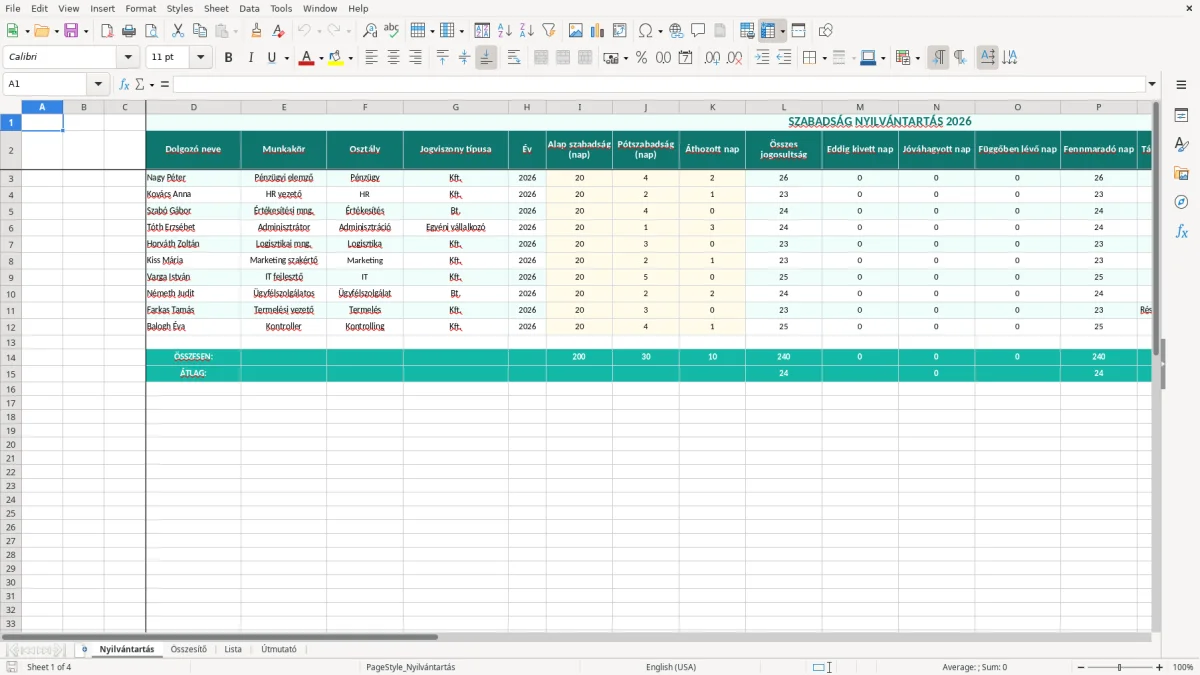
Ez a szabadság nyilvántartás Excel-sablon a dolgozók éves jogosultságát, a kivett napokat, a jóváhagyott és függőben lévő távolléteket, valamint a fennmaradó napokat követi. A sablon része a Nyilvántartás, az Összesítő, a Lista és az Útmutató munkalap.
A táblázatot akkor használja jól, ha több munkatárs szabadságát kell egyszerre átlátnia, és a HR, az irodavezetés vagy a műszakbeosztás már nem fér el fejben. Egy 12 fős csapatnál például már az is sokat számít, ha egyetlen helyen látszik, hogy kinek maradt 7 napja, és kinek van 3 napja függőben.
A sablon azoknak készült, akiknek több ember éves szabadságát kell egy helyen vezetniük: irodavezetőnek, kft. adminisztrációnak, művezetőnek vagy egyesületi pénztárosnak, ha a távollétek a működést is befolyásolják. A Nyilvántartás munkalapon soronként egy dolgozó szerepel, mellette az év, az alap és pótszabadság, az áthozott nap, majd a kivett és fennmaradó keret.
Az ilyen táblázat főleg a hónap elején és a szabadságos időszak előtt kerül elő. Ha például 4 alkalmazottból kettő egyszerre menne el 5-5 napra, már 10 nap kiesésről beszélünk, és ez egy kis csapatnál rögtön műszakszervezési kérdés lesz.
Az egyéni vállalkozó akkor használja jól, ha maga intézi az adminisztrációt és néhány megbízottját is követni akarja. Egy 8 fős csapatnál már az is sokat ér, ha azonnal látszik, hogy kinek 2 napja maradt, és kinek még az év elején kell betervezni a 3 pótnapot.
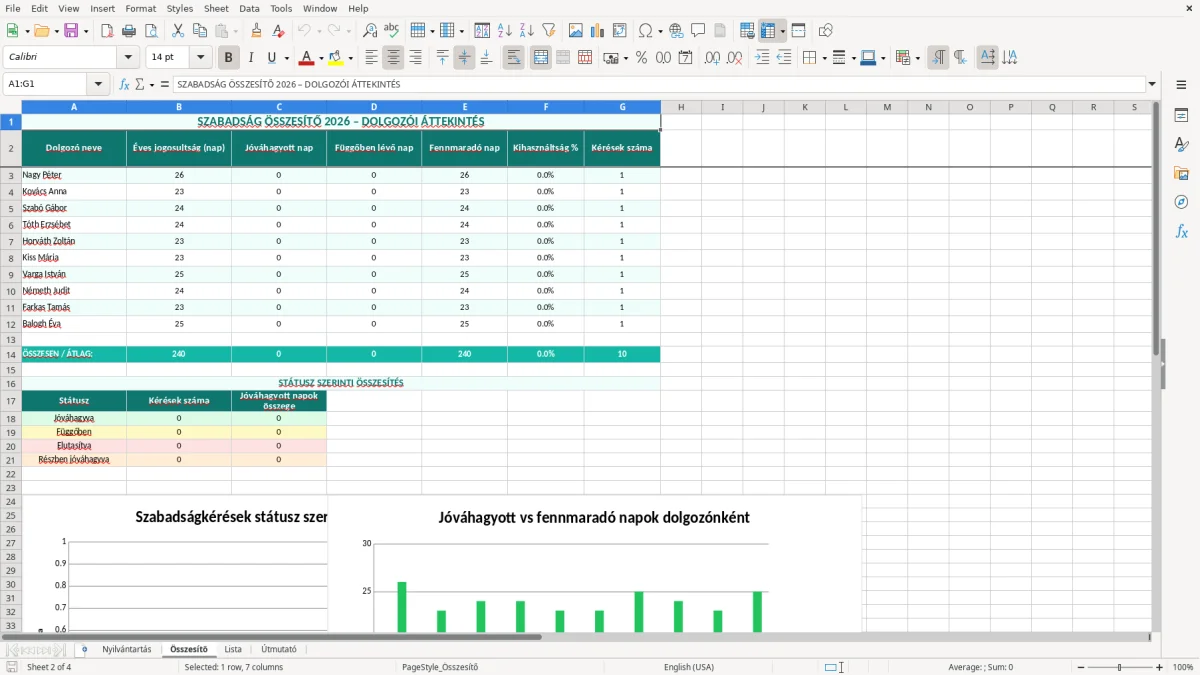
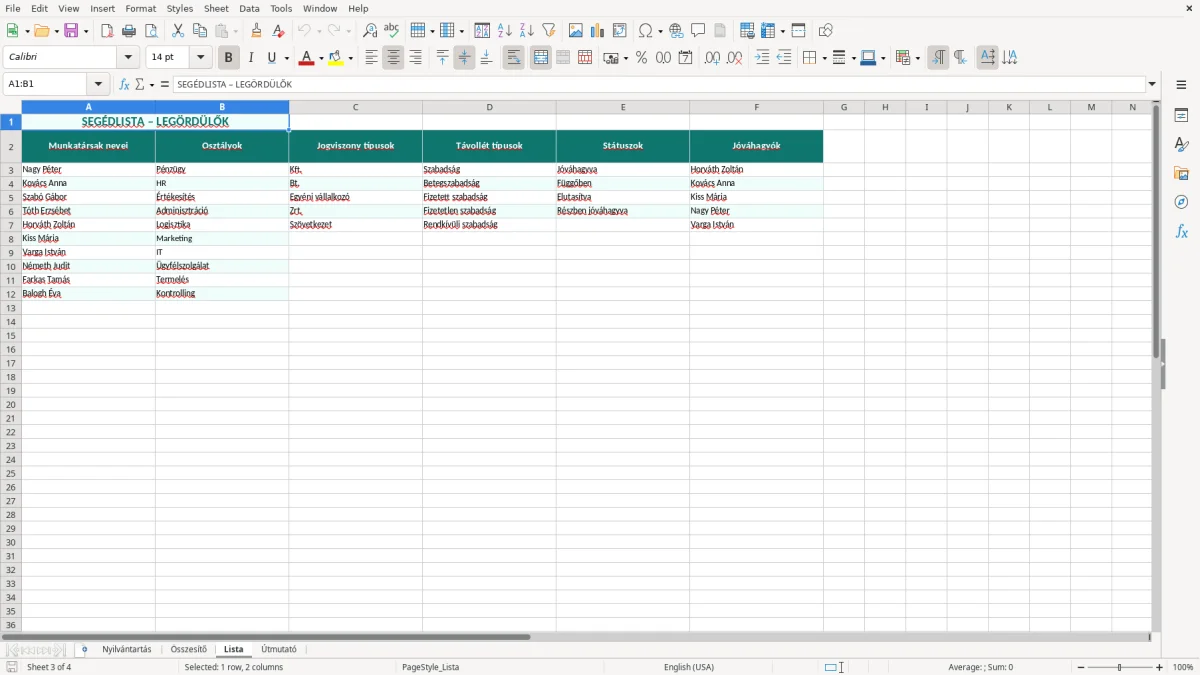
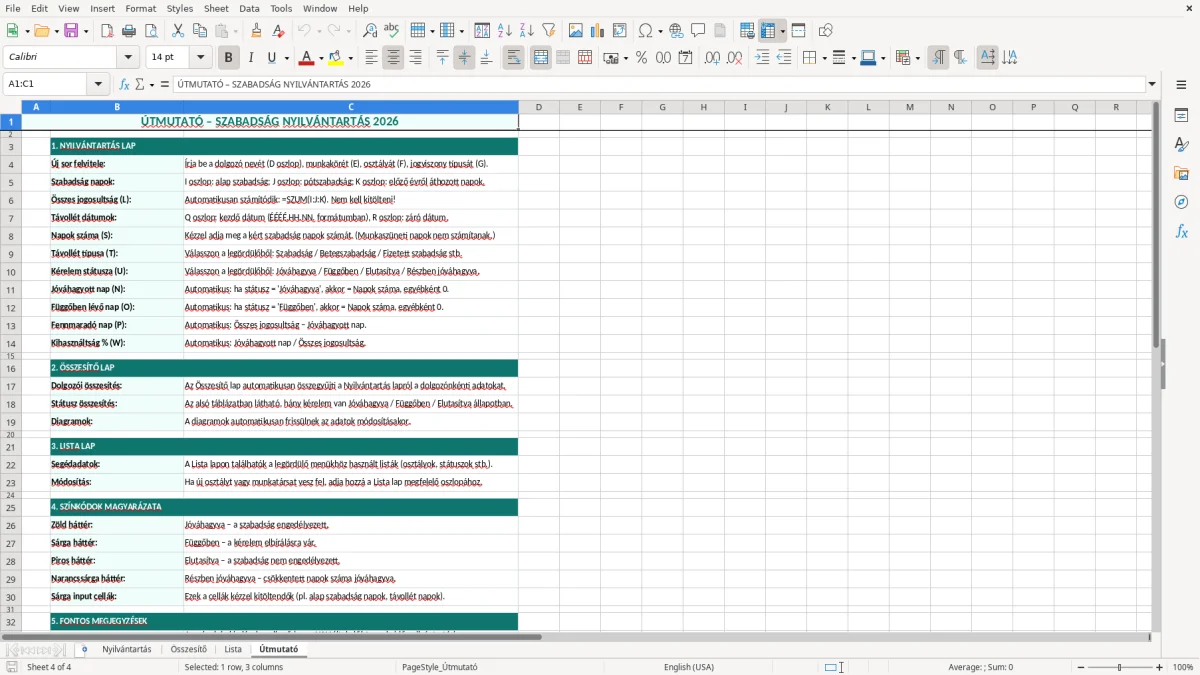
Az 1. kép a Nyilvántartás munkalapot mutatja, a 2. kép az Összesítőt, a 3. kép a Listát, a 4. kép pedig az Útmutatót. A szerkezet azért praktikus, mert a napi adatbevitel és a vezetői áttekintés külön lapon van, így nem kell ugyanabban a táblában keresni mindent.
Magyarországon a szabadság napjait a munkajogi szabályok szerint kell kezelni, és a nyilvántartásnak visszakereshetőnek kell lennie. Az alap szabadság 20 nap, ehhez jön az életkor és egyes esetekben a gyermekek után járó pótszabadság, ezért egy 35 éves munkavállalónál már több mint a minimum napokkal számol.
A táblázatban külön szerepel az összes jogosultság, az eddig kivett nap, a jóváhagyott nap és a függőben lévő nap. Ez a gyakorlatban azért fontos, mert egy 24 napos keretnél már 6 nap kivétele után is pontosan látszik, hogy maradt-e elég idő egy nyári leállásra vagy egy év végi pihenésre.
A távollét kezdete és vége dátuma nem díszmező, hanem ellenőrizhető munkaszervezési adat. Ha egy cégben havi 300 rendelést kezelnek, és két kolléga egyszerre van szabadságon 4 napig, az már 8 embernap kiesés, amit előre kell látni.
A legtöbb kisvállalkozásnak nem bonyolult rendszer kell, hanem pontos, naprakész lista. Ha a szabadságokat naponta írják be, akkor a bérszámfejtésnél és az évzárásnál nem kell utólag adatot vadászni, és nem lesz vita abból, hogy ki mennyit vett ki.
A naprakész távolléti lista mellett az elszámolásokhoz számla készítéséhez való sablon is jól jöhet, mert a szabadság miatti kiesések hatását később így lehet tisztán rögzíteni.
A legdrágább hiba az, amikor a szabadságot csak szóban engedélyezik, de nem kerül be a táblába. Ilyenkor a vezető szerint 5 nap volt jóváhagyva, a dolgozó szerint 6, a végén pedig egy nap eltérés miatt javítani kell a béridőszakot, ami már egy kis cégnél is 1-2 óra pluszmunka.
Gyakori az is, hogy a függőben lévő nap és a jóváhagyott nap egy sorban összemosódik. Ha 3 nap még kérdéses, és közben a rendszer 0-ra mutatja a keretet, abból könnyen rossz műszakbeosztás lesz, például egy boltban vagy asztalosműhelyben pont a szabadságolási csúcs hetén.
Ha valaki 20 nap helyett tévesen 22 napot kap engedélyezve, az 2 teljes munkanap kiesés. Egy 250 000 Ft havi bérű dolgozónál ez a cég oldalán nem csak szervezési gond, hanem pótlás, túlóra vagy helyettesítés költsége is lehet.
Ha nincs dátum szerinti bontás, egy év végén már nem lehet megmondani, mikor és mire ment el a keret. Aki ezt egyszer végigcsinálta egy 10 fős csapatnál, tudja: 20-30 perc helyett fél nap is elmehet a régi e-mailek és cédulák összehasonlítására.
A sablon akkor él, ha nem külön feladatként kezeli, hanem a havi zárás részeként. A legegyszerűbb megoldás az, ha a szabadságokat minden hónap utolsó munkanapján vagy a bérszámfejtés előtt ellenőrzi, ugyanabban az időben, ugyanazzal a felelőssel.
Ha már 30-40 dolgozó, több telephely vagy műszakos rendszer van, akkor az Excel-sablon még használható, de már feszes lesz. Ilyenkor sokszor jobb egy külön HR-rendszer vagy bérprogram, mert a szabadságkezelés mellett a helyettesítést és az engedélyezést is együtt kell látni.
Amíg viszont a csapat kisebb, ez a táblázat gyorsabb és olcsóbb megoldás. Egy 15 fős cégben például havi 10 perc frissítéssel már rendben tartható az éves keret, és nem kell külön adminisztrációs rendszert fenntartani.
Ebben a fázisban már a ledolgozott órák és a túlórák követése is ugyanúgy fontos, ezért érdemes áttérni egy munkaidő-nyilvántartó táblára.
HR-esnek, irodavezetőnek, kis cég ügyintézőjének és olyan egyéni vállalkozónak, aki több embert is nyomon követ. Ha 3-20 fő között kell a távolléteket kezelni, ez a forma gyorsabb, mint egy külön rendszer bevezetése.
A dolgozó nevét, munkakörét, osztályát, jogviszony típusát, az évet, az alap szabadságot, a pótszabadságot, az áthozott napot, valamint a kivett és fennmaradó napokat. A távollét kezdete és vége dátuma azért kell, hogy később visszakereshető legyen az engedélyezett időszak.
Mert a kettő nem ugyanaz. Ha 2 nap még nem végleges, azt nem szabad úgy kezelni, mintha már biztosan kiesett volna a munkából, különben könnyen rossz lesz a beosztás vagy a létszámterv.
Az Összesítő egyetlen helyen mutatja a fő állapotokat, ezért nem kell soronként átnézni a teljes listát. Ez különösen akkor hasznos, ha több dolgozó szabadsága egyszerre mozog, például nyári csúcsidőben vagy év végén.
Igen, ha naprakészen vezeti. A szabadságok pontos száma segít abban, hogy a béridőszakban ne legyen eltérés a nyilvántartás és a tényleges távollét között, ami különösen fontos havi zárásnál.
Ha sok telephely, műszak vagy összetett jóváhagyási lánc van, akkor az Excel már nehezen bírja a terhelést. Ilyenkor a szabadságkezelést érdemes olyan rendszerbe vinni, ahol a beosztás, a jóváhagyás és a riportálás egy helyen van.

Írta és ellenőrizte
Kovács Eszter
Mérlegképes könyvelő
Kovács Eszter bejegyzett mérlegképes könyvelő, több mint 15 éves tapasztalattal magyar kis- és középvállalkozások, egyéni vállalkozók és könyvelők támogatásában. Számtalan ÁFA-bevallást, NAV-adatszolgáltatást és éves beszámolót készített, és minden sablont úgy állít össze, ahogy a NAV és a magyar vállalkozások valójában dolgoznak.