Túlóra Excel – Ingyenes sablon (2026)
34
Ingyenes letöltés
Bérek, járulékok, nettó bér és munkáltatói költség számítása három munkalapon, havi elszámoláshoz és ellenőrzéshez.
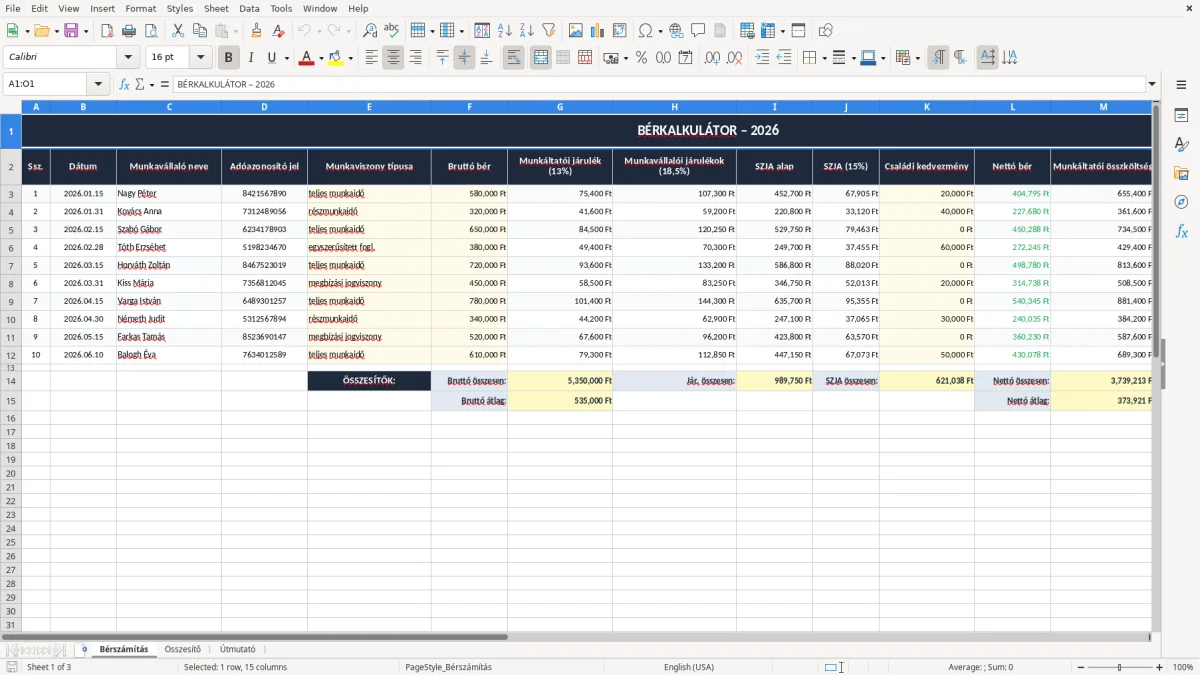
Ez a bérkalkulátor Excel-sablon a bruttó bérből számolja a nettó bér-t, a munkáltatói költséget és a levonásokat. A sablon három munkalapot tartalmaz: Bérszámítás, Összesítő és Útmutató.
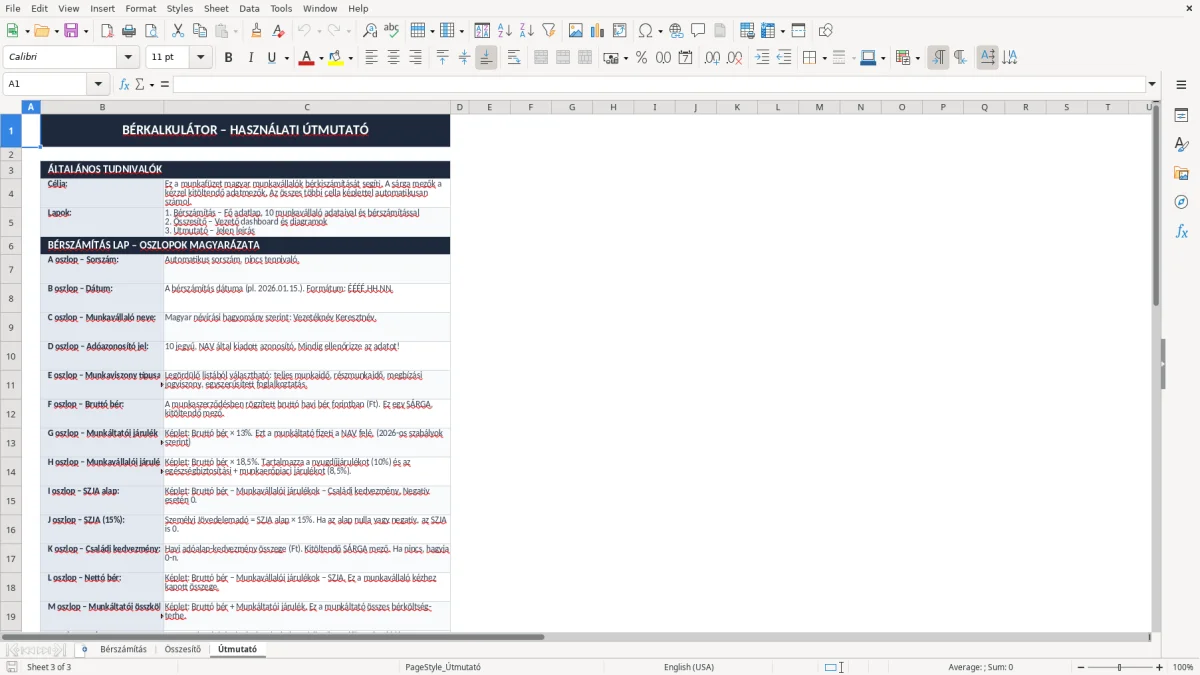
A táblázat havi bérszámfejtéshez használható, és soronként kezeli a munkavállaló nevét, adóazonosító jelét, a munkaviszony típusát, a járulékokat, a SZJA-t és a családi kedvezményt. Az első munkalap az adatbevitelre és a számításra, a második az összesítésre, a harmadik a használat lépéseire szolgál.
A sablon a havi bérszámfejtésre készült, ezért elsősorban az egyéni vállalkozó, a Kft. irodavezetője, a könyvelő és a bérrel foglalkozó ügyintéző használja. Egy 4 fős csapatnál már elég egyetlen rossz bruttó összeg, és a havi eltérés 8 000–15 000 Ft is lehet főnként, ha a járulékok vagy a kedvezmény nem jó helyre kerül.
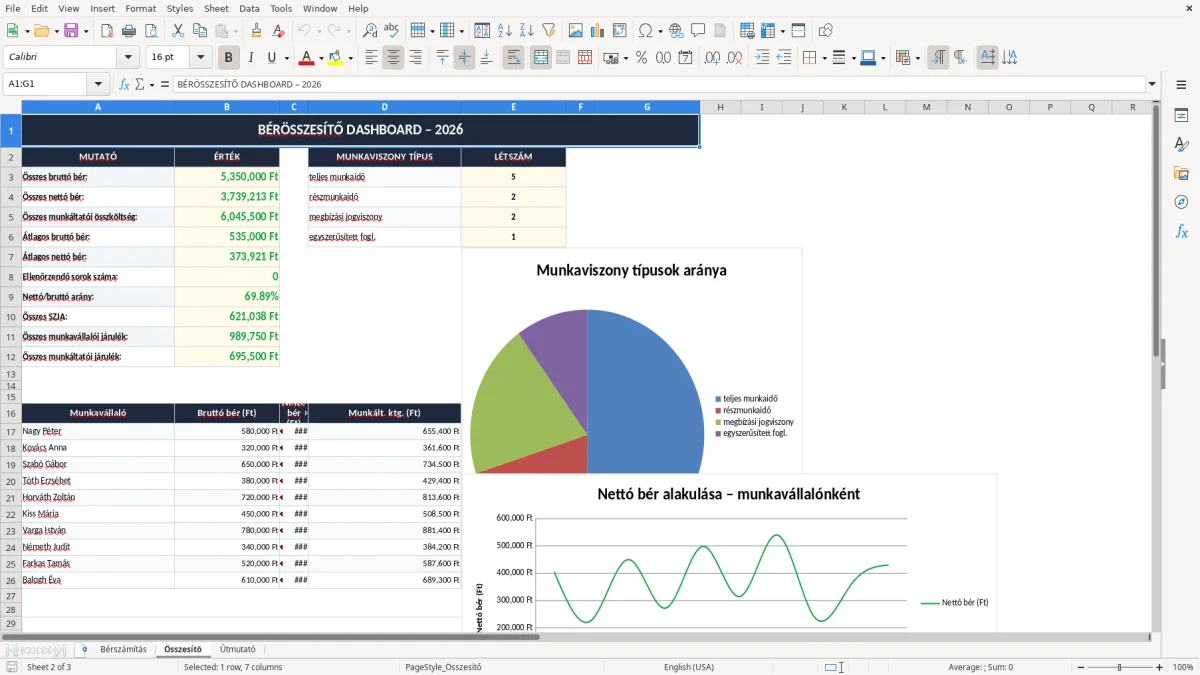
Az első munkalap, a Bérszámítás mutatja az oszlopokat és a mintasorokat; az 1. kép alapján jól látszik a név, az adóazonosító jel, a bruttó bér, a járulékok és a nettó bér rendje. A második, az Összesítő munkalap a 2. képen a havi végösszegeket gyűjti össze, így egy 300 000 Ft-os bruttó bérnél rögtön ellenőrizhető, hogy mennyi megy bérre és mennyi a munkáltatói teher.
A legtipikusabb helyzet a havi zárás, amikor a bérszámfejtés mellé kell egy gyors ellenőrző tábla. Ha például egy háromfős irodában két fix bér és egy megbízásos kifizetés fut, a külön sorok miatt nem kell külön számológéppel vagy papíron ellenőrizni az összegeket.
Az is jól jön, ha a könyvelő és az irodavezető ugyanazt a logikát akarja látni. A sablon 2026-os formátuma egységes, ezért az év során végig ugyanabba a szerkezetbe lehet írni az adatokat.
A bérszámfejtésnél a SZJA 15%, a munkavállalói járulék 18,5%, a munkáltatói szociális hozzájárulási adó pedig 13%. Ez a három szám a sablonban külön oszlopban jelenik meg, így a levonások és a teljes munkáltatói költség jól követhető.
Ha egy dolgozó bruttó bére 400 000 Ft, akkor a 18,5%-os munkavállalói teher 74 000 Ft, a 15%-os SZJA 60 000 Ft, és a 13%-os munkáltatói teher 52 000 Ft körül alakul. A sablon azért jó, mert ezt nem fejben kell összerakni: a táblázatban azonnal látszik, hogy a 400 000 Ft bruttóhoz nagyjából 452 000 Ft munkáltatói ráfordítás tartozik.
Az adatkezelésnél a GDPR és a NAIH miatt az is lényeges, hogy csak a szükséges személyes adatokat tartsa nyilván. Adóazonosító jelet és béradatot ne terítsen szét több munkalapon, ha egy helyen is elég; a rendezettség itt nem esztétikai kérdés, hanem adatvédelmi kockázatcsökkentés.
A kis cégeknél az Excel-sablon jobb, mint a túlkorai bérprogram, ha havonta néhány tucat sor fut. Egy 6 fős társaságnál a kézi, külön lapokon vezetett bérszámfejtés még kezelhető, de 30–40 dolgozónál már a hibák ára gyorsabban nő, mint az Excelben megspórolt idő.
Ha a bér mellett szabadságot, táppénzt vagy cafeteria-elemeket is kezel, akkor a sablon maradjon ellenőrző eszköz. A könyvelési háttér dönt, az Excel pedig tisztán mutatja a számokat.
A legdrágább hiba az, amikor a bruttó bér jó, de a kedvezmény vagy a járulék rossz sorba kerül. Egy 350 000 Ft-os bérnél már egyetlen téves százalék miatt 3 500–5 000 Ft eltérés is kijöhet, és ha ez 12 hónapon át ismétlődik, az éves különbség 40 000–60 000 Ft lehet egy főre.
Gyakori gond az is, hogy a nettó bér helyett a munkáltatói összköltséget nézik, vagy fordítva. Ez különösen akkor fáj, ha az irodavezető 4 dolgozó bérét egyszerre viszi fel: a hibás sor miatt a havi összesítőben 15 000 Ft körüli eltérés is megjelenhet, amit utólag nehezebb kibogozni, mint elsőre rendesen beírni.
Ha a dátumok, az összegek és a százalékok nincsenek egységesen formázva, a táblázat félreolvasható. Egy rosszul megadott 2026.01.15. helyett 15/01/26 alak már elég ahhoz, hogy a hónapvégi ellenőrzésnél keresgélni kelljen a hibát.
Az is tipikus, hogy valaki másolja a sort, de nem nézi meg a munkaviszony típusát. Egy teljes munkaidős és egy megbízási jogviszony ugyanabban a nézetben könnyen összekeveredik, és ebből lesz a javítás, nem a számítás.
A munkaviszony típusának követése mellett a szabadságnyilvántartás is ugyanígy egységes formát kíván, különben a hónap végi ellenőrzésnél itt is könnyen elcsúsznak az adatok.
A sablon akkor él, ha minden hónapban ugyanabban a ritmusban használja. A legegyszerűbb, ha a bérszámfejtés napjához köti: amikor a könyvelő megkapja a jelenléti ívet, rögtön a Bérszámítás lapra kerülnek az adatok, és a 2. képen látható összesítő alapján megy az ellenőrzés.
Ha havonta 10–20 sorral dolgozik, az Excel még bőven elég. Ha viszont 80–100 dolgozó, több telephely vagy változó pótlékok vannak, akkor már az adatfelvitel és a kézi ellenőrzés is lassú lesz, és érdemes bérprogramban gondolkodni.
A gyakorlatban ez annyit jelent, hogy egy 12 dolgozós cégnél a havi 30–40 perces manuális ellenőrzésből könnyen 10–15 perces, átlátható rutin lehet. Ez nem látványos, de a bérnél pont ez számít.
Éppen ezért a bérszámfejtés előtti havi rutin mellé jól illik egy munkaidő-nyilvántartás, mert így a ledolgozott órák és a kézi ellenőrzés is egy helyen maradnak.
A bruttó bérből számolja a nettó bért, a munkáltatói összköltséget és a főbb levonásokat. Havi bérszámfejtéshez, gyors ellenőrzéshez és kisebb csapatok nyilvántartásához használható.
A Bérszámítás munkalapon. Itt vannak az oszlopok a dátumhoz, a munkavállaló nevéhez, az adóazonosító jelhez, a bruttó bérhez, a járulékokhoz és a nettó bérhez.
A havi vagy időszaki összesített értékeket: a bérköltséget, a levonásokat és a kifizetendő összegeket. Ez akkor hasznos, ha több sorból kell egyetlen gyors ellenőrző kép.
Igen, külön oszlop van rá. Így a nettó bér számítása közelebb marad a tényleges kifizetéshez, és a kedvezmény nem keveredik a járulékokkal.
Igen, ha néhány munkavállaló bérét vezeti. Egy 4–10 fős csapatnál az Excel gyors és átlátható, de nagyobb létszámnál már bérprogram lehet célszerűbb.
Minden bérszámfejtési ciklusban. A legjobb, ha a jelenléti adatok vagy a havi zárás után azonnal kitölti, mert így kisebb az esély a hibás másolásra és az elfelejtett sorokra.

Írta és ellenőrizte
Kovács Eszter
Mérlegképes könyvelő
Kovács Eszter bejegyzett mérlegképes könyvelő, több mint 15 éves tapasztalattal magyar kis- és középvállalkozások, egyéni vállalkozók és könyvelők támogatásában. Számtalan ÁFA-bevallást, NAV-adatszolgáltatást és éves beszámolót készített, és minden sablont úgy állít össze, ahogy a NAV és a magyar vállalkozások valójában dolgoznak.