Könyvelés & ÁFA

Ingatlan bérbeadás bevétel Excel sablon

Kövesd nyomon a bérleti díjakat, költségeket, adóelőleget és fizetési határidőket ingatlan-bérbeadási Excel sablonnal.

2026-08-06
418 letöltés
4.8/5 átlagos értékelés
Sablon letöltése
Az ingatlan bérbeadás bevétel Excel sablon segítségével egy helyen kezelheted a bérleti díjakat, a közös költséget, a rezsit, az egyéb bevételeket, az elszámolható költségeket és a kapcsolódó adóterheket. A rendezett nyilvántartás átláthatóbbá teszi a bérbeadást, megkönnyíti a havi elszámolást, és segít időben észrevenni a lejárt vagy még ki nem fizetett tételeket. A sablon használható egyetlen lakás, több ingatlan, iroda, üzlethelyiség vagy más bérbe adott ingatlan kezelésére is.
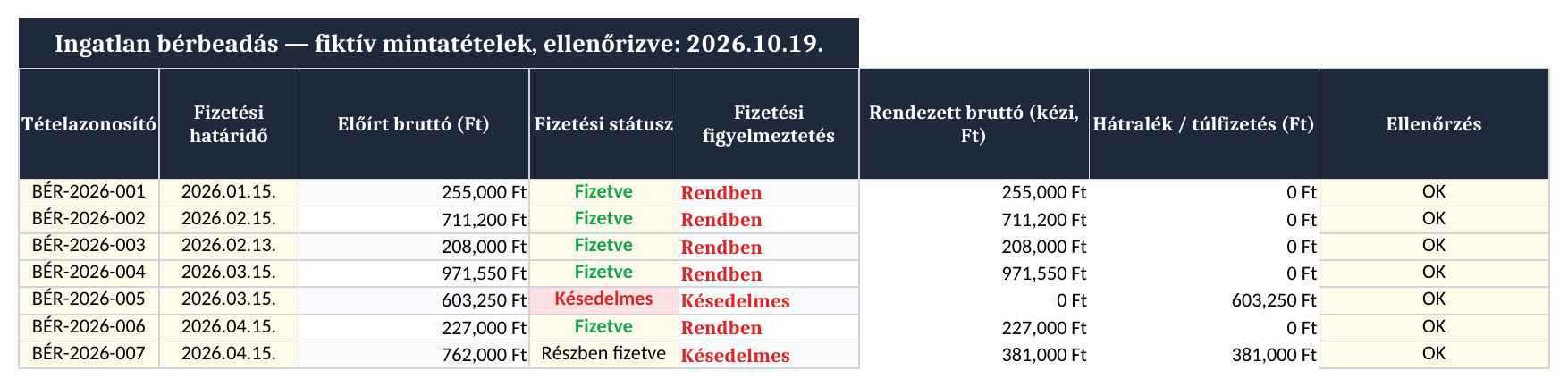
Képernyőkép 1: Bérleti tételek lap - Excel sablon ingatlan bérbeadás bevétel excel sablon
1. ábra: „Bérleti tételek” munkalap

A sablon legfontosabb előnyei

  • Egy helyen követheted a bérbeadáshoz kapcsolódó bevételeket és költségeket.
  • Külön kezelheted a bérleti díjat, a közös költséget, a rezsit és az egyéb bevételeket.
  • Átláthatóan rögzítheted a számla keltezését, a fizetési határidőt és a tényleges fizetést.
  • Könnyebben felismerheted a nyitott, késedelmes vagy még nem rendezett tételeket.
  • Nyomon követheted az ÁFA összegét, az elszámolható költségeket és az adóelőleget.
  • A rendszerezett adatok egyszerűbben átadhatók könyvelőnek vagy adószakértőnek.

Lépésről lépésre útmutató

Rögzíts minden bérleti tételt külön sorban. Először add meg a tételazonosítót, a bérbeadó és a bérlő adatait, majd töltsd ki az ingatlan címét, városát és típusát. Ezután írd be az elszámolási időszak kezdő- és záró dátumát, a számla keltét, a fizetési határidőt és a tényleges fizetés dátumát. A bevételi mezőkben vezesd fel a bérleti díjat, a közös költséget vagy rezsit, valamint az egyéb bevételeket. Ha releváns, add meg az ÁFA-kulcsot és ellenőrizd az ÁFA összegét. Rögzítsd az elszámolható költségeket, az SZJA-t vagy adóelőleget, majd ellenőrizd a számított bruttó bevételt és nettó jövedelmet. A fizetés után frissítsd a státuszt, és használj megjegyzést a rendkívüli tételek, javítások vagy külön megállapodások jelölésére. A hónap végén ellenőrizd a nyitott tételeket, egyeztesd a banki beérkezéseket, és mentsd el a frissített munkafüzetet.
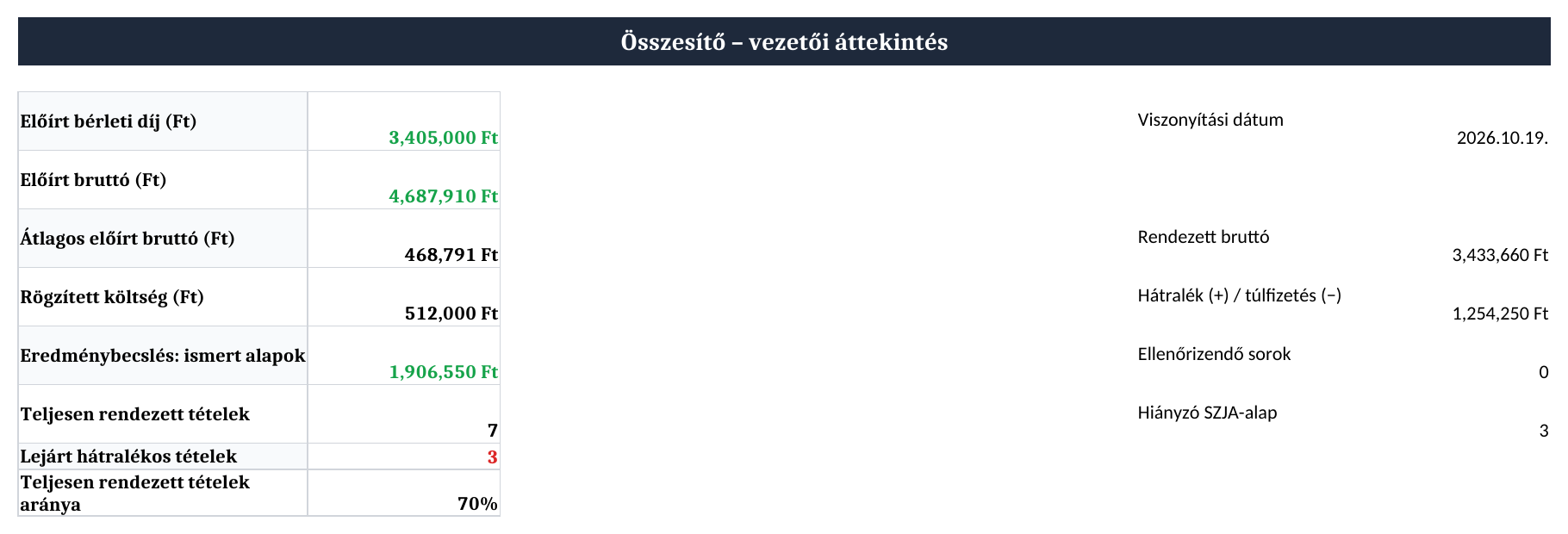
Képernyőkép 2: Összesítő lap - Excel sablon ingatlan bérbeadás bevétel excel sablon
2. ábra: „Összesítő” munkalap

Tartalmazott funkciók

Tételazonosító, bérbeadó- és bérlőadatok kezelése.
Ingatlancím, város és ingatlantípus rögzítése.
Elszámolási időszak, számladátum és fizetési határidő nyilvántartása.
Bérleti díj, közös költség, rezsi és egyéb bevétel külön mezőkben.
ÁFA-kulcs, ÁFA összege, bruttó bevétel és nettó jövedelem követése.
Elszámolható költség, SZJA vagy adóelőleg, fizetési státusz és figyelmeztetés kezelése.

Miért hasznos az ingatlan bérbeadás bevétel Excel sablon?

Az ingatlan bérbeadás rendszeres adminisztrációval jár. Minden hónapban figyelni kell a bérleti díj beérkezését, a számlázást, a fizetési határidőket, a rezsiköltségeket és az esetleges javításokat. Ha ezeket külön jegyzetekben, e-mailekben vagy bankszámlakivonatokban keresed, könnyen kimaradhat egy fontos adat. Az ingatlan bérbeadás bevétel Excel sablon egységes szerkezetbe rendezi a legfontosabb információkat, így gyorsabban áttekintheted az adott hónap és az egész év pénzügyi folyamatait. Minden bérleti tétel külön sorban jelenik meg, ezért egyszerűen szűrhetsz bérlő, ingatlan, időszak vagy fizetési státusz szerint. A táblázatban elkülönül a bérleti díj, a közös költség vagy rezsi, az egyéb bevétel, az ÁFA és az elszámolható költség. Ez különösen akkor előnyös, ha több lakást, irodát vagy üzlethelyiséget adsz bérbe. A sablon segít felismerni a hiányzó fizetéseket és a lejárt határidőket is. A rendezett adatok alapján könnyebben készíthetsz havi vagy éves összesítést, és kevesebb időt töltesz manuális egyeztetéssel. A fájl könyvelővel vagy adószakértővel történő adatmegosztásra is alkalmas lehet. Érdemes a sorokat következetesen, azonos formátumban kitölteni, mert így a szűrés és az összesítés megbízhatóbb lesz. Fontos azonban, hogy az Excel-nyilvántartás adminisztrációs segítség, nem hivatalos adóbevallás. Az adózási szabályokat mindig az aktuális jogszabályok és a saját adózási helyzeted alapján ellenőrizd. A rendszeres használat további előnye, hogy az év közbeni változások, például bérleti díjemelés, új bérlő vagy új ingatlan is könnyen dokumentálható. Így a teljes bérbeadási folyamat átláthatóbb és ellenőrizhetőbb marad.
Képernyőkép 3: Útmutató lap - Excel sablon ingatlan bérbeadás bevétel excel sablon
3. ábra: „Útmutató” munkalap

Milyen bevételeket és költségeket vezethetsz fel?

A bérbeadásból származó pénzmozgások kezelése akkor áttekinthető, ha minden bevételt és költséget külön kategóriában rögzítesz. A sablon elsődleges bevételi mezője a bérleti díj, amelyet az adott elszámolási időszakhoz kapcsolhatsz. Emellett külön mezőben szerepelhet a közös költség, a rezsi vagy más, a bérlő által megtérített összeg. Az egyéb bevétel mező használható például tároló, parkoló, reklámfelület vagy egyéb megállapodásból származó bevétel rögzítésére. Az ÁFA-kulcs megadásával elkülöníthető az adót tartalmazó tétel, az ÁFA összege pedig a bruttó bevétel számításának része lehet. A költségoldalon elszámolhatóként vezetheted fel azokat a tételeket, amelyek a saját nyilvántartásod vagy könyvelési egyeztetésed szempontjából fontosak. Ilyen lehet például egy javítás, karbantartás, biztosítási díj, közvetítői díj vagy más, az ingatlanhoz kapcsolódó kiadás. A megfelelő besorolás mindig az alkalmazott adózási módtól és az aktuális szabályoktól függ. A sablon célja nem az automatikus jogi minősítés, hanem az adatok rendezett gyűjtése. Ha minden tételhez megjegyzést is írsz, később könnyebb lesz azonosítani a számlát, a szerződéses hátteret vagy a rendkívüli körülményt. A bevételek és kiadások elkülönítése segít kiszámítani a bruttó bevételt, az elszámolható költségek utáni jövedelmet és az esetlegesen rögzített adóelőleget. Célszerű a bizonylatok adatait közvetlenül a rögzítéskor felvezetni, majd az eredeti dokumentumokat külön mappában megőrizni. Így az Excel-tábla gyors áttekintést ad, a részletes igazolások pedig szükség esetén visszakereshetők. A költségeket érdemes dátum, ingatlan és bizonylat szerint is azonosíthatóvá tenni. Ez megkönnyíti a későbbi ellenőrzést, és segít elkerülni, hogy egy kiadás kétszer vagy nem megfelelő időszakban szerepeljen.

Fizetési határidők és bérleti tételek követése

Több bérlő vagy több ingatlan esetén a fizetési határidők nyomon követése az egyik legfontosabb feladat. Egyetlen elmaradt utalás is megnehezítheti a havi pénzügyi tervezést, különösen akkor, ha közös költséget, hitelt, karbantartást vagy közüzemi számlákat is fizetned kell. A sablonban minden tételhez megadható a számla kelte, a fizetési határidő és a tényleges fizetés dátuma. Ezek az adatok összevethetők a fizetési státusszal, például Fizetve, Nyitott vagy Késedelmes értékkel. A fizetési figyelmeztetés mező segíthet azonosítani azokat a sorokat, amelyek további ellenőrzést igényelnek. A rendszeres használat érdekében érdemes minden beérkezés után azonnal frissíteni a dátumot és a státuszt. Ha egy bérlő részletben fizet, késik, vagy eltérő összeget utal, a Megjegyzés oszlopban rögzítheted a körülményeket. Így később nem kell e-mailek vagy papírok között keresgélned. A táblázat szűrőivel gyorsan listázhatod az egy adott ingatlanhoz tartozó tételeket, a még nyitott fizetéseket vagy az aktuális hónap bejegyzéseit. Érdemes havi ellenőrzési rutint kialakítani: hasonlítsd össze a munkafüzet adatait a bankszámlával, ellenőrizd a lejárt határidőket, majd készíts biztonsági másolatot. Hasznos lehet előre beállítani egy rövid emlékeztetőt a közelgő határidőkhöz, hogy legyen idő kapcsolatba lépni a bérlővel. A státuszokat mindig egységesen használd, mert a vegyes elnevezések megnehezítik a szűrést és az összesítést. Ez az egyszerű folyamat csökkenti az adminisztrációs hibák kockázatát, és javítja a bérbeadás pénzügyi átláthatóságát. Nagyobb portfóliónál különösen hasznos lehet, ha először a lejárt vagy néhány napon belül esedékes tételeket szűröd ki. A fizetés dátumának rögzítése után azonnal ellenőrizd az összeget is, mert a részleges vagy eltérő utalások további egyeztetést igényelhetnek.

A fizetés dátumának és összegének rögzítése után már csak a nyitott tételek követése marad, ezért érdemes ehhez külön számlakövető sablon használni.

Adóelőleg, nettó jövedelem és könyvelési előkészítés

A bérbeadásból származó jövedelem nyilvántartásakor fontos elkülöníteni a bevételt, a költségeket és az adózással kapcsolatos összegeket. Az Excel sablon külön oszlopokat biztosít a bruttó bevétel, az elszámolható költség, az SZJA vagy adóelőleg, valamint a nettó jövedelem számára. Így egy adott bérleti tétel pénzügyi eredménye gyorsan áttekinthető. A bruttó bevétel a sablon logikája szerint a rögzített bérleti díj, közös költség vagy rezsi, egyéb bevétel és az ÁFA összegének figyelembevételével követhető. A nettó jövedelem a bevételből levont elszámolható költségek és a rögzített adóelőleg után jeleníthető meg. Ezek a számítások hasznosak a tervezéshez, de nem jelentik automatikusan a tényleges adófizetési kötelezettséget. Az alkalmazandó szabályok függhetnek többek között a bérbeadó státuszától, az ingatlan használatától, az ÁFA-kezeléstől és a választott költségelszámolástól. Ezért a kitöltött táblázatot érdemes időszakonként könyvelővel vagy adószakértővel egyeztetni. A sablon különösen hasznos lehet az év végi dokumentum-előkészítés során, mert a tételek időrendben és ingatlanonként visszakereshetők. A megjegyzésekhez számlaszámot, bizonylatnevet vagy szerződéses hivatkozást is felírhatsz. Így a nyilvántartás nemcsak a napi adminisztrációt könnyíti meg, hanem rendezett alapot adhat a további pénzügyi és könyvelési feldolgozáshoz. A hónap vagy negyedév lezárásakor ellenőrizd, hogy minden bevételhez tartozik-e bizonylat, és minden költséghez rendelkezésre áll-e megfelelő dokumentum. A mentett változatokat dátummal és időszakkal nevezd el, hogy később könnyen megtaláld őket. Így a táblázat praktikus előkészítő eszköz marad, miközben a végleges adózási döntéseket szakértői ellenőrzés támasztja alá. Célszerű külön figyelni arra is, hogy az ÁFA-kulcsot minden érintett tételnél megfelelően add meg, mert a hibás adat torzíthatja az összesítéseket. A számított értékeket rendszeresen hasonlítsd össze a számlázóprogram és a könyvelés adataival.

A számított értékeket rendszeresen hasonlítsd össze a számlázóprogram és a könyvelés adataival, mert a lezárt időszak után már a pénzáramlás nyomon követése adja meg, hogy a bevételek és kiadások ténylegesen hogyan alakították a likviditást.

Gyakori kérdések erről a sablonról

Letöltés
Fájlformátum Excel (.xlsx)
Kompatibilis programok Excel, Google Sheets, LibreOffice
Ár Ingyenes
Letöltés most
Kovács Eszter

Írta és ellenőrizte

Kovács Eszter

Mérlegképes könyvelő

Kovács Eszter bejegyzett mérlegképes könyvelő, több mint 15 éves tapasztalattal magyar kis- és középvállalkozások, egyéni vállalkozók és könyvelők támogatásában. Számtalan ÁFA-bevallást, NAV-adatszolgáltatást és éves beszámolót készített, és minden sablont úgy állít össze, ahogy a NAV és a magyar vállalkozások valójában dolgoznak.