Költözés checklista Excel – Ingyenes sablon (2026)
6
Ingyenes letöltés
Feladatok, felelősök, határidők, prioritások és státuszok egy áttekinthető Excel-sablonban irodai, vállalkozói és csapatmunkához.
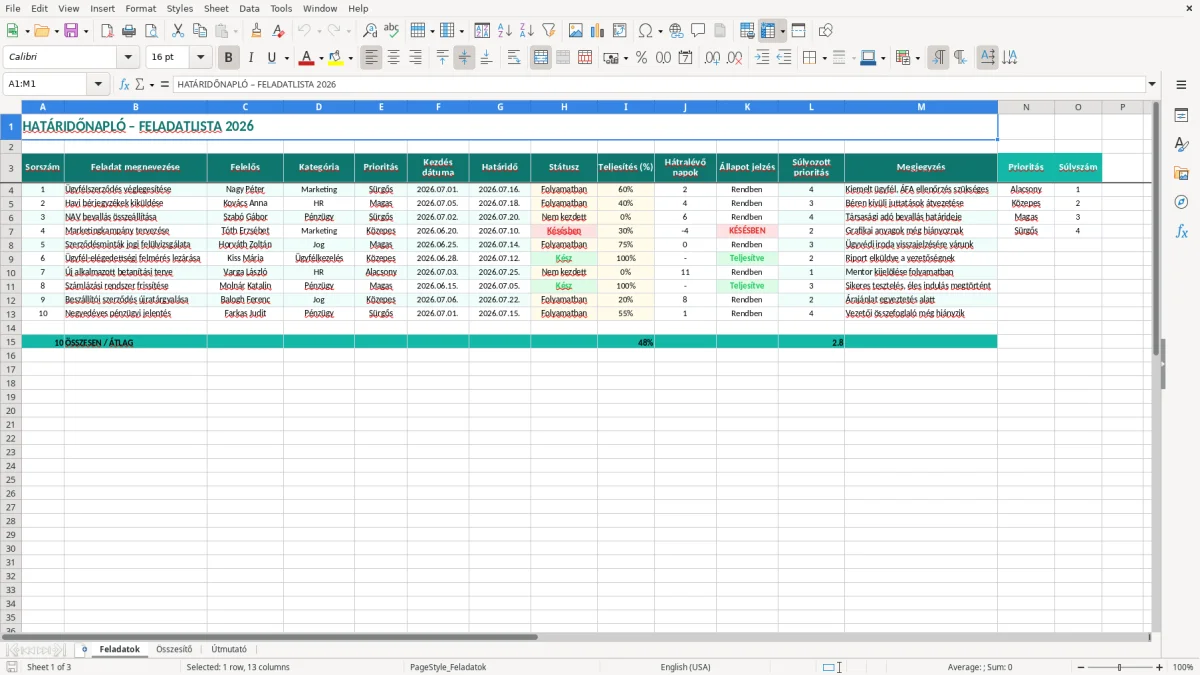
A határidőnapló Excel-sablon feladatok, felelősök, kezdési dátumok és határidők nyilvántartására szolgál. A munkafüzet tartalmazza a Feladatok adatbeviteli tábláját, az Összesítő áttekintő nézetét és az Útmutató munkalapot, így egy helyen követheti a prioritást, a státuszt és a teljesítést.
A sablon akkor hasznos, ha több ember feladatait vagy egyéni vállalkozóként több ügyfél teendőit kell összehangolnia. A 2026-os dátumokkal feltöltött minta megmutatja, hogyan érdemes egy feladatot rögzíteni, mikor kell sürgőssé tenni, és hogyan követhető a teljesítés százalékosan.
A határidőnapló nem csak irodai asszisztensnek való. Egy egyéni vállalkozó ügyfélajánlatot, számlázást és NAV-hoz kapcsolódó teendőt vezethet benne, egy Kft. irodavezetője pedig a könyvelési anyag, a bérjegyzék és a szerződéses feladatok felelőseit tarthatja nyilván.
Az első képen a Feladatok munkalap látható. A türkiz fejlécben 13 oszlop szerepel: Sorszám, Feladat megnevezése, Felelős, Kategória, Prioritás, Kezdés dátuma, Határidő, Státusz, Teljesítés (%), Hátralévő napok, Állapot jelzés, Súlyozott prioritás és Megjegyzés. A sárgás beviteli mezőkbe kerülnek az Ön adatai, a színezett jelzések pedig segítenek a gyors átnézésben.
Egy négy alkalmazottat foglalkoztató asztalosműhelyben a műhelyvezető a megrendelés visszaigazolását, az anyagrendelést és a kiszállítást külön sorban rögzítheti. Ha a 2026.07.16-i anyagrendelés 60%-on áll, de csak 2 nap van hátra, a feladatot előrébb kell venni a készre jelentett munkákhoz képest.
Egy havi 300 rendelést kezelő webshopnál a határidőnapló a kampányindítást, a készletellenőrzést és a futárátadást követheti. A listában a Marketing, Logisztika és Ügyfélszolgálat kategória különválasztja a feladatokat, így a hétfői egyeztetésen nem kell 300 rendelést egyenként megnyitni.
Az egyesület pénztárosa hónap elején felviheti a tagdíjbekérőket, a támogatási elszámolást és a számlák összegyűjtését. Az egyéni vállalkozó a havi könyvelési anyag átadása, az ÁFA-bevallás és az évzárás előtt ellenőrizze a még nem kezdett tételeket.
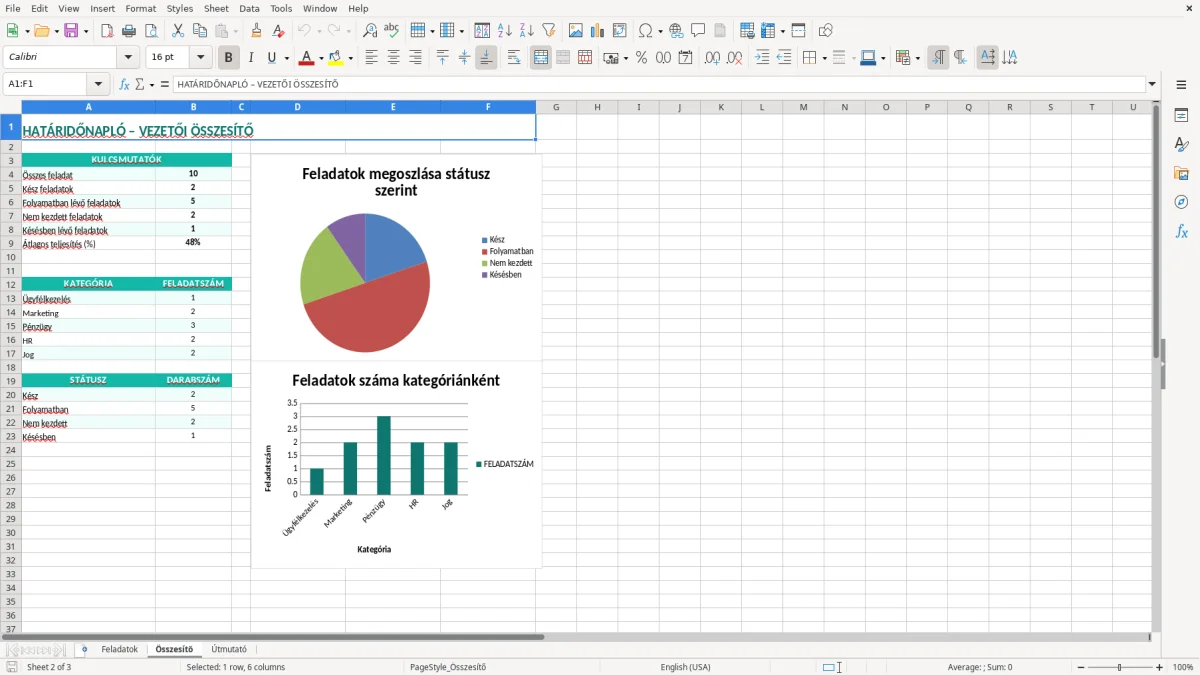
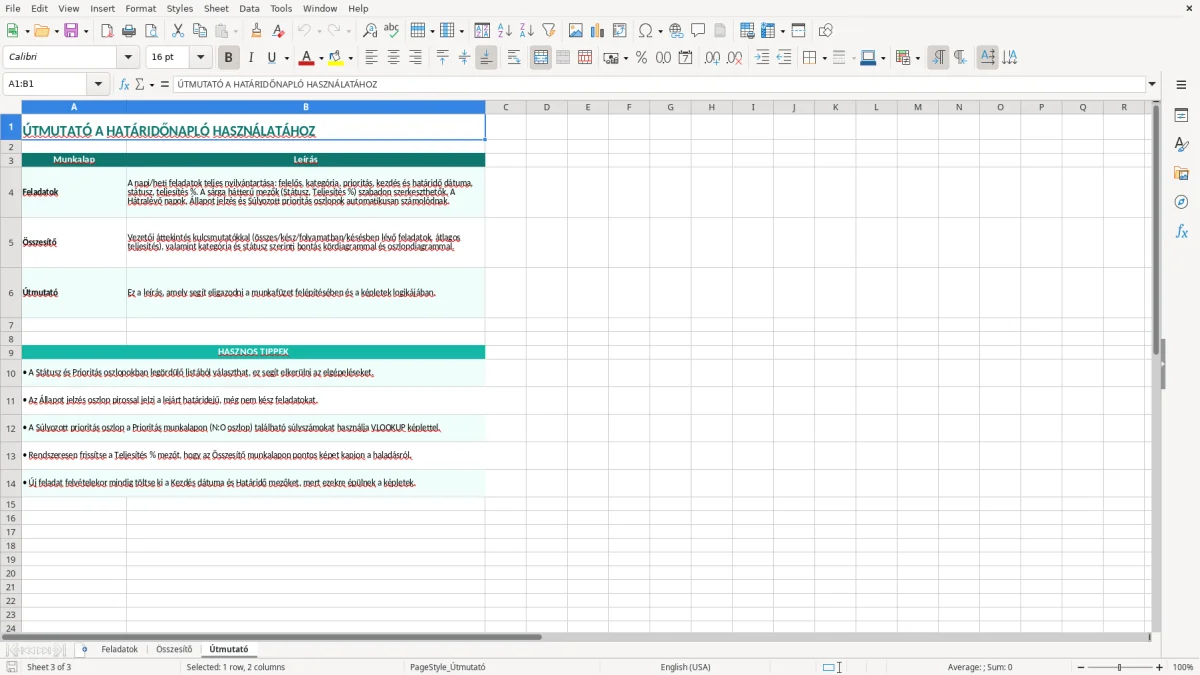
A második képen az Összesítő munkalap áttekintő felülete látható, amely a feladatlista állapotát összefoglalva segíti a vezetői ellenőrzést. A harmadik kép az Útmutató munkalapot mutatja; ezt akkor érdemes megnyitni, amikor új kolléga veszi át a fájl kezelését.
A határidőnapló akkor ad megbízható képet, ha a dátum valódi Excel-dátumként szerepel, nem pedig szövegként. A 2026.07.16. értéket ezért egységesen ÉÉÉÉ.HH.NN. formában írja be, és ne keverje ugyanabban az oszlopban a 2026/07/16, 16.07.2026 és július 16. alakokat.
A Hátralévő napok mező a határidő és az aktuális nap különbségét mutatja. Ha egy 2026.07.20-i határidőhöz 2026.07.14-én ellenőrzéskor 6 nap tartozik, a feladat még tervezhető; 0 vagy negatív értéknél viszont azonnali intézkedés kell. A Teljesítés (%) mezőben 0 és 100 közötti egész értéket használjon.
Egy 2026.07.18-án esedékes, 40%-os bérjegyzék lehet fontosabb, mint egy 2026.07.20-i, 0%-os marketingfeladat, mert a bérszámfejtés késése több munkatársat érint. Ezért a Prioritás és a Súlyozott prioritás mezőt ne kizárólag a dátum alapján töltse ki.
A képletekben az Excel angol függvényneveket használ, például IF, SUM vagy COUNTIF, és az argumentumokat vessző választja el. Magyar Excel-felületen is ezeket a tárolt képleteket kell változatlanul hagyni; a képlet átírása magyar függvénynévre hibás eredményt adhat.
A Feladatok munkalap az elsődleges adatforrás, ezért az Összesítőn ne írja át kézzel az összesített értékeket. Ha 25 feladatból 10 folyamatban van, 8 nem kezdett és 7 teljesített, akkor ezeknek az arányoknak a Feladatok soraihoz kell visszakövethetőnek lenniük.
A számokat következetesen írja be: a Teljesítés (%) értéke legyen százalékos adat, a dátum dátum, a Sorszám pedig azonosító. A Megjegyzés mezőben röviden rögzítse az akadályt, például: beszállítói visszaigazolás hiányzik, így a következő egyeztetés célzott lesz.
A legdrágább hiba nem az, hogy egy feladat később készül el, hanem hogy senki nem tudja, ki felel érte. Ha egy 4 fős asztalosműhelyben az anyagrendelés felelőse üresen marad, egyetlen elmaradt rendelés 120 000 Ft értékű munka csúszását okozhatja, miközben a csapat csak a kiszállítás napján veszi észre a problémát.
Ha a 2026.07.16. dátumot az egyik sorban szövegként, a másikban valódi dátumként rögzíti, a Hátralévő napok számítása eltérő vagy hibás lehet. Ezt úgy előzheti meg, hogy egyetlen formátumot használ, majd egy próbasoron ellenőrzi: a határidő módosításakor változik-e a hátralévő napok értéke.
Gyakori, hogy egy feladat 80%-on marad, mert a munkatárs már elkészítette az anyagot, de a jóváhagyás még hiányzik. A 80% nem jelent teljesítést: a Státusz mezőben maradjon Folyamatban, a Megjegyzésben pedig szerepeljen a jóváhagyó neve és a következő lépés.
Egy havi 300 rendelést feldolgozó webshopnál már napi 10 elmaradt ellenőrzés is 300 hibás vagy későn kezelt rendelést jelenthet egy hónap alatt. Ilyenkor nem új oszlopokkal kell azonnal bővíteni a fájlt, hanem a Kategória és a Felelős mezőt kell következetesen használni, hogy az eltérés megtalálható legyen.
Ha sürgős feladatnál üresen marad a Prioritás, az Összesítő nem tudja megfelelően kiemelni a kockázatos tételeket. A gyakorlatban a sürgős munkát jelölje Sürgős értékkel, a fontos, de tervezhető teendőt Magas értékkel, és ne használjon öt különböző saját megnevezést.
A másolásból származó duplikált sorok is veszélyesek: egy számla vagy szerződés kétszer jelenhet meg, és a csapat kétszer számolhat vele. Másolás után ellenőrizze a Feladat megnevezése, Felelős és Határidő hármast; ha mindhárom azonos, valószínűleg ugyanarról a feladatról van szó.
Az ismétlődések kiszűrése után a maradék feladatok már könnyen átemelhetők egy éves időbeosztás szerint rendezett tervbe.
A határidőnapló akkor marad használatban, ha fix ellenőrzési időponthoz köti. A legjobb megoldás általában a hétfő reggeli 15 perces tervezés és a péntek délutáni 10 perces zárás: ekkor frissítse a Státusz, a Teljesítés (%) és a Megjegyzés mezőt.
Az egyéni vállalkozó az ÁFA- vagy könyvelési anyag összekészítéséhez kapcsolhatja az ellenőrzést, az irodavezető pedig a bérszámfejtés előtti munkanapra. Ha egy 4 fős csapat minden hétfőn kijelöli a Felelős mezőt, kevesebb feladat marad gazdátlanul.
A heti záráskor szűrje végig a negatív vagy nulla Hátralévő napok értéket. Ha 20 nyitott feladatból 6 lejárt és 4 még nem kezdett, ne vegyen fel új teendőt addig, amíg a felelősökkel nem rendezte a 10 kockázatos sort.
Ez a sablon jó választás néhány tucat, kézzel ellenőrizhető feladathoz. Ha egyszerre több ezer tételt, jogosultsági szinteket, automatikus e-mailt vagy részletes projektfüggőséget kell kezelnie, érdemes feladatkezelő rendszerre váltani; az Excel ilyenkor már nem a legegyszerűbb eszköz.
Amíg ez a váltás nem indokolt, a teendők nyilvántartása marad a legpraktikusabb, kézzel átlátható forma a még rendezendő sorokhoz.
Legalább a Feladat megnevezése, a Felelős, a Kezdés dátuma, a Határidő és a Státusz mezőt töltse ki. A Prioritás, a Teljesítés (%) és a Megjegyzés segít eldönteni, melyik teendő igényel azonnali beavatkozást.
Használja az ÉÉÉÉ.HH.NN. formátumot, például 2026.07.16. A dátumokat ne keverje szöveges értékekkel, mert a Hátralévő napok számítása csak valódi Excel-dátumokkal működik megbízhatóan.
A munkafüzet néhány tucat vagy akár több száz napi és projektfeladat áttekintésére alkalmas. Nagyobb, több ezer soros adatmennyiségnél már érdemes külön feladatkezelő rendszert használni, mert a felelősségi és jogosultsági kezelés Excelben nehezebben követhető.
Frissítse a Határidő és a Státusz mezőt, majd ellenőrizze a Hátralévő napok és az Állapot jelzés oszlopot. A lejárt, de még nem teljesített feladatnál ne állítsa 100%-ra a Teljesítés (%) mezőt; írja le a Megjegyzésben az elakadást és a következő lépést.
Az Összesítő a Feladatok munkalapon rögzített tételek gyors áttekintését támogatja. Heti megbeszélés előtt ezen ellenőrizheti, hogy mely feladatok folyamatban vannak, melyek nem kezdődtek el, és hol koncentrálódik a sürgős munka.
Igen, a saját működéséhez igazíthatja a megnevezéseket, de maradjon következetes. Ha ugyanazt az állapotot többféleképpen írja be, például Folyamatban és folyamatban alakban, az Összesítő értékei és a szűrés áttekinthetősége romolhat.

Írta és ellenőrizte
Kovács Eszter
Mérlegképes könyvelő
Kovács Eszter bejegyzett mérlegképes könyvelő, több mint 15 éves tapasztalattal magyar kis- és középvállalkozások, egyéni vállalkozók és könyvelők támogatásában. Számtalan ÁFA-bevallást, NAV-adatszolgáltatást és éves beszámolót készített, és minden sablont úgy állít össze, ahogy a NAV és a magyar vállalkozások valójában dolgoznak.