Költözés checklista Excel – Ingyenes sablon (2026)
6
Ingyenes letöltés
Projektfeladat-lista Excel-sablon feladatok, felelősök, határidők, órák, haladás és költségek követéséhez projektvezetőknek.
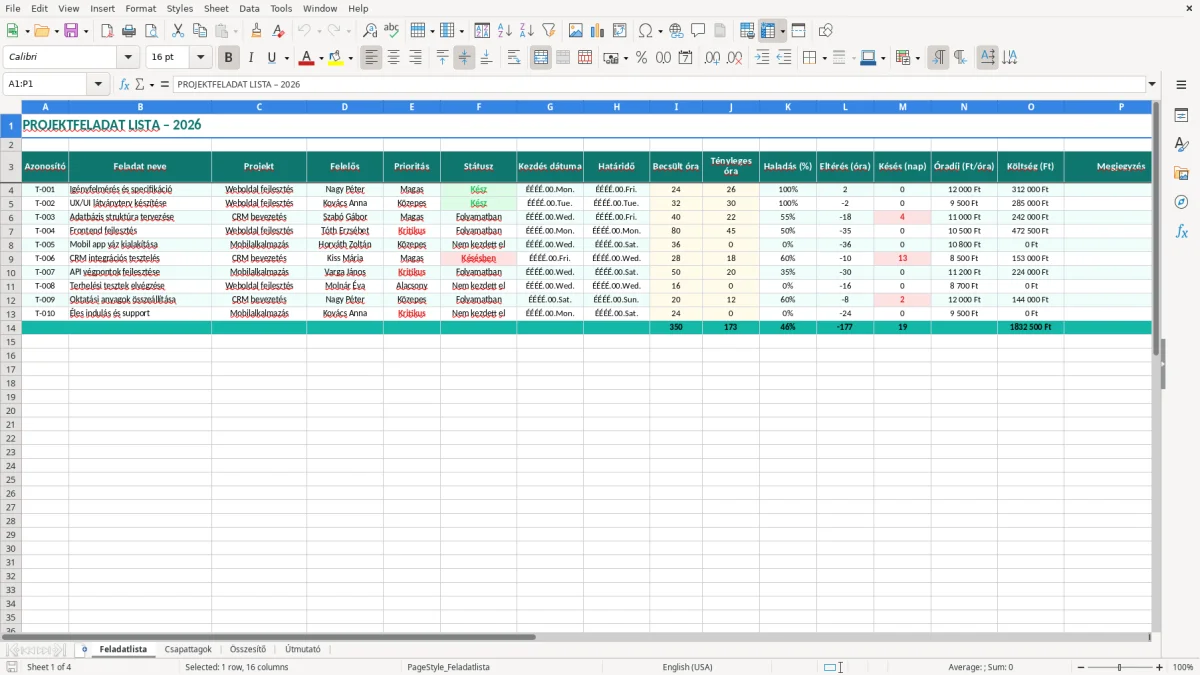
A projektfeladat lista Excel-sablon egy helyen kezeli a feladatok azonosítóját, felelősét, státuszát, határidejét és költségét. A táblázatban rögzítheti a becsült és tényleges óraszámot, a haladást, a késést, valamint a projekthez kapcsolódó megjegyzéseket.
A sablon négy munkalapból áll: Feladatlista, Csapattagok, Összesítő és Útmutató. A Feladatlista munkalapon egy 16 oszlopos, színezett fejlécű tábla segít követni akár több projekt feladatait.
Az 1. kép a Feladatlista szerkezetét mutatja: az Azonosító és a Feladat neve mellett szerepel a Projekt, a Felelős, a Prioritás, a Státusz, a két dátummező, az óraszámok, a Haladás (%), az Eltérés (óra), a Késés (nap), az Óradíj, a Költség és a Megjegyzés. A többi képen a Csapattagok, az Összesítő és az Útmutató munkalap látható.
A projektfeladat lista nem csak projektvezetőknek való. Egy 4 alkalmazottat foglalkoztató asztalosműhelyben ugyanúgy használható egyedi megrendelések, beszerzések és szerelési feladatok követésére, mint egy marketingügynökségnél kampányok és ügyféljóváhagyások kezelésére.
A napi használat során először a feladatot és a felelőst kell egyértelművé tenni. A Feladatlista munkalap Azonosító mezője például a T-003 kódot kaphatja, a Feladat neve pedig Adatbázis-struktúra tervezése lehet. Így a heti megbeszélésen nem kell hosszú leírásokból kitalálni, melyik munkáról van szó.
Hétfő reggel töltse ki a kezdés dátumát, a határidőt és a Becsült óra oszlopot. Ha egy feladatra 24 órát tervez, de péntekre már 26 tényleges óra szerepel, a 2 órás eltérés azonnal jelzi, hogy a következő hasonló munkát pontosabban kell becsülni.
A prioritás és a státusz együtt ad használható képet. Egy Magas prioritású, Folyamatban állapotú feladat más figyelmet kap, mint egy Közepes prioritású, Kész tétel. Álláspontom szerint kis csapatnál jobb minden feladathoz egy felelőst kijelölni, mint közös felelősséget írni: az utóbbi többnyire azt jelenti, hogy végül senki nem ellenőrzi a határidőt.
Hónap végén hasonlítsa össze a becsült és tényleges órákat, majd frissítse a haladást. Egy havi 300 rendelést kezelő webshop fejlesztési projektjénél például 18 feladat és 146 tervezett óra után látszik, ha a fizetési modul már 32 órát vitt el a tervezett 20 helyett.
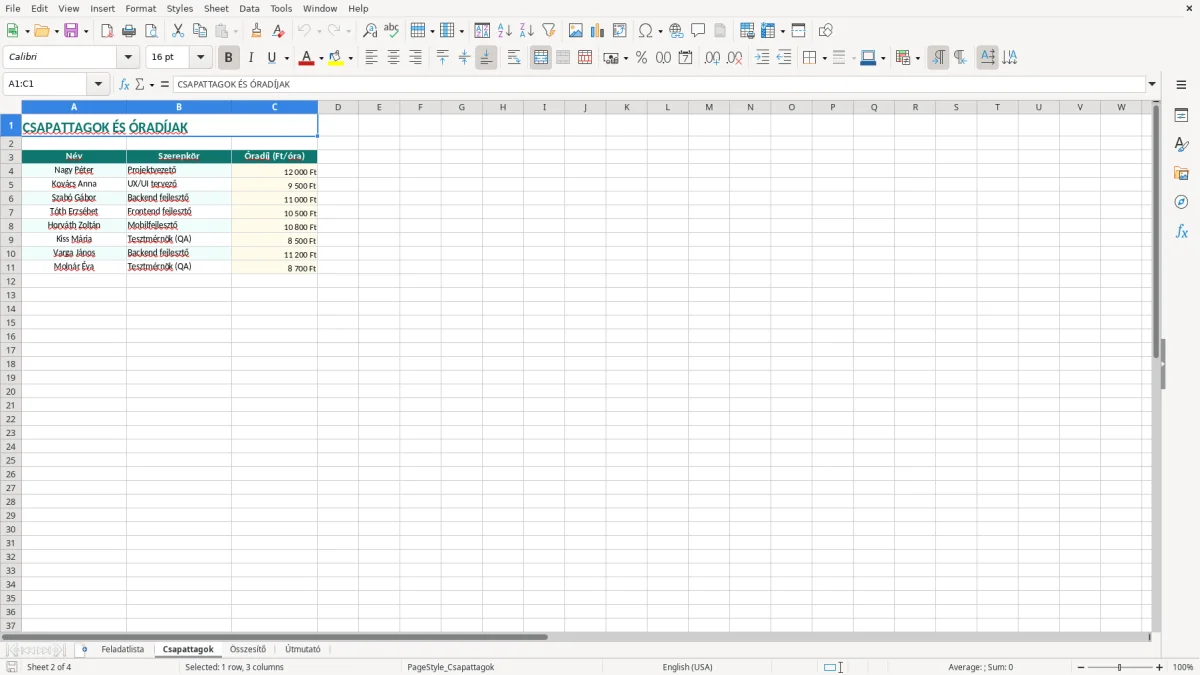
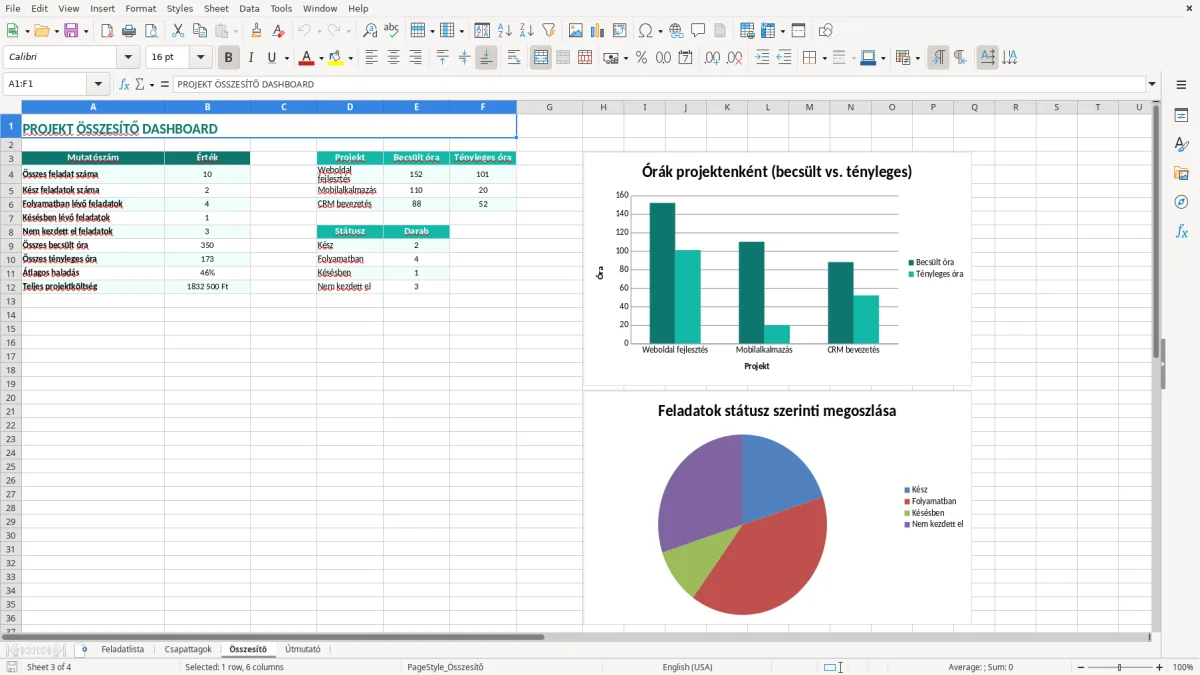
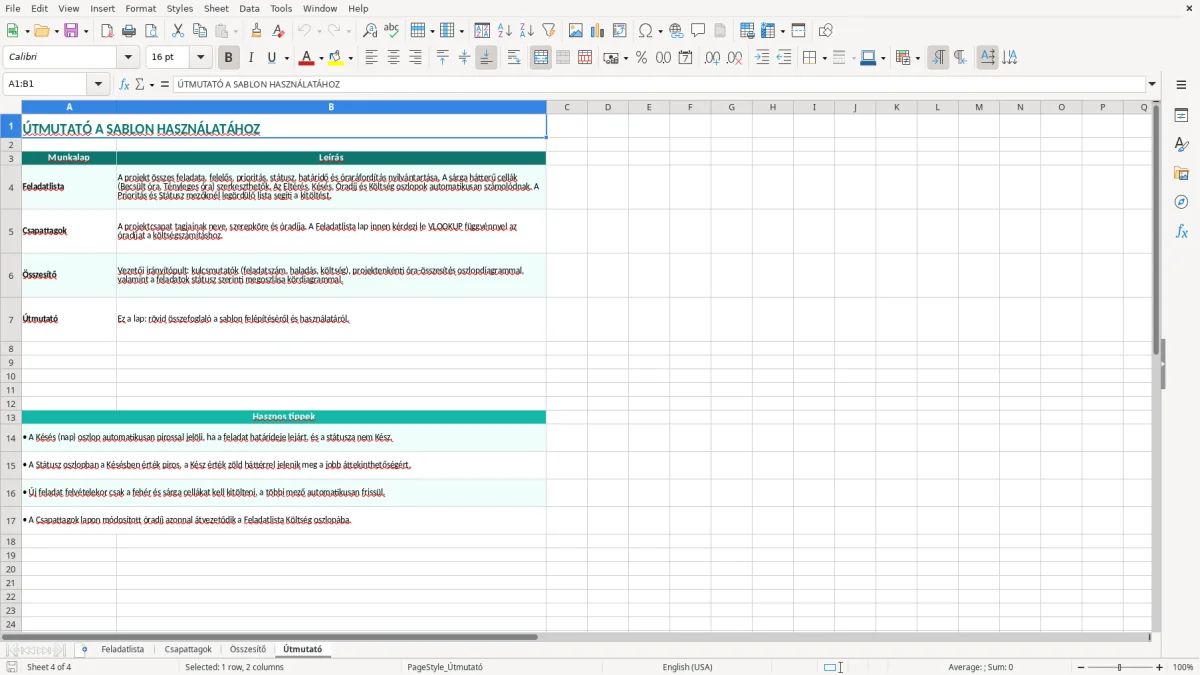
A 2. kép a Csapattagok munkalapot, a 3. kép az Összesítő munkalapot, a 4. kép pedig az Útmutató munkalapot mutatja. A munkafüzetet érdemes minden pénteken, illetve nagyobb mérföldkő lezárásakor frissíteni.
A projektfeladat-lista nem hatósági nyilvántartás, de üzleti döntések alapja. A rögzített órák, óradíjak és költségek alapján ellenőrizhető, hogy egy projekt belefér-e a vállalt keretbe, és elkülöníthető a tervezett munka a tényleges teljesítéstől.
A Költség (Ft) értékének értelmezéséhez mindig tisztázza, hogy az óradíj nettó vagy bruttó összeg. Például 26 tényleges óra 12 000 Ft-os óradíj mellett 312 000 Ft munkaköltséget jelent. Ha az óradíjhoz 27% ÁFA kapcsolódik, a nettó összegre 84 240 Ft ÁFA jut, a bruttó érték pedig 396 240 Ft.
Minden sorhoz legyen egyedi azonosító, feladatnév, projekt, felelős, kezdés és határidő. A dátumokat ne írja szabad szövegként, például ne használjon egyszer 2026.06.16., máskor pedig június 16. formátumot, mert a rendezés és a késés számítása így bizonytalanná válhat.
A munkafüzet üzleti adatokat tartalmazhat, ezért ne küldje el korlátozás nélkül külső címzetteknek. Ha a Csapattagok munkalapon név, e-mail-cím vagy telefonszám szerepel, az adatkezelésre a GDPR szabályai is vonatkozhatnak; a hozzáférést csak azoknak adja meg, akiknek a projektmunkához szükségük van rá.
A Becsült óra nem ígéret, hanem előzetes kapacitásbecslés. A Tényleges óra alapján a következő feladatok becslése javítható, ezért a két oszlopot ne vonja össze.
Álláspontom szerint 10-20 fős csapatnál még Excelben érdemes kezdeni, ha egy projektben legfeljebb néhány száz feladat van. Több ezer párhuzamos tételnél már célszerű projektkezelő rendszerre váltani, mert az egyidejű szerkesztés és a jogosultságkezelés fontosabb lesz, mint az egyszerű táblázatos áttekintés.
Ebben a méretben már a feladatok és határidők egységes rögzítéséhez jól illik egy projektütemezési sablon, mert az áttekintést még Excelben is rendezett keretek között tartja.
A legdrágább hiba nem az, ha valaki egy sorban elgépel egy betűt, hanem ha a feladatnak nincs gazdája vagy határideje. Egy 4 fős kivitelezőcsapatnál a Felelős üresen hagyása miatt egy 8 órás anyagrendelés két napig állhat; 15 000 Ft óradíjjal számolva ez már 30 000 Ft kieső kapacitás.
Gyakori, hogy minden feladat Folyamatban marad, miközben egy részük már elkészült, másik részük pedig el sem kezdődött. Ilyenkor az Összesítő félrevezető képet ad, a projektvezető pedig a valódi kockázatos tételek helyett a teljes listát ellenőrzi.
Ne írjon 80%-ot egy feladatra csak azért, mert közel van a határidő. A haladás akkor használható, ha tényleges teljesítményhez kötődik: egy 10 részfeladatból álló specifikáció esetén 6 lezárt részfeladat indokolhat 60%-ot, nem pedig az érzés, hogy már majdnem kész.
Ha a Becsült óra 16, a Tényleges óra pedig 28, a 12 órás eltérés 75%-os túllépést jelent. Egy 10 000 Ft-os óradíjnál ez 120 000 Ft többletköltség egyetlen feladaton; öt hasonló feladatnál már 600 000 Ft-ról beszélünk.
Másik visszatérő hiba az óradíj üresen hagyása, miközben a Költség oszlopot felhasználják vezetői döntéshez. Ilyenkor a költségadat nem összehasonlítható, mert egyes sorok munkadíjat, mások pedig csak belső óraszámot jelentenek.
A dátumoknál a határidő és a kezdés felcserélése okoz sok kellemetlenséget. A 2026.06.20. helyett tévesen 2026.06.02. rögzített dátum 18 napos különbséget okoz, és a késés kijelzése teljesen más képet mutat.
Az azonosító nélküli sorokra nehéz hivatkozni, különösen 50-100 feladatnál. Egy T-001 formátumú kód rövid egyeztetést tesz lehetővé, és csökkenti annak esélyét, hogy ugyanazt a feladatot két ember külön sorban vezesse.
A táblázat akkor marad használatban, ha konkrét időponthoz kötődik. A legjobb gyakorlat az, ha a csapat minden pénteken 30 percet szán a Feladatlista frissítésére, hétfőn pedig 15 percben csak a Magas prioritású és határidőhöz közeli tételeket nézi át.
Az adatbevitel gyorsítható, ha a Feladatlista munkalapon következetesen ugyanazokat a státusz- és prioritásértékeket használja. A dátumokat és óraszámokat mindig azonos formában vigye fel; a vegyes beírás később a szűrést és az összesítést nehezíti.
Ha egy előző projekt szerkezete változatlan, másolja le a munkafüzetet, de a régi feladatokat ne írja felül. Előbb mentse az eredeti fájlt, majd az új másolatban cserélje a projektnevet, a dátumokat, a felelősöket és az órabecsléseket.
Álláspontom szerint akkor nőtte ki a táblázatot, ha egyszerre több ember írja, a feladatok száma tartósan meghaladja az 1 000-et, vagy részletes függőségeket, jogosultságokat és automatikus értesítéseket kell kezelni. Addig viszont egy rendezett Excel-fájl gyorsabb és olcsóbb lehet, mint egy összetett rendszer bevezetése.
A 3. kép Összesítő munkalapja a projekt áttekintését szolgálja, a 4. kép Útmutató munkalapja pedig a használat lépéseit rögzíti. A heti rutinban először a Feladatlista frissüljön, és csak utána értékelje az összesített állapotot.
A heti rutinban először a Feladatlista frissüljön, és csak utána értékelje az összesített állapotot; a részfeladatok időzítését ehhez egy időterv-vázlat is jól kiegészíti.
Projektvezetőknek, kisvállalkozásoknak, irodavezetőknek és olyan csapatoknak ajánlott, amelyek feladatokat, határidőket, órákat és költségeket szeretnének egy munkafüzetben követni.
Négy munkalap található benne: Feladatlista, Csapattagok, Összesítő és Útmutató. A feladatok részletes rögzítése a Feladatlista munkalapon történik.
Adjon meg azonosítót, feladatnevet, projektet, felelőst, prioritást, státuszt, kezdési dátumot, határidőt és becsült óraszámot. A tényleges órát, haladást, óradíjat és megjegyzést a munka során frissítse.
Az Óradíj (Ft/óra) és a munkára fordított órák alapján követhető a feladathoz kapcsolódó költség. Például 20 óra 12 000 Ft-os óradíjjal 240 000 Ft költséget jelent.
A dátumokat ÉÉÉÉ.HH.NN. formátumban rögzítse, például 2026.06.16. A kezdés és a határidő következetes megadása szükséges a késés és az időzítés helyes értelmezéséhez.
A táblázat néhány száz feladatig jól kezelhető. Ha a feladatok száma tartósan 1 000 fölé nő, több ember szerkeszt egyszerre, vagy jogosultságokra és automatikus értesítésekre van szükség, célszerű dedikált projektkezelő rendszert választani.

Írta és ellenőrizte
Kovács Eszter
Mérlegképes könyvelő
Kovács Eszter bejegyzett mérlegképes könyvelő, több mint 15 éves tapasztalattal magyar kis- és középvállalkozások, egyéni vállalkozók és könyvelők támogatásában. Számtalan ÁFA-bevallást, NAV-adatszolgáltatást és éves beszámolót készített, és minden sablont úgy állít össze, ahogy a NAV és a magyar vállalkozások valójában dolgoznak.