Költözés checklista Excel – Ingyenes sablon (2026)
6
Ingyenes letöltés
Projektütemező sablon 4 lappal: Projektterv, Gantt nézet, Összegzés és Útmutató. Feladatok, határidők, felelősök.
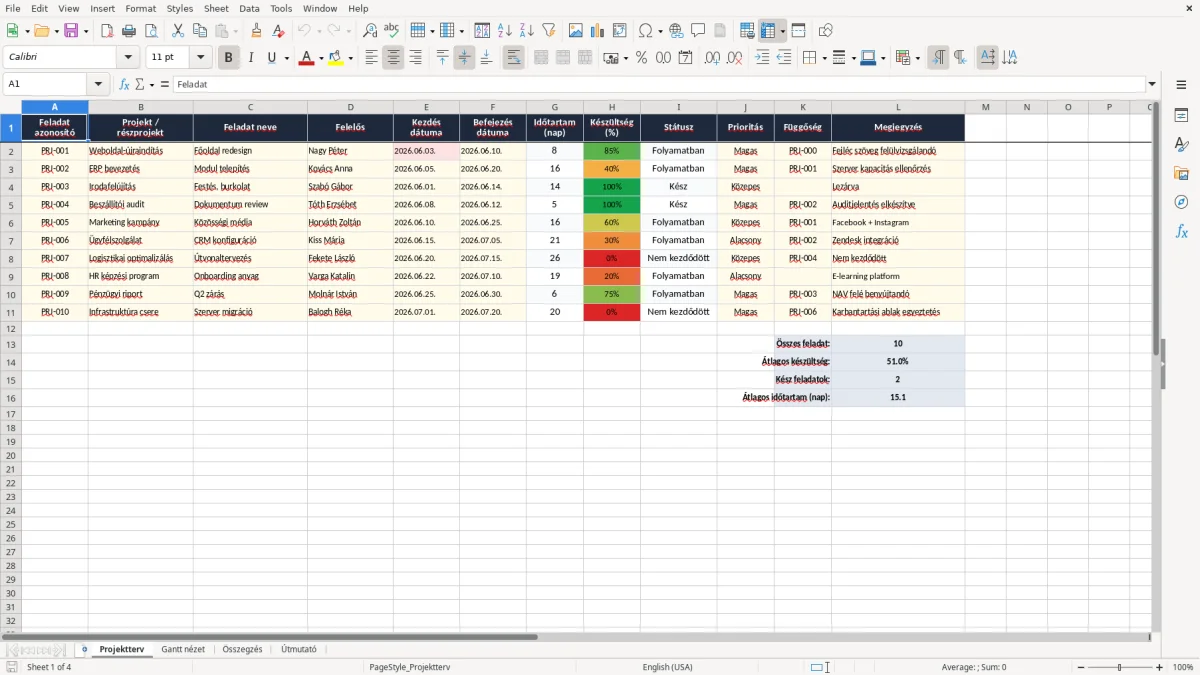
Ez a Gantt diagram Excel sablon projektfeladatok ütemezésére szolgál: tartalmazza a Projektterv, a Gantt nézet, az Összegzés és az Útmutató munkalapot. A feladatokhoz név, felelős, kezdés, befejezés, készültség, prioritás, előzmény és megjegyzés is rögzíthető.
Azonnal látja, melyik feladat csúszik, mi függ miután, és hol tart a projekt összképe. A sablon akkor hasznos, ha egy 4 fős csapat, egy kft. irodavezetője vagy egy egyéni vállalkozó több párhuzamos határidőt követ egyszerre.
A sablon jól jön egyéni vállalkozónak, kft. irodavezetőjének, építőipari cég koordinátorának és egyesületi önkéntesnek is, amikor egyszerre több határidőt kell kézben tartania. Egy 4 fős csapatnál már egyetlen csúszó feladat is felboríthatja a következő három lépést, ezért kell a vizuális ütemezés.
Az első munkalap, a Projektterv, a technikai alap. A képernyőképen oszloponként látszik a feladatkód, a projekt neve, a feladat megnevezése, a felelős, a kezdés, a befejezés, a készültség, a prioritás, az előzmény és a megjegyzés; a sorok váltakozó színezést kapnak, ami 15-20 tételnél is segít az olvashatóságban.
Tipikusan hétfő reggel, heti státusz előtt, vagy hónap elején, amikor a következő 2-4 hét feladatait kell összerendezni. Egy 300 rendelést kezelő webshopnál például elég lehet 8-10 sorban vezetni a kampányokat, készletcserét és szállítói teendőket.
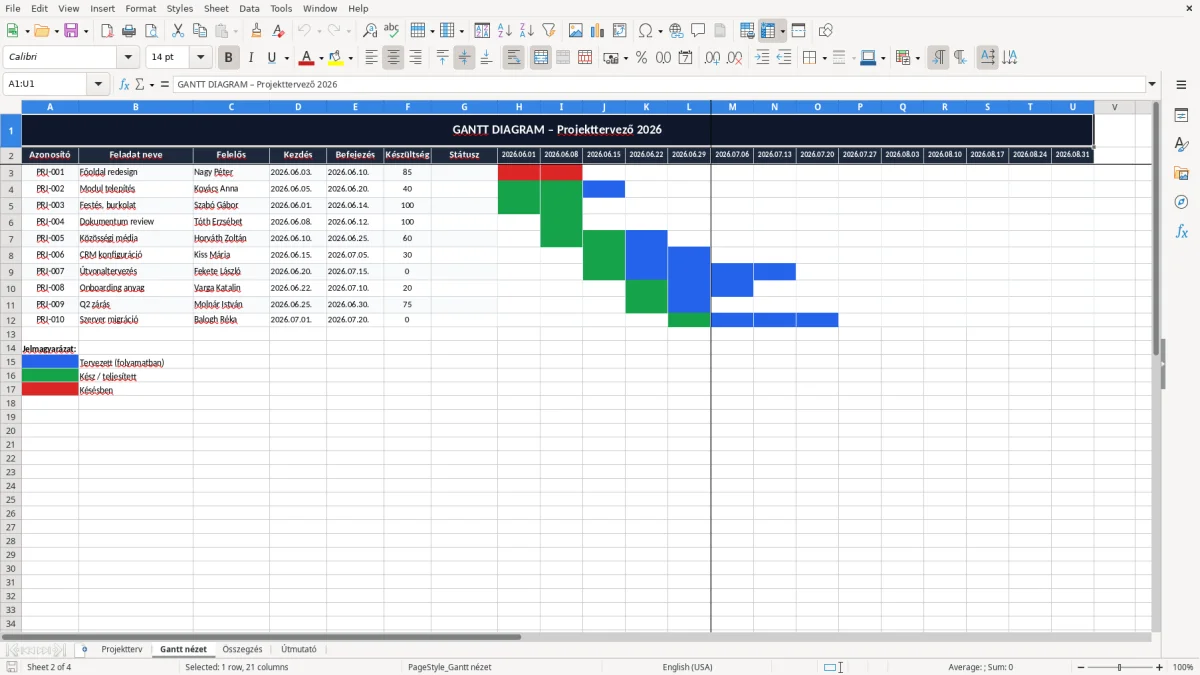
A Gantt nézet a második munkalap képernyőképén az időtengely és a feladatok sávjai miatt egyértelműen megmutatja, melyik munka mennyi ideig tart. Ha egy feladat 2026.06.05. és 2026.06.20. között fut, az 15 napos sávként jelenik meg, és rögtön látszik, ha átfed egy másik feladattal.
Ha például egy asztalosnak 6 megrendelése van, és mindegyik más festési vagy szerelési előzménnyel indul, a táblázat gyorsabban áttekinthető, mint egy e-mail-lánc. A felelős és az előzmény mező együtt azt mutatja, kihez kell visszanyúlni, ha egy lépés megakad.
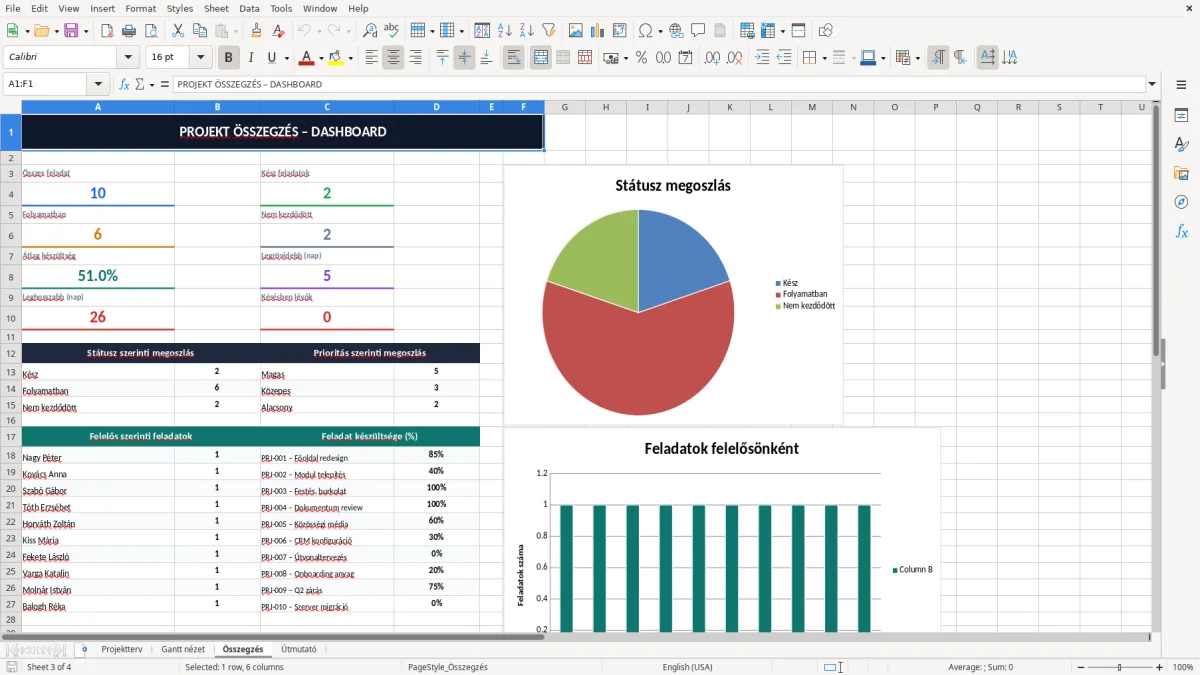
A sablon nem könyvelési nyilvántartás, de munkaszervezési fegyelem kell hozzá ugyanúgy, mint egy rendes beszámolóhoz. A dátumok, felelősök és megjegyzések alapján később is visszakereshető, ki mit vállalt, és ez egy belső ellenőrzésnél sokat ér.
Ha a táblát céges környezetben használja, akkor a feladatokhoz kapcsolódó személyes adatoknál a GDPR és a NAIH szempontja is felmerülhet. Nem kell túlbonyolítani: csak annyi adatot tartson benne, amennyi a projektvezetéshez tényleg szükséges, például ne személyes megjegyzést, hanem munkaszervezési információt írjon.
Egy kezdés-befejezés páros egyből számolható, és nem kell abból tippelni, hogy a „jövő hét vége” pontosan mit jelent. Egy 10 napos feladatból így azonnal látszik, hogy 7 nap után 70%-ban kell állnia, különben beavatkozás kell.
Ha 20-30 feladat alatt marad a projekt, ez a sablon teljesen elég. Ha azonban 100 feletti tételszám, több osztály és több jóváhagyási kör van, akkor már külön projektirányító rendszerre érdemes váltani, mert az Excel ott inkább nyilvántart, mint vezérel.
A legdrágább hiba nem az, amikor valaki rossz színt választ, hanem amikor rossz kezdő- vagy záródátumot ír be. Egyetlen 3 napos elírás egy 6 feladatból álló láncban simán 1 hetes csúszást okozhat, mert a következő munkák is félrecsúsznak.
Ha az előzmény mező üres marad, a csapat azt hiszi, hogy minden párhuzamosan indítható. Pedig egy ERP bevezetésnél a modultelepítés előtt gyakran kell szerverellenőrzés, tesztadat és jogosultságbeállítás; ha ez hiányzik, akkor a javítás nem 15 perc, hanem fél nap is lehet.
Ha egy 100%-ra jelölt feladat valójában csak 80%-os, a vezető későn látja a csúszást. Ez nem elméleti gond: egy 4 fős csapatnál napi 1 óra rossz koordináció heti 4 óra veszteség, ami havi szinten már egy fél munkanap fölé nő.
Az ÉÉÉÉ.HH.NN. forma azért jó, mert nem lehet félreolvasni a hónapot és a napot. Ha 2026.06.03. és 2026.06.10. között fut a feladat, a két dátum közti 7 nap a táblában is egyértelműen értelmezhető, és nem lesz belőle június helyett március.
Egy 300 rendelést kezelő webshopnál egy hibás kampányidőzítés 1-2 napos elcsúszása is több száz félrerakott szállítást hozhat. Az Excel itt nem dísz, hanem a károkat csökkentő kontroll, mert időben mutatja meg a terhelési csúcsokat.
Az időzítési csúszás már a pénzmozgásokban is megjelenik, ezért a terhelési csúcsok mellé érdemes egy pénzforgalmi terv is, hogy a kiadások és bevételek együtt látszanak.
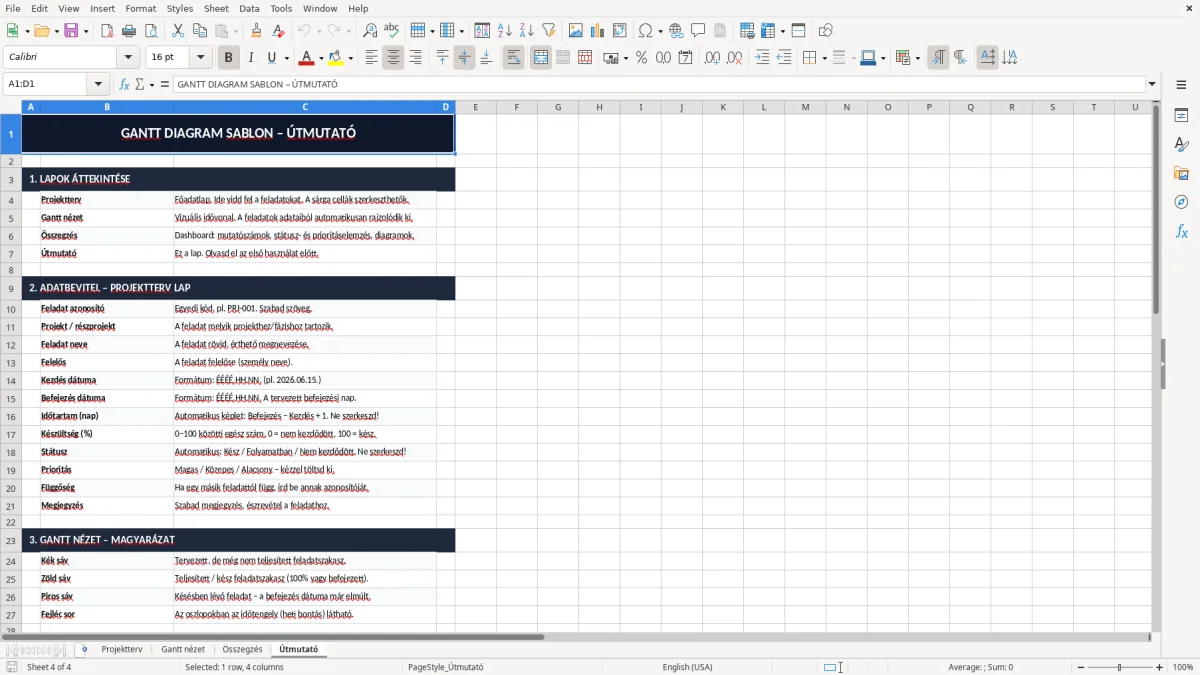
A sablon akkor él tovább, ha nem külön feladatként kezeli, hanem a heti vagy havi zárás természetes részévé teszi. A legjobb helye a naptárban általában a hétfői indító megbeszélés vagy a pénteki lezárás, mert ilyenkor úgyis áttekinti a következő lépéseket.
Ha minden hónapban az előző munkalap másolatából indul, 10-15 perc alatt újra használható. Egy adatérvényesítéses lista, egy feltételes formázás és néhány rögzített oszlop elég ahhoz, hogy a kitöltés ne csússzon szét már az első héten.
Ha már 50 feletti feladatot kezel egyszerre, vagy külön részlegek dolgoznak ugyanazon a projekten, az Excel kezd szűk lenni. Ilyenkor a táblázat még jó átmenet, de a feladatkiosztás, értesítés és verziókezelés miatt érdemes komolyabb projektmenedzsment rendszerben gondolkodni.
Az a változat működik, amelyik 5 percen belül frissíthető. Ha a napi használat ennyi időből kijön, akkor a csapat nem fogja megkerülni, és nem lesz belőle elhagyott fájl az asztalon.
Ehhez már jól jön egy projektterv, amelyben a feladatkiosztás, az értesítések és a verziók egy helyen követhetők.
Projektfeladatok időbeli tervezésére és követésére jó. Akkor különösen hasznos, ha több határidő fut egyszerre, és a felelősöket, kezdést, befejezést és készültséget egy helyen akarja látni.
Négy lap van: Projektterv, Gantt nézet, Összegzés és Útmutató. Ez azért praktikus, mert a rögzítés, a vizuális követés és a használati leírás külön kezelhető.
Feladatkódot, projektnevet, feladatnevet, felelőst, kezdő és záró dátumot, készültséget, prioritást, előzményt és megjegyzést. Egy 10 soros terv már elég arra, hogy egy kisebb csapat heti munkája átlátható legyen.
Az időtávokat sávokként mutatja, ezért az átfedések és ütközések gyorsan látszanak. Ha például egy feladat 15 napos, már a sáv hossza is jelzi, hogy mennyire terheli a projekt naptárát.
Ha egyszerre sok tucat feladat, több jóváhagyási kör és több szereplő dolgozik ugyanazon az ügyön, az Excel lassan kezelhetővé válik. Ilyenkor még működik alapnak, de a működéshez jobb egy dedikált projektirányító rendszer.
Igen, mindkettőre. Heti használatnál a rövid, napi bontású feladatok, havi használatnál pedig a főbb mérföldkövek és határidők kerülnek előtérbe, és egy 4 fős csapatnál ez már önmagában sok félreértést megelőz.

Írta és ellenőrizte
Kovács Eszter
Mérlegképes könyvelő
Kovács Eszter bejegyzett mérlegképes könyvelő, több mint 15 éves tapasztalattal magyar kis- és középvállalkozások, egyéni vállalkozók és könyvelők támogatásában. Számtalan ÁFA-bevallást, NAV-adatszolgáltatást és éves beszámolót készített, és minden sablont úgy állít össze, ahogy a NAV és a magyar vállalkozások valójában dolgoznak.