Vésztartalék Excel – Ingyenes sablon (2026)
1
Ingyenes letöltés
Háromlapos megtakarításkövető sablon befizetésekkel, hozammal, egyenleggel és összesítő diagramokkal.
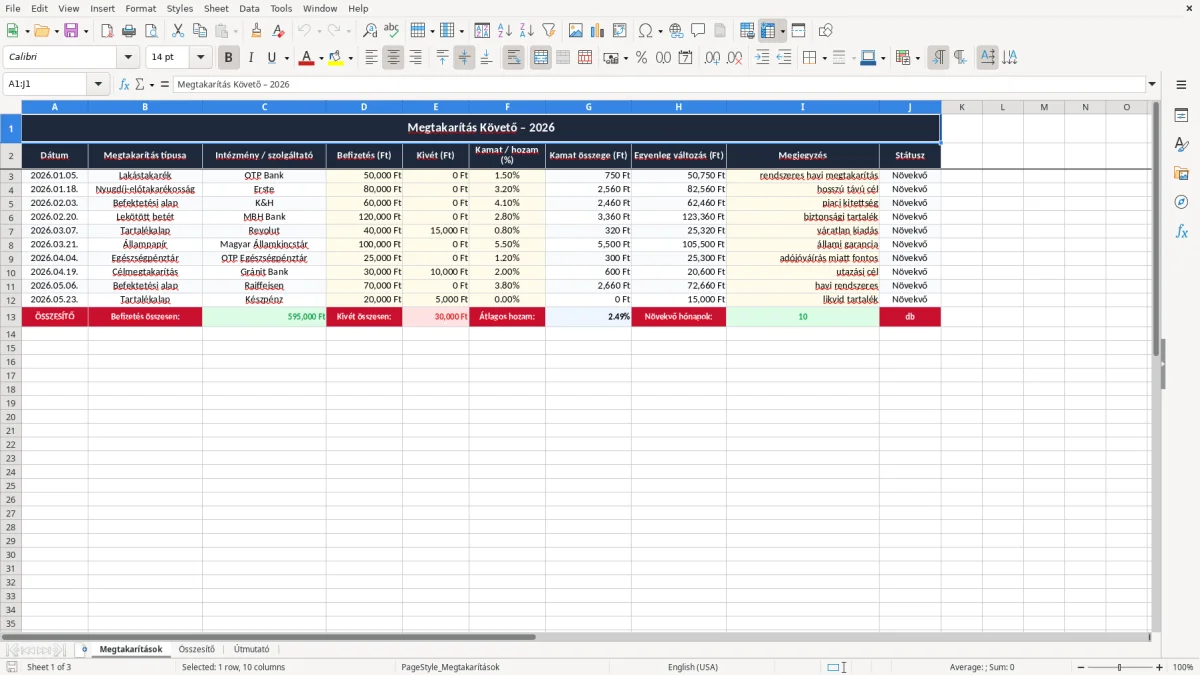
Ez a megtakarítás követő Excel sablon a befizetéseket, kivéteket, kamatot és egyenlegváltozást kezeli egy helyen, három munkalapon. A sablon a Megtakarítások, Összesítő és Útmutató lapot tartalmazza, így a havi pénzmozgás és a célonkénti állás is átlátható.
Az első bekezdésből azonnal látszik, hogy a táblázat nem könyvelési nyilvántartás, hanem gyakorlati pénzügyi követő. Akkor hasznos, ha több megtakarítási formát figyel egyszerre, és nem akarja fejben tartani, mikor mennyi ment be, mennyi kamat jött jóvá, és mi az aktuális egyenleg.
A Megtakarítások lap az 1. kép szerint 10 oszlopból áll: Dátum, Megtakarítás típusa, Intézmény / szolgáltató, Befizetés (Ft), Kivét (Ft), Kamat / hozam (%), Kamat összege (Ft), Egyenleg változás (Ft), Megjegyzés és Státusz. A fejlécek sötét sávval indulnak, alatta pedig váltakozó sorfestés segíti az olvasást.
Ez a lap azoknak való, akik több pénzügyi célt kezelnek egyszerre: egyéni vállalkozó, aki elkülöníti a tartalékot, kft. irodavezetője, aki a cégpénz mellett a saját félretett összeget is figyeli, vagy egy kétkeresős család, ahol minden hónapban 50 000 Ft megy tartalékba. Ha 12 hónapig havi 50 000 Ft-ot tesz félre, az már 600 000 Ft befizetés, kamat nélkül is.
A Befizetés és a Kivét külön szerepel, így a nettó mozgás egyértelmű. A Kamat / hozam (%) és a Kamat összege (Ft) különválasztása azért jó, mert 500 000 Ft 6%-os éves hozama 30 000 Ft, és ezt nem kell fejben számolni.
Leginkább hónap elején, fizetés után, vagy amikor egy befektetés, lekötés, állampapír vagy megtakarítási számla mozgása változik. A státusz mezővel az is követhető, hogy egy tétel már rendezett vagy még függőben van.
A táblázat nem csak rögzít, hanem szűrhető és összegezhető is. Ha valaki 24 sorban vezeti az évet, már az első év végén látszik, melyik megtakarítás hozott valódi eredményt, és melyik csak álló pénz maradt.
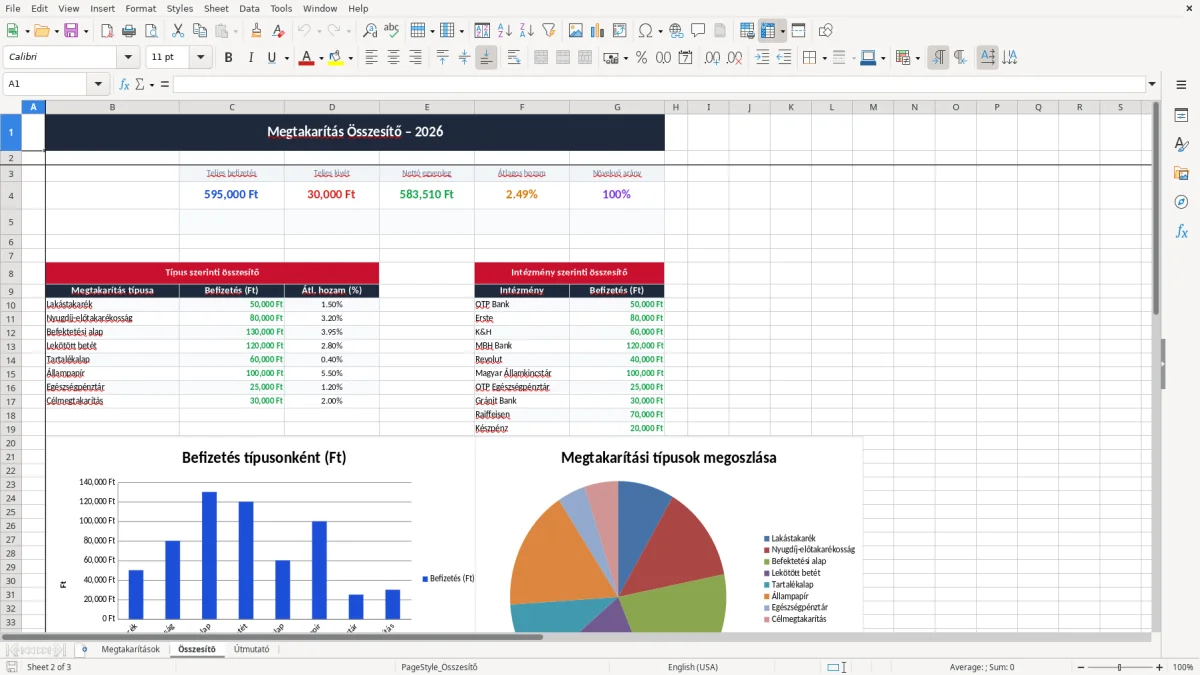
Az Összesítő lap a 2. kép szerint vezérlőpultként működik: itt jelennek meg a fő összegek, a kategóriák szerinti bontások és a grafikonok. A táblázat logikája egyszerű: az adatlapról érkező sorokat összegzi, és a végén megmutatja, mekkora a teljes megtakarítási állomány.
Ha például 8 hónapon át havi 75 000 Ft érkezik be, az 600 000 Ft. Ehhez hozzászámítható a kamat, és máris látszik, hogy a likvid tartalék vagy a célmegtakarítás mikor éri el a kívánt szintet.
A SUM-szerű összegzés a befizetéseket és a kivéteket külön kezeli, ezért a nettó állás nem keveredik el. Ez azért fontos, mert egy 200 000 Ft-os befizetés és egy 80 000 Ft-os kivét ugyanabban a hónapban teljesen más képet ad, mint egy sima egyenlegmező.
Ha a cél az, hogy a pénz legalább részben kamatozzon, akkor ez a lap megmutatja, mekkora különbség van a készpénzben tartott és a hozamot termelő megoldások között. A legtöbb háztartásnál a tartalék és a célmegtakarítás elkülönítése jobb, mint minden pénzt egyetlen számlán hagyni.
A grafikonok akkor hasznosak, ha a felhasználó nem csak az összegre kíváncsi, hanem az irányra is. Egy 12 havi emelkedő vonal egyértelműen jelzi, hogy a szokás működik, míg a megtorpanás rögtön látszik a görbén.
A 3. kép mutatja, hogy egy jól felépített sablon mellett is lehet hibázni: elmarad a dátum, rossz helyre kerül a kivét, vagy a hozamot kétszer számolják. Egy 100 000 Ft-os tévesen kétszer rögzített befizetés már az egész havi összesítést félreviszi.
Gyakori hiba az is, hogy valaki csak az egyenlegre figyel, és nem különíti el a befizetést a kamattól. Így 700 000 Ft állományból nem derül ki, hogy abból 660 000 Ft saját pénz és 40 000 Ft hozam, vagy fordítva.
A legdrágább hiba nem a rossz képlet, hanem a következetlen adatbevitel. Ha a státusz mező üres marad, később nem lehet megmondani, melyik sor teljesült és melyik csak terv volt.
Egy havi 20 soros lista újraellenőrzése 10-15 perc is lehet, ha nincs egységes szerkezet. Ez évente több mint 2 órányi felesleges javítás, csak azért, mert a mezők nem ugyanabban a logikában vannak kitöltve.
A legegyszerűbb megoldás az, ha minden hónap ugyanazon a napon viszi fel az adatokat, és nem utólag kapkodja össze őket. A táblázat így nem emlékeztetőből, hanem rutinszerű pénzügyi naplóként működik.
A rendszeres rögzítés mellett jól jön egy olyan nézet is, ahol a bevételek és kiadások havi bontásban, egységes szerkezetben látszanak, mint a családi pénzügyi nyilvántartás.
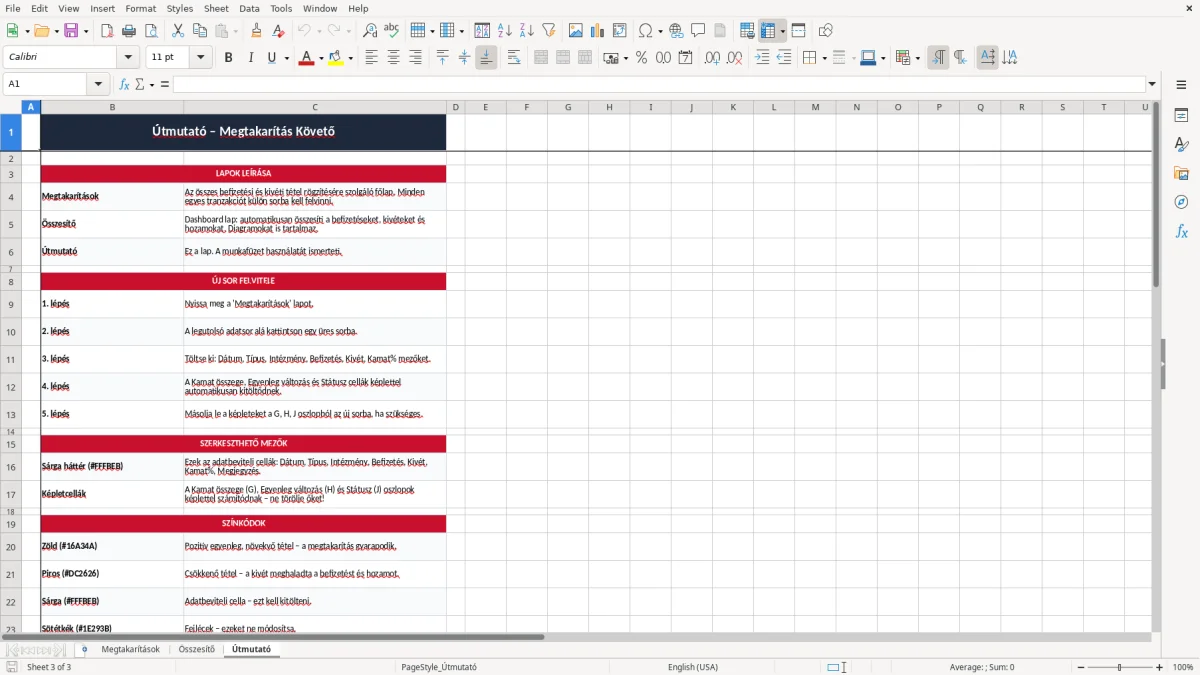
A 4. kép az Útmutató lapot mutatja, ahol rövid használati szabályok és a szerkezet leírása segíti az ismételt kitöltést. Ez azért fontos, mert a legtöbb ilyen sablon nem azért hal el, mert rossz, hanem mert nincs hozzá rögzített havi ritmus.
Ha valaki a bérnaphoz, a számlafizetéshez vagy a hónap első hétvégéjéhez köti a kitöltést, sokkal nagyobb eséllyel használja végig az egész évet. Például 15 perc havonta elég lehet ahhoz, hogy 12 alkalom alatt összesen 3 órából pontos képet kapjon a megtakarításairól.
Ha már több tucat sor, több cél és több intézmény fut egyszerre, egy egyszerű Excel-sablon még működik, de a manuális összekapcsolás egyre több hibát hoz. Ilyenkor érdemes külön megtakarítási rendszerben vagy pénzügyi alkalmazásban gondolkodni, nem pedig a táblát végtelenül toldozni.
Ebben a pontban már a havi tervező segít külön kezelni a befolyó összegeket és a kiadásokat, amikor a több célhoz tartozó sorok átláthatósága kezd elcsúszni.
Olyan magánszemélyeknek, családoknak és kisvállalkozóknak való, akik külön akarják látni a befizetést, a kivétet és a hozamot. Ha havonta csak 1-2 tétel is van, már akkor is sokat számít, hogy nem fejben kell összerakni az egyenleget.
Alapból a dátumot, a megtakarítás típusát, az intézményt, a befizetést, a kivétet, a hozam százalékát, a kamat összegét, a megjegyzést és a státuszt. Így egy sorból azonnal látszik, hogy mi történt az adott napon.
Az összesítő lap a teljes állományt, a kategóriák szerinti bontást és a trendet mutatja. Ha például 600 000 Ft befizetés és 24 000 Ft kamat jön össze, azonnal látszik, mekkora a tényleges gyarapodás.
Igen, és ez az egyik fő előnye. Külön sorban kezelheti például a vésztartalékot, a nyaralási célt, az állampapírt vagy a banki lekötést, és így nem keveredik össze a pénz célja.
Átlagos használatnál 10-15 perc elég lehet, ha nincs túl sok sor. Ha minden hónapban 5-8 új tétel kerül be, a frissítés még mindig gyorsabb, mint külön jegyzetekből összeszámolni mindent.
Amikor több ember, sok ismétlődő tétel és több pénzügyi cél fut egyszerre, a kézi karbantartás könnyen hibás lesz. Ilyenkor már külön pénzügyi rendszer, automatikus import vagy banki összekötés ad tisztább képet.

Írta és ellenőrizte
Kovács Eszter
Mérlegképes könyvelő
Kovács Eszter bejegyzett mérlegképes könyvelő, több mint 15 éves tapasztalattal magyar kis- és középvállalkozások, egyéni vállalkozók és könyvelők támogatásában. Számtalan ÁFA-bevallást, NAV-adatszolgáltatást és éves beszámolót készített, és minden sablont úgy állít össze, ahogy a NAV és a magyar vállalkozások valójában dolgoznak.