Projekt költségvetés Excel – Ingyenes sablon (2026)
11
Ingyenes letöltés
Építkezési költségek, ÁFA, tervezett keretek és fizetési állapotok követése 111 soron, kategória-összesítővel és diagramokkal.
Az építkezés költségvetés Excel-sablon az építési tételek nettó, ÁFA- és bruttó értékének, tervezett keretének, eltérésének és fizetési állapotának követésére szolgál. A munkafüzet Költségvetés, Összesítő és Útmutató munkalapot tartalmaz, a számításokat pedig képletek végzik.
A Költségvetés lapon 110 adatbeviteli sor áll rendelkezésére a földmunkától a belső munkákig. Az Összesítő kategóriánként mutatja a keretet, a tényleges bruttó költséget és a kihasználtságot, három diagrammal kiegészítve.
Egy családi ház építésénél az egyéni építtető, az építési műszaki ellenőr vagy a kft. irodavezetője nem egyetlen végösszeget akar látni, hanem azt, hogy a földmunka, az alapozás és a gépészet külön-külön hogyan áll. A Költségvetés munkalap 110 adatbeviteli sort tartalmaz, az első sorokban pedig konkrét mintatételek láthatók.
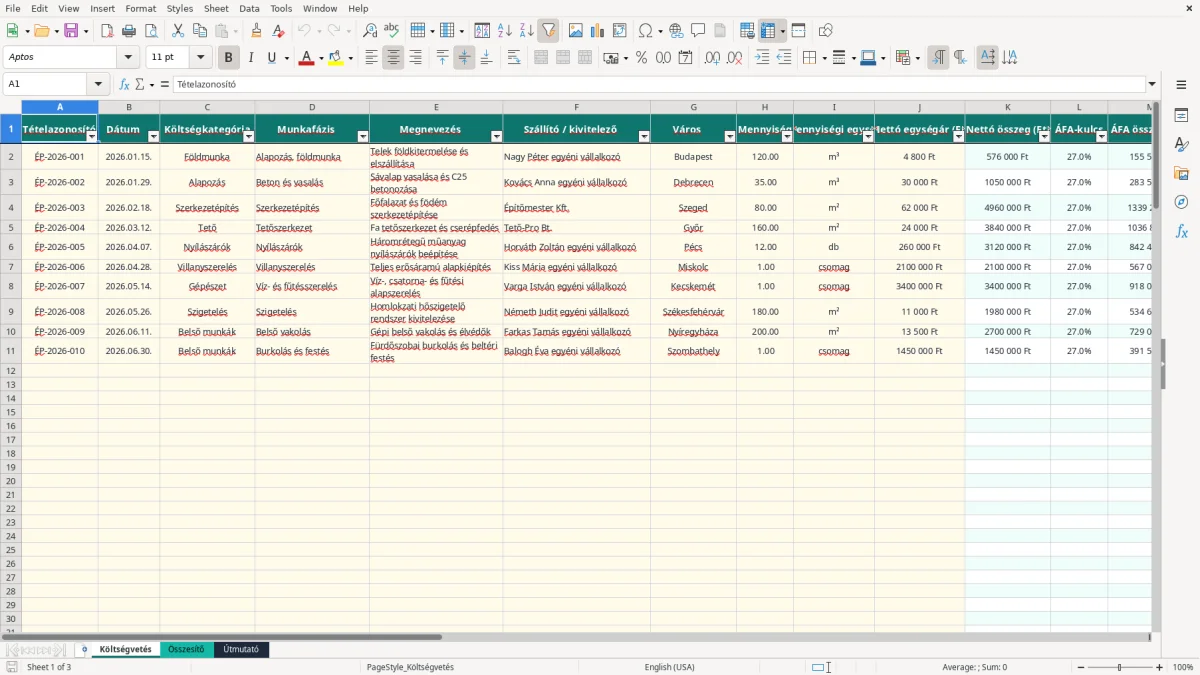
Az 1. kép a Költségvetés munkalap szerkezetét mutatja. A bal oldalon szerepel a Tételazonosító, a Dátum, a Költségkategória, a Munkafázis, a Megnevezés, a Szállító / kivitelező és a Város. Középen a Mennyiség, a Mennyiségi egység és a Nettó egységár, jobb oldalon pedig a számított összegek, a keret és az állapot jelenik meg.
Például 120 m³ földkitermelés 4 800 Ft nettó egységáron 576 000 Ft nettó költséget jelent. A 27%-os ÁFA 155 520 Ft, a bruttó összeg pedig 731 520 Ft; ezeket a K–N oszlop képletei állítják elő.
A dátumot a tényleges bizonylathoz vagy megrendeléshez igazítsa, a munkafázisban pedig írja le, hogy alapozás, betonozás vagy szerkezetépítés történt. A Fizetési állapotot akkor frissítse, amikor a számlát kiállították vagy kiegyenlítették.
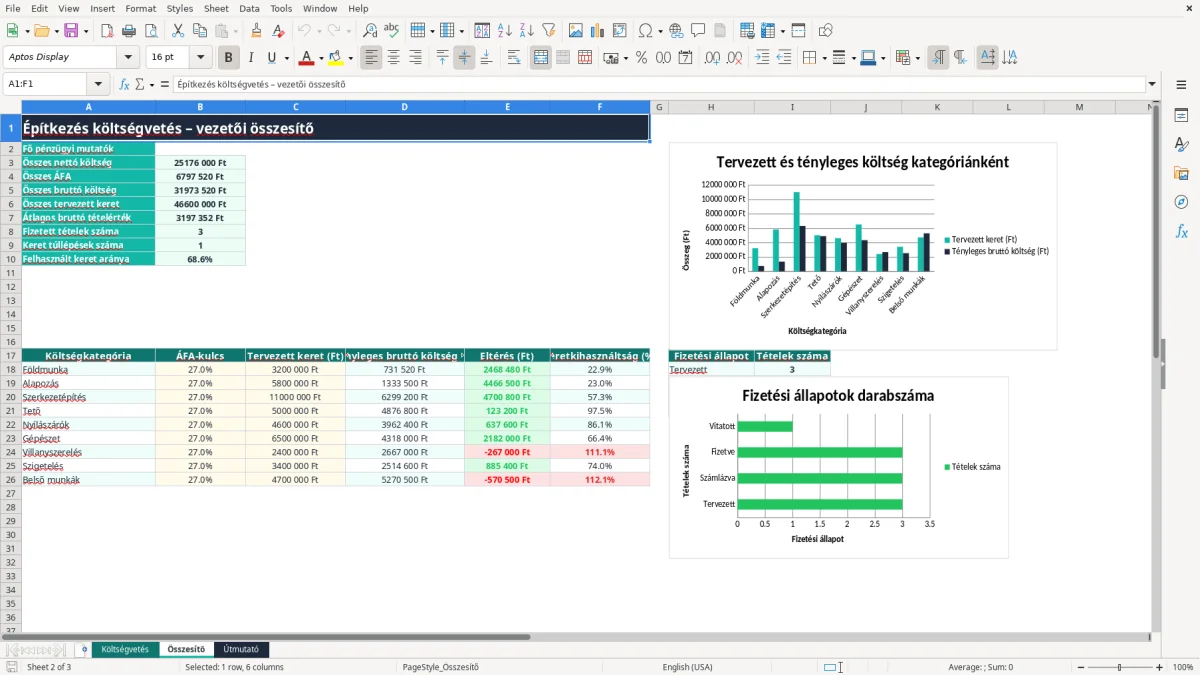
A 2. kép az Összesítő munkalap vezetői nézetét mutatja. A fő mutatók között szerepel az összes nettó és bruttó költség, az összes ÁFA, a tervezett keret, az átlagos bruttó tételérték, a fizetett tételek száma és a kerettúllépések száma.
Egy 35 m³-es, 30 000 Ft nettó egységárú betonozás nettó 1 050 000 Ft, 27%-os ÁFA mellett bruttó 1 333 500 Ft. Az ilyen tételeket érdemes azonnal rögzíteni, nem a hónap végi számlagyűjtéskor.
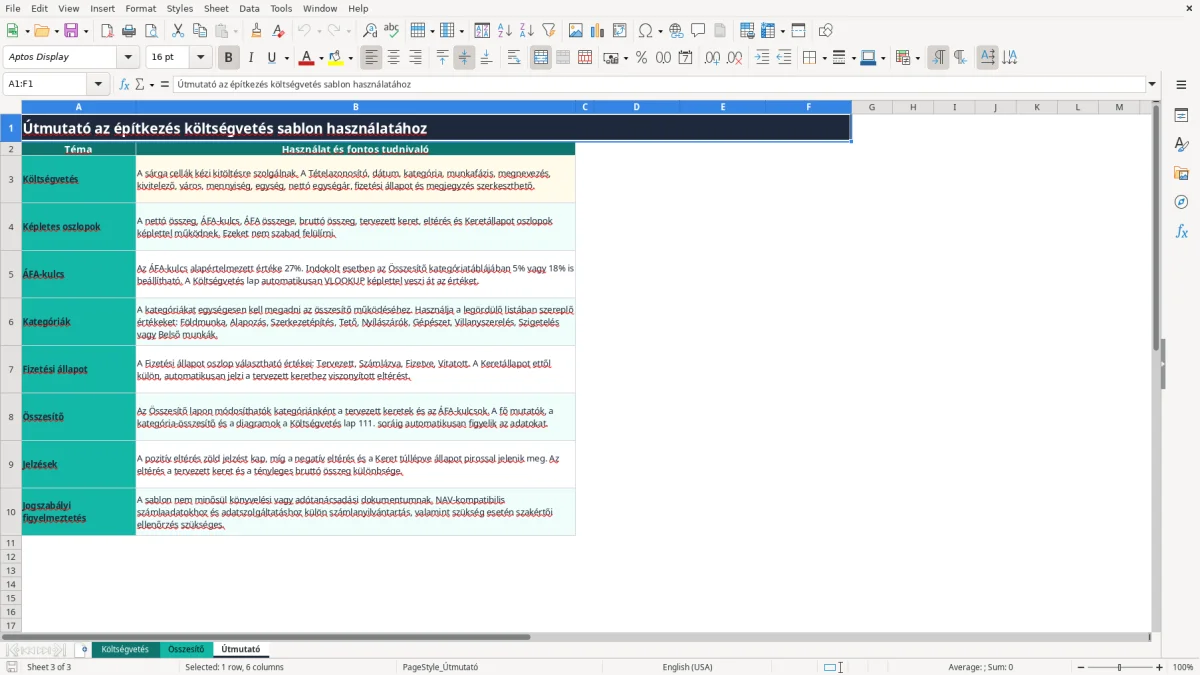
Az építkezési költségvetés nem helyettesíti a könyvelést, a számlanyilvántartást vagy a NAV-nak küldendő adatszolgáltatást. A számla és a költségvetési sor legyen összekapcsolható: szerepeljen rajta az eladó és a vevő neve, címe, adószáma, a számla sorszáma, a teljesítés és a kiállítás dátuma, továbbá az adóalap, az ÁFA összege és mértéke.
Magyarországon az általános ÁFA-kulcs 27%, a kedvezményes kulcsok 18% és 5%. A munkafüzet Összesítő lapján a B18:B26 tartományban ezek közül választhat, a Költségvetés lap pedig a kategória alapján VLOOKUP képlettel veszi át az értéket.
Az Összesítő lapon a C18:C26 cellákban adhatja meg a kategóriák tervezett keretét. A mintában a földmunka kerete 3 200 000 Ft, az alapozásé 5 800 000 Ft, a szerkezetépítésé 11 000 000 Ft. Ezek tervezési értékek, nem jogszabályi összegek.
Az ÁFA-levonhatóságot a tényleges számla, a vállalkozás adózási státusza és a felhasználás célja alapján kell kezelni. Egy 1 050 000 Ft nettó betonozási számlánál 283 500 Ft a 27%-os ÁFA, így a bruttó fizetendő összeg 1 333 500 Ft.
A számviteli törvény bizonylatmegőrzési szabályai miatt az Excel-fájl önmagában nem elegendő: a számlákat és kapcsolódó bizonylatokat rendszerezetten kell megőrizni. A NAV online számla-adatszolgáltatása külön folyamat; ezt a sablon nem végzi el.
A legjobb gyakorlat az, ha a Tételazonosító, a számlasorszám és a projekt belső irata ugyanarra a költségre utal. Így egy 60 tételes havi építkezési költséglistánál is gyorsan visszakereshető, melyik kivitelezőhöz és munkafázishoz tartozik az összeg.
Az építkezési költségvetés legdrágább hibája nem az elütés, hanem az, amikor a tervezett és a tényleges költség más kategóriába kerül. Ha a tetőfedéshez tartozó 2 400 000 Ft-ot véletlenül a belső munkákhoz sorolja, mindkét keret félrevezető lesz, miközben az összes bruttó költség látszólag rendben marad.
A Költségvetés lap C oszlopában csak a listában szereplő kategóriákat használja: Földmunka, Alapozás, Szerkezetépítés, Tető, Nyílászárók, Gépészet, Villanyszerelés, Szigetelés és Belső munkák. A VLOOKUP pontos egyezéssel dolgozik, ezért egy eltérő elnevezésnél a keret- és ÁFA-kapcsolat hibás eredményt adhat.
Ha egy 3 200 000 Ft-os földmunka-keretből 3 450 000 Ft bruttó költség keletkezik, az eltérés –250 000 Ft. Az S oszlop ilyenkor Keret túllépve állapotot ad, a negatív érték pedig piros jelzést kap.
A Számlázva nem azonos a Fizetve állapottal. Egy 1 333 500 Ft-os betonozási számla számlázott, de még ki nem egyenlített tételként növeli a költséget, miközben a pénzforgalmi terhelés csak fizetéskor jelenik meg. Ha minden sort Fizetve értékre állít, a fő mutató fizetett tételek száma elveszíti a jelentését.
A Vitatott állapotot használja mennyiségi, minőségi vagy számlaösszeggel kapcsolatos vita esetén. Például egy 800 000 Ft-os pótmunkát ne könyveljen automatikusan végleges költségként, amíg a teljesítés és az ár nincs igazolva.
A K–P és S oszlop nem kézi adatbevitelre szolgál. Ha egy felhasználó a K4 cellába beírja a 4 960 000 Ft-ot, a mennyiség és az egységár későbbi módosításakor az eredmény már nem frissül. Egy 100 tételes projektnél ez akár többórás visszaellenőrzést okozhat.
Az építkezési költségvetés akkor hasznos, ha nem csak számlafizetéskor nyitja meg. A legjobb megoldás egy heti, például péntek délutáni 20 perces egyeztetés: ekkor rögzítse az új megrendeléseket, ellenőrizze a kivitelezői számlákat, és frissítse a fizetési állapotokat.
A bejegyzést kösse a számlák vagy teljesítésigazolások átvételéhez. Egy 4 munkafázisban dolgozó családi ház építésénél minden pénteken ellenőrizze a földmunka, alapozás, szerkezetépítés és gépészet sorait, majd az Összesítő diagramjait.
Használja a legördülő listákat a kategóriához, az egységhez és a fizetési állapothoz. Ne gépeljen például különféle változatokat a szerkezetépítésre, mert a kategória szerinti összesítés és a keretkapcsolat pontos szövegegyezést használ.
A Költségvetés lap szűrhető fejlécet tartalmaz, ezért egy 80 tételes projektben gyorsan kiválaszthatja például csak a Számlázva állapotú sorokat. A Költségvetés munkalapon az első sort rögzítették, így görgetéskor is láthatók maradnak az oszlopnevek.
Ha egyszerre több projektet, több száz számlát, készletmozgást, szerződéses változást vagy jogosultsági szintet kell kezelnie, érdemes dedikált projekt- vagy vállalatirányítási rendszerre váltani. Egyetlen családi ház 110 tételig tartó követésére azonban ez a munkafüzet egyszerűbb és gyorsabban bevezethető megoldás.
A Költségvetés munkalap a 2–111. sor között 110 adatbeviteli sort tartalmaz. A képletek a teljes tartományban elő vannak készítve.
Az Összesítő munkalap B18:B26 tartományában 5%, 18% és 27% választható. A mintában minden kategória 27%-kal szerepel, de indokolt esetben módosítható.
A tételazonosítót, dátumot, kategóriát, munkafázist, megnevezést, kivitelezőt, várost, mennyiséget, egységet, nettó egységárat, fizetési állapotot és megjegyzést kell megadnia. A számított oszlopokat ne írja felül.
Az eltérés a tervezett keret és a tényleges bruttó összeg különbsége. Negatív értéknél az S oszlop Keret túllépve állapotot mutat, és a negatív eltérés kiemelést kap.
A diagramok a kategóriánkénti tervezett és tényleges bruttó költségeket, valamint a fizetési állapotokhoz tartozó tételek számát szemléltetik. A diagramok a Költségvetés lap adatainak módosításakor frissülő összesítésekhez kapcsolódnak.
Nem. A munkafüzet projektköltség-követésre szolgál; nem készít számlát, nem küld online számla-adatszolgáltatást a NAV részére, és nem helyettesíti a könyvelési nyilvántartást.

Írta és ellenőrizte
Kovács Eszter
Mérlegképes könyvelő
Kovács Eszter bejegyzett mérlegképes könyvelő, több mint 15 éves tapasztalattal magyar kis- és középvállalkozások, egyéni vállalkozók és könyvelők támogatásában. Számtalan ÁFA-bevallást, NAV-adatszolgáltatást és éves beszámolót készített, és minden sablont úgy állít össze, ahogy a NAV és a magyar vállalkozások valójában dolgoznak.