Építkezés költségvetés Excel – Ingyenes sablon (2026)
13
Ingyenes letöltés
Edzések, gyakorlatok, terhelés, intenzitás és havi mutatók rögzítésére szolgáló Excel-sablon sportolóknak és edzőknek.
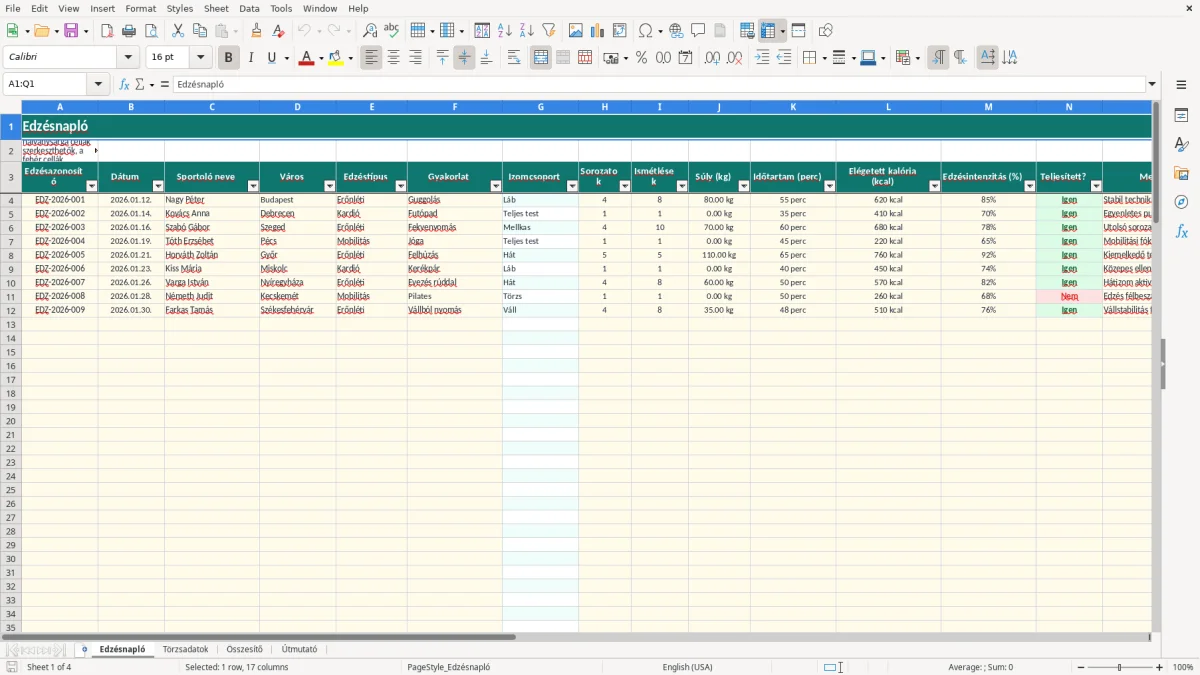
Az edzésnapló Excel-sablon az edzések, gyakorlatok, sorozatok, ismétlések, súlyok, időtartamok és intenzitások egységes rögzítésére szolgál. A négy munkalap az adatbevitelt, a törzsadatokat, az automatikus összesítést és a használati útmutatót tartalmazza, legfeljebb 100 edzésbejegyzéshez előkészítve.
A fő adatbeviteli lapon a halványsárga cellák szerkeszthetők, a fehér mezők számított értékeket jelenítenek meg. A sablon a megadott adatokból kiszámolja az összterhelést, az edzésértékelést, valamint az Összesítő lapon a teljesítési arányt, az edzésidőt, a kalóriát és a havi bontást.
Az edzésnapló Excel elsősorban annak hasznos, aki nemcsak azt akarja látni, hogy edzett-e, hanem a terhelést és az intenzitást is összehasonlítaná. Egy személyi edző több sportoló adatait rögzítheti benne, egy amatőr futó vagy erőnléti sportoló pedig saját fejlődését követheti.
Az 1. kép az Edzésnapló munkalap felépítését mutatja. A sorokban az edzésazonosító, dátum, sportoló neve, város, edzéstípus és gyakorlat szerepel, ezt követi a sorozatok, ismétlések, súly, időtartam, kalória és intenzitás. A fehér mezők közül az izomcsoport, az összterhelés és az edzésértékelés automatikus.
Egy négyfős csoportnál egyetlen edzés több gyakorlatból állhat, ezért érdemes minden gyakorlatot külön sorban rögzíteni. Például 4 sorozat, 8 ismétlés és 80 kg esetén az összterhelés 2 560 kg, amelyet a sablon automatikusan kiszámol.
A legjobb időpont a rögzítésre közvetlenül edzés után van, amikor még emlékszik a súlyra és az időtartamra. Az Összesítő 2026 hónapjai alapján visszanézhető, hogy januárban például 55 perces átlagos edzések mellett hogyan alakult az intenzitás.
Az edzésnapló nem egészségügyi diagnosztikai rendszer, hanem strukturált teljesítménynapló. A számított értékek kizárólag a beírt adatokból készülnek, ezért a dátumot, a súlyt, az időtartamot és az intenzitást következetesen kell megadni.
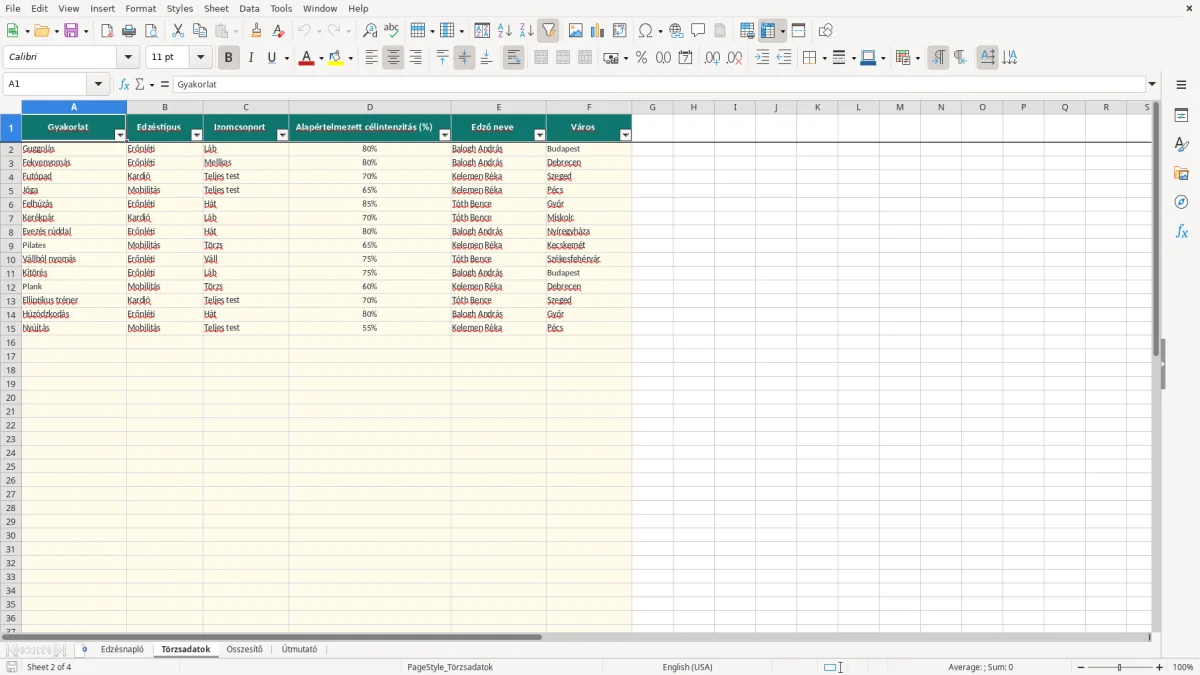
A 2. kép a Törzsadatok munkalapot mutatja. Az A–F oszlopokban a gyakorlat, az edzéstípus, az izomcsoport, az alapértelmezett célintenzitás, az edző neve és a város szerepel. Az edzéstípus három választható értéke Erőnléti, Kardió és Mobilitás; az intenzitás 0 és 1 közötti decimális érték.
A 0,85 érték 85%-ként jelenik meg. A Q oszlop képlete 0,8-tól Kiemelkedő, 0,6-tól Megfelelő, ez alatt Fejlesztendő eredményt ad. Ha az intenzitás 70%, az értékelés Megfelelő lesz, nem pedig Kiemelkedő.
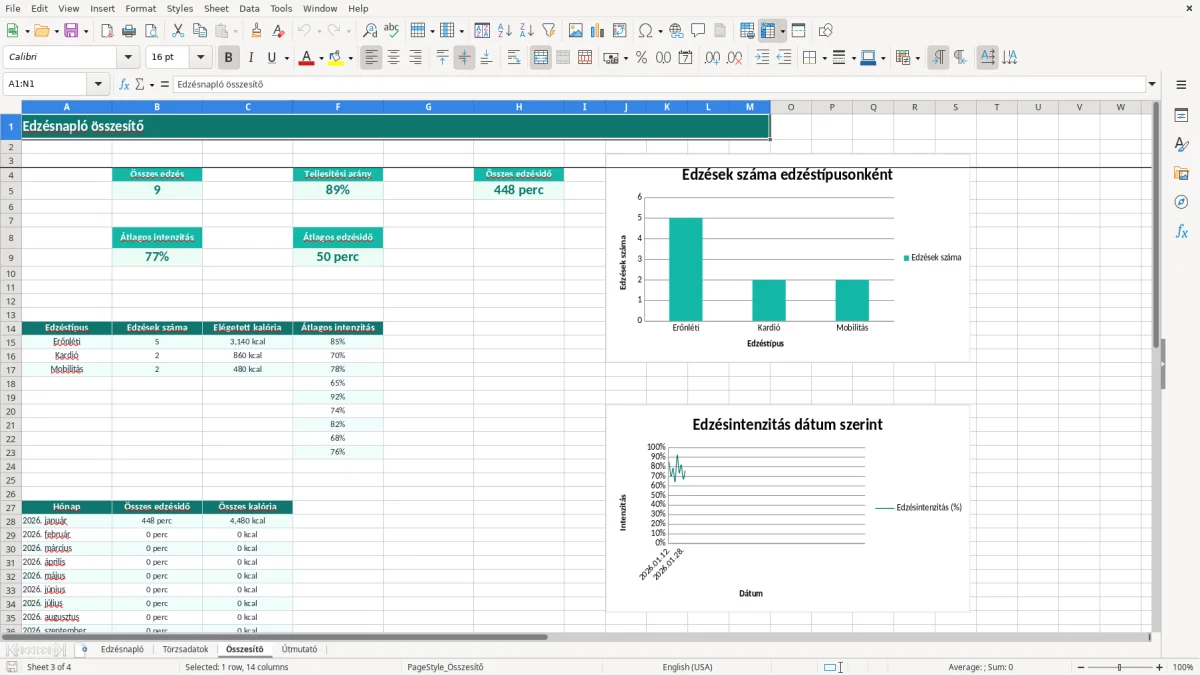
A 3. kép az Összesítő munkalap KPI-területét mutatja. A COUNTIF megszámolja a teljesített edzéseket, a SUM összegzi az időt és a kalóriát, az AVERAGE pedig az átlagos intenzitást és edzésidőt. A havi sorok 2026. januárjától decemberéig tartó dátumtartományokat használnak.
A leggyakoribb hiba, hogy a sportoló egy teljes edzést egyetlen sorban próbál összefoglalni. Ez torzítja az összterhelést: ha a guggolás 4×8×80 kg és a fekvenyomás 4×10×70 kg egy sorba kerül, a sablon nem tudja megkülönböztetni a két gyakorlatot.
Kardió vagy mobilitás esetén a súly mezőben 0 kg adható meg. Ha viszont üresen marad a sorozat, az ismétlés vagy a súly, az összterhelés nem jelenik meg. Egy 4×8×80 kg-os gyakorlatnál a hiányzó 80 helyett beírt 8 kg csak 256 kg terhelést eredményezne 2 560 kg helyett.
A legördülő listák használata nem formai kérdés. Ha ugyanazt a Kardió edzést egyszer Kardió, máskor cardio néven írja be, az edzéstípusonkénti COUNTIF és SUMIF összesítés eltérő eredményt ad.
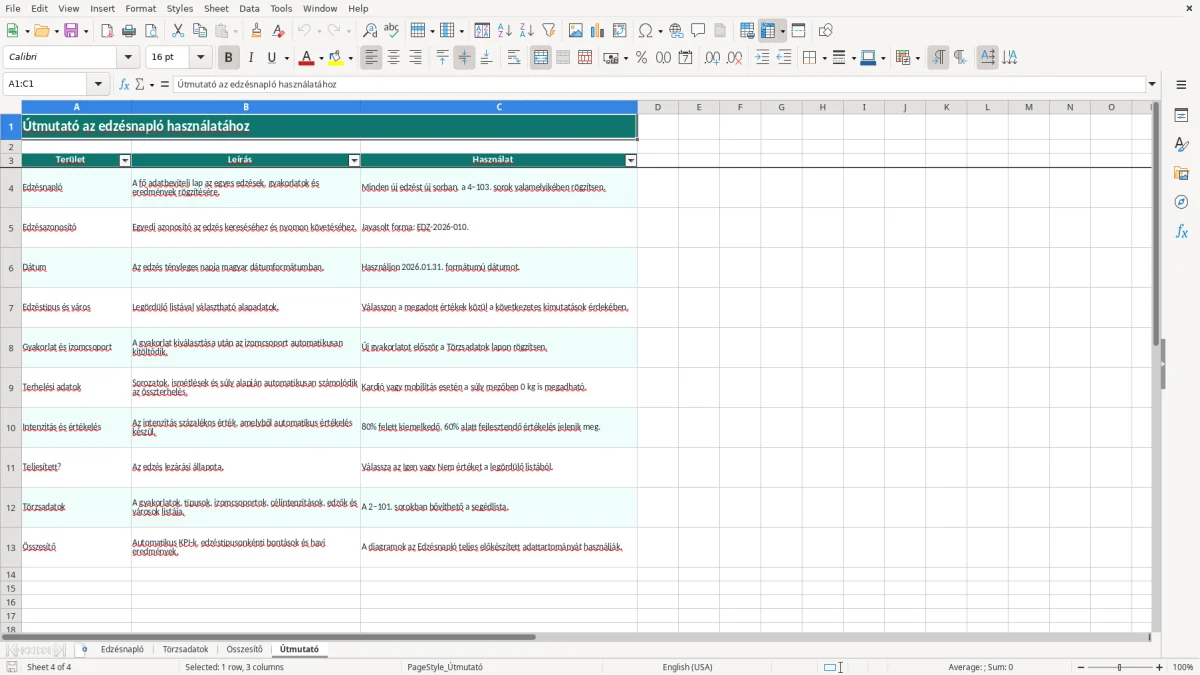
Az M oszlop százalékos mező. A 0,85 helyes értékként 85%-ot jelent, míg a 85 beírása hibás nagyságrendet ad, mert a megengedett érték 0 és 1 között van. A 4. kép az Összesítő havi bontását és a három diagram elhelyezését szemlélteti.
Az edzésnapló akkor ad használható képet, ha minden edzés után bekerülnek az adatok. A legpraktikusabb rutin az, ha az edző vagy sportoló a levezetés után két percet szán a sor kitöltésére, nem pedig a hét végén próbál visszaemlékezni 5–6 edzés részleteire.
Ha egy héten három edzés történik, egy hónap alatt körülbelül 12 sorozatnyi edzésadat gyűlhet össze; így már látható, hogy a 70%-os átlagos intenzitás mellett nőtt-e a teljesített edzések aránya. A sablon 100 adatsorra van előkészítve, ezért ennél nagyobb vagy többéves naplóhoz már célszerű külön munkafüzetet vagy erre kialakított sportalkalmazást használni.
Az Edzésnapló munkalap a 4–103. sorok között 100 előkészített adatbeviteli sort tartalmaz. Minden gyakorlatot külön sorban rögzítsen, ezért egy összetettebb edzés több sort is felhasználhat.
Adja meg az azonosítót, dátumot, sportolót, várost, edzéstípust, gyakorlatot, sorozatokat, ismétléseket, súlyt, időtartamot, kalóriát, intenzitást, teljesítési állapotot és megjegyzést. Az izomcsoport, az összterhelés és az edzésértékelés automatikusan számolódik.
Az összterhelés képlete: sorozatok × ismétlések × súly. Például 4 sorozat, 8 ismétlés és 80 kg esetén az eredmény 2 560 kg. Kardió vagy mobilitás esetén a súly mezőben 0 kg használható.
A Q oszlop 80%-os vagy magasabb intenzitásnál Kiemelkedő értéket jelenít meg. 60% és 80% között Megfelelő, 60% alatt pedig Fejlesztendő értékelés látható.
A Törzsadatok lapon találhatók a gyakorlatok, edzéstípusok, izomcsoportok, alapértelmezett célintenzitások, edzőnevek és városok. A gyakorlat kiválasztása után az izomcsoportot a VLOOKUP képlet tölti ki.
Az Összesítő megmutatja az összes és teljesített edzések számát, a teljesítési arányt, az összes edzésidőt, az átlagos intenzitást, az elégetett kalóriát és az átlagos edzésidőt. Emellett edzéstípusonként, sportolónként és a 2026-os hónapok szerint is tartalmaz bontásokat és három diagramot.

Írta és ellenőrizte
Kovács Eszter
Mérlegképes könyvelő
Kovács Eszter bejegyzett mérlegképes könyvelő, több mint 15 éves tapasztalattal magyar kis- és középvállalkozások, egyéni vállalkozók és könyvelők támogatásában. Számtalan ÁFA-bevallást, NAV-adatszolgáltatást és éves beszámolót készített, és minden sablont úgy állít össze, ahogy a NAV és a magyar vállalkozások valójában dolgoznak.