Nyugdíjmegtakarítás-követő Excel-sablon (2026)
3
Ingyenes letöltés
Vésztartalék Excel-sablon háztartásoknak: célösszeg, tranzakciók, automatikus egyenleg, havi megtakarítás és három áttekintő diagram.
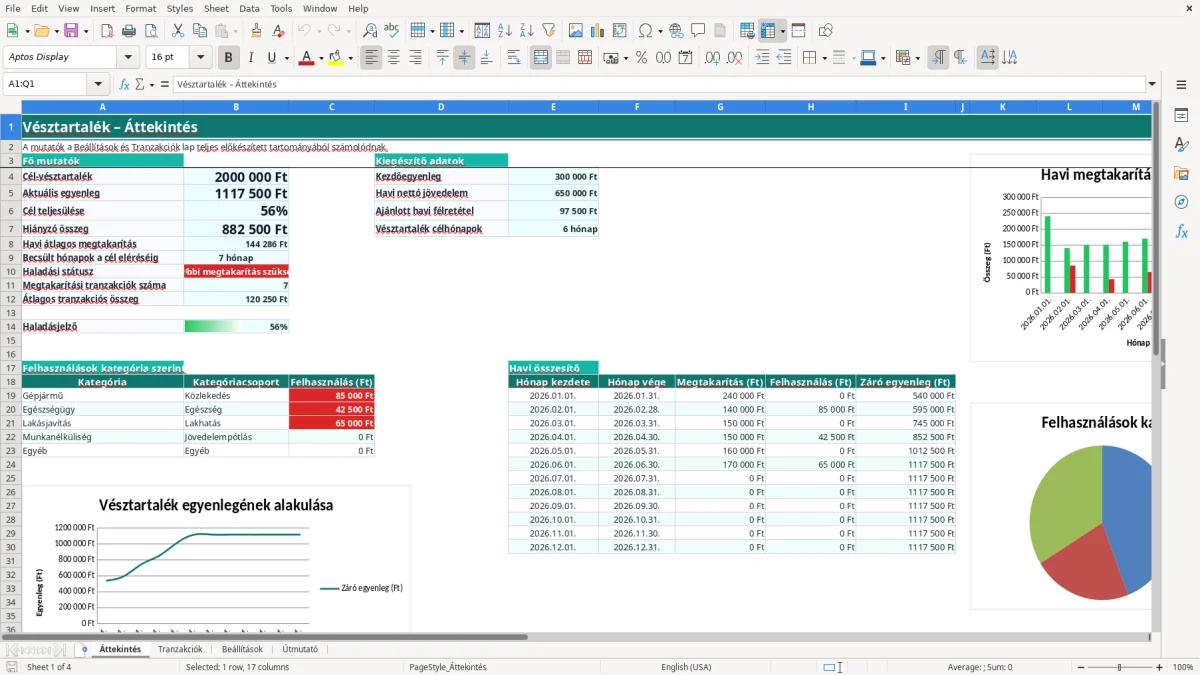
A vésztartalék követő Excel-sablon a félretett pénz célösszegét, aktuális egyenlegét és felhasználásait tartja nyilván. A négy munkalap a beállításokat, legfeljebb 100 előkészített tranzakciósort, a havi összesítőket, a cél teljesülését és három diagramot kezeli.
A vésztartalék nem egyszerű megtakarítási lista: azt is látni kell, mennyi hiányzik a célhoz, hány hónap alatt érhető el, és melyik váratlan kiadás csökkentette az egyenleget. A sablonban a sárga mezőkbe írja az adatokat, a számított oszlopokat és az Áttekintés mutatóit pedig a képletek frissítik.
A Beállítások lapon például 2 000 000 Ft-os cél, 300 000 Ft-os kezdőegyenleg, 650 000 Ft havi nettó jövedelem és 15%-os ajánlott megtakarítási arány szerepel. Ez 97 500 Ft ajánlott havi félretételt jelent; a saját helyzetéhez igazíthatja.
A vésztartalék követése leggyakrabban akkor válik fontossá, amikor a háztartás egyik tagja kieső jövedelemtől, autójavítástól vagy egészségügyi kiadástól tart. Egy kétkeresős család például 650 000 Ft havi nettó jövedelem mellett 15%-os, azaz 97 500 Ft-os rendszeres félretétellel kezdheti a feltöltést.
A munkafüzet 1. képe az Áttekintés lapot mutatja: a felső részen a Fő mutatók és a Kiegészítő adatok láthatók, alattuk a haladásjelző, a kategória szerinti felhasználás és a havi összesítő. A B4:B12 és E4:E7 értékei képletekből származnak, ezért ezeket nem kell kézzel átírni.
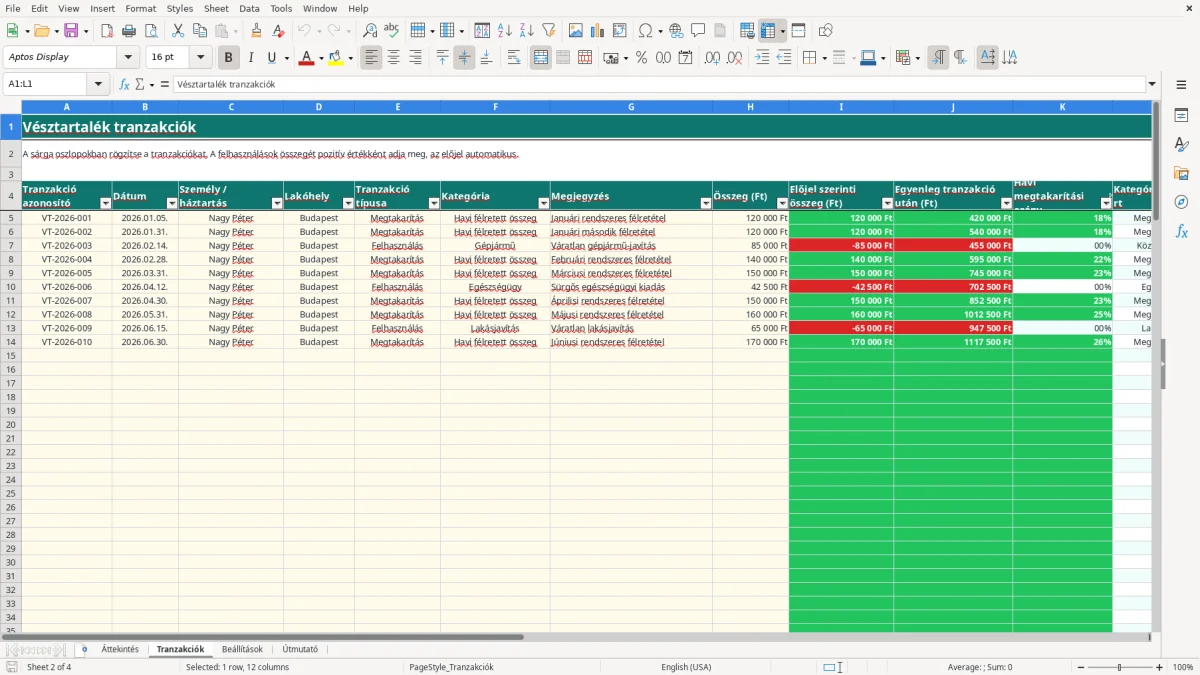
A 2. kép a Tranzakciók lap felépítését mutatja. Az A–H oszlopok sárga, kitöltendő mezők; az I–L oszlopok számított eredményeket tartalmaznak. Egy 85 000 Ft-os gépjármű-javításnál a H oszlopba 85 000 Ft kerül, az I oszlop pedig -85 000 Ft-tal csökkenti az egyenleget.
Az egyéni háztartás a fizetés napján rögzítheti a havi félretételt, majd azonnal felvezetheti a váratlan kiadást. Év elején a célösszeg beállítása, hónap végén pedig a havi megtakarítás és felhasználás ellenőrzése adja a hasznos ritmust.
A 3. kép az Áttekintés havi összesítőjét szemlélteti: E és F oszlopban a hónap kezdete és vége, G-ben a megtakarítás, H-ban a felhasználás, I-ben a záró egyenleg jelenik meg. A példában 2 000 000 Ft-os célból 300 000 Ft kezdőegyenleg és két 120 000 Ft-os januári befizetés után 540 000 Ft áll rendelkezésre.
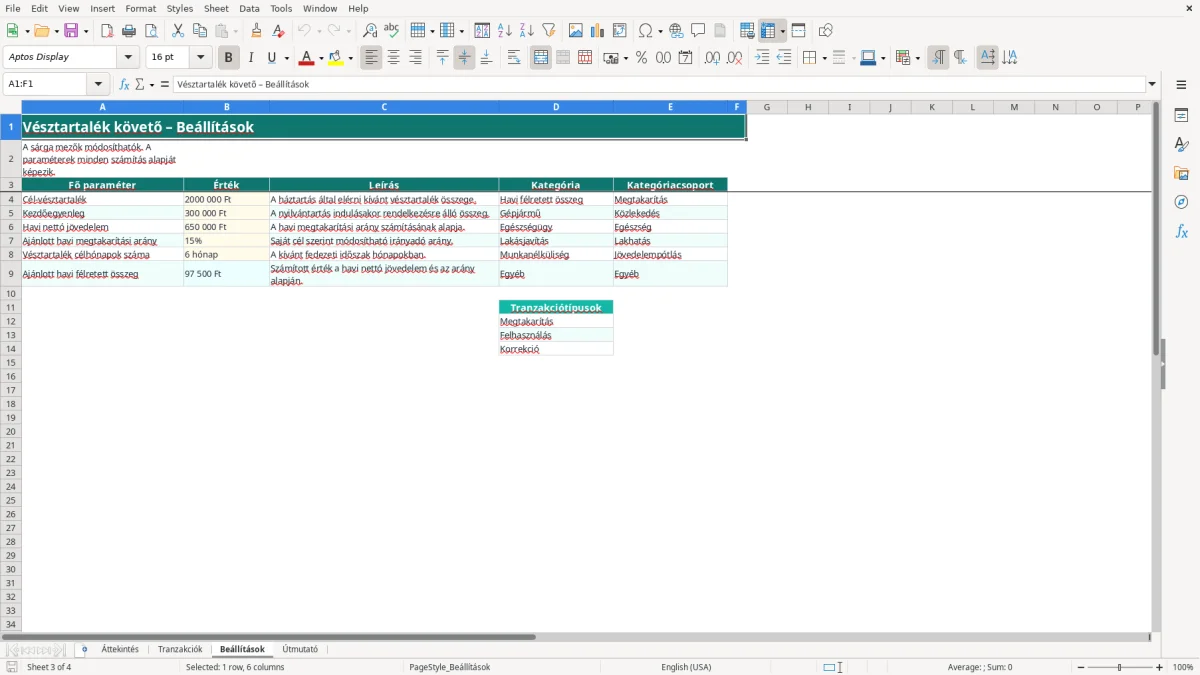
A vésztartalék célját nem a sablon dönti el, hanem a háztartás havi alapkiadásai, a jövedelem biztonsága és a várható kockázatok. A Beállítások lapon külön mező van a Vésztartalék célhónapok száma számára; a mintában ez 6 hónap, a célösszeg pedig 2 000 000 Ft.
A 6 havi cél akkor értelmezhető jól, ha az alapkiadásokat számolja, nem a teljes havi fogyasztást. Ha egy család alapkiadása 333 333 Ft havonta, akkor hat hónap fedezete nagyjából 2 000 000 Ft. A sablon ezt a célértéket hasonlítja az aktuális egyenleghez, nem készít külön költségvetési vagy bankszámla-kapcsolatot.
A B7 cellában szereplő 15%-os ajánlott arány a B6 havi nettó jövedelméből számítja a B9 ajánlott havi félretett összeget. 650 000 Ft esetén ez 97 500 Ft; ha a tényleges havi átlag 120 000 Ft, az Áttekintés a tranzakciók alapján mutatja a valós haladást.
Váratlan gépjármű-javítás, egészségügyi kiadás vagy lakásjavítás felhasználásként rögzíthető. A kategóriacsoportok a Beállítások D4:E9 tartományában vannak: például a Gépjármű a Közlekedés, az Egészségügy az Egészség csoportba kerül.
A döntésem egyértelmű: előbb legyen külön vésztartalék, és csak utána növelje a kockázatosabb megtakarításokat. A célösszeghez vezető havi összeg legyen fenntartható; a 15% jó kiindulópont, de 650 000 Ft jövedelemnél a 97 500 Ft-os vállalás csak akkor működik, ha a rendszeres kiadások mellett ténylegesen marad ennyi.
A legdrágább hiba az, amikor a felhasználást megtakarításként viszi fel. A Tranzakciók E oszlopában ezért mindig a Felhasználás értéket válassza, a H oszlopban pedig pozitív összeget adjon meg; az I oszlop képlete automatikusan -85 000 Ft-ot számol egy 85 000 Ft-os javításra.
Ha a 300 000 Ft-os induló megtakarítást egyszer a Beállítások B5 cellájában, majd újra Tranzakcióként rögzíti, az aktuális egyenleg 300 000 Ft-tal túl magas lesz. Ez nem apró eltérés: 2 000 000 Ft-os cél mellett 15%-kal jelenhet meg a cél teljesülése, miközben a pénz csak egyszer áll rendelkezésre.
A képletek a Tranzakciók 5–104. sorában dolgoznak, vagyis 100 előkészített sor áll rendelkezésre. Üres azonosító mellett az I–L oszlopok üresek maradnak, de hibás dátum vagy rossz sorrend esetén a havi összesítő és az egyenleg időbeli értelmezése félrevezető lehet.
Ha a kategória nem egyezik a Beállítások D4:D9 listájával, a L oszlop Egyéb értéket adhat vissza. Így egy 180 000 Ft-os egészségügyi kiadás nem az Egészség csoportban jelenik meg, és az Áttekintés kategória-diagramja rossz képet ad a kockázatokról.
A gyakorlatban a legjobb védelem az egyes tranzakciók azonnali rögzítése. A hónap végére halasztott tíz bejegyzésnél könnyű összekeverni a 120 000 Ft-os megtakarítást a 120 000 Ft-os felhasználással, ami azonnal 240 000 Ft-tal torzíthatja az egyenleget.
A táblázat akkor marad használatban, ha a rögzítés egy meglévő pénzügyi eseményhez kapcsolódik. A legegyszerűbb időpont a fizetés beérkezése: ekkor vigye fel a megtakarítást, majd a hónap utolsó napján ellenőrizze az Áttekintés mutatóit.
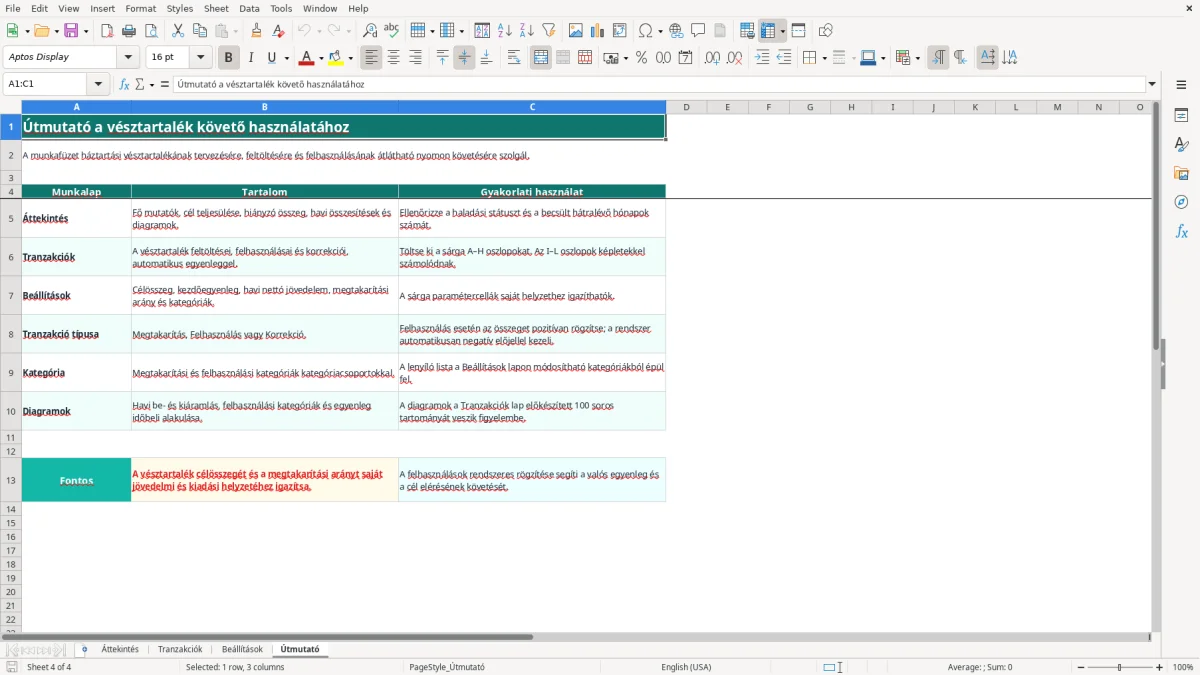
A 4. kép az Útmutató munkalap szerkezetét mutatja. Az A oszlop a munkalap nevét, a B oszlop a tartalmát, a C oszlop pedig a gyakorlati használatot írja le; külön sor magyarázza a tranzakciótípusokat és a diagramokat.
A sablon 100 tranzakciós sorra van előkészítve, ezért havi 8–10 bejegyzés mellett nagyjából egy évnyi követés kényelmesen elfér. Ha ennél több személy, több bankszámla vagy több száz havi mozgás jelenik meg, érdemes olyan pénzügyi rendszert választani, amely importál és jogosultságokat kezel.
A döntésem itt is gyakorlati: egyetlen háztartásnál a rendszeres Excel-rögzítés egyszerűbb, mint egy összetett alkalmazás bevezetése. A heti 10 perces ellenőrzés azonban csak akkor ér valamit, ha minden felhasználás, például egy 85 000 Ft-os javítás, még aznap bekerül.
A Tranzakciók munkalap 5–104. sora összesen 100 előkészített sort tartalmaz. Az A–H oszlopokba írhatók a bemeneti adatok, az I–L oszlopok pedig automatikusan számolnak.
Az E oszlopban válassza a Felhasználás értéket, a H oszlopban pedig pozitív összeget adjon meg. Egy 85 000 Ft-os kiadásból az I oszlop automatikusan -85 000 Ft-os egyenlegmozgást képez.
A cél-vésztartalékot, a kezdőegyenleget, a havi nettó jövedelmet, az ajánlott havi megtakarítási arányt és a célhónapok számát módosíthatja. A 650 000 Ft és 15% példa alapján az ajánlott havi összeg 97 500 Ft.
Az I oszlop az előjeles összeget, a J oszlop a kezdőegyenleg és a tranzakciók összegét, a K oszlop pedig a megtakarítási arányt számítja. A kategóriacsoportot a VLOOKUP keresi ki a Beállítások listájából.
Az Áttekintés lapon három diagram van: a havi megtakarítás és felhasználás, a felhasználások kategóriái, valamint a záró egyenleg időbeli alakulása. Ezek a havi összesítő és a kategória szerinti számított tartományok adatait használják.
A Beállítások módosítható paraméterei frissítik az Áttekintés célmutatóit és az ajánlott havi félretett összeget. A már rögzített tranzakciók nem változnak, az aktuális egyenleg továbbra is a kezdőegyenlegből és az I oszlop tranzakcióiból számolódik.

Írta és ellenőrizte
Kovács Eszter
Mérlegképes könyvelő
Kovács Eszter bejegyzett mérlegképes könyvelő, több mint 15 éves tapasztalattal magyar kis- és középvállalkozások, egyéni vállalkozók és könyvelők támogatásában. Számtalan ÁFA-bevallást, NAV-adatszolgáltatást és éves beszámolót készített, és minden sablont úgy állít össze, ahogy a NAV és a magyar vállalkozások valójában dolgoznak.