Vésztartalék Excel – Ingyenes sablon (2026)
1
Ingyenes letöltés
Nyugdíjpénztári, NYESZ- és nyugdíjbiztosítási befizetések, adójóváírás, hozam, egyenleg és cél teljesülése egy Excel-sablonban.
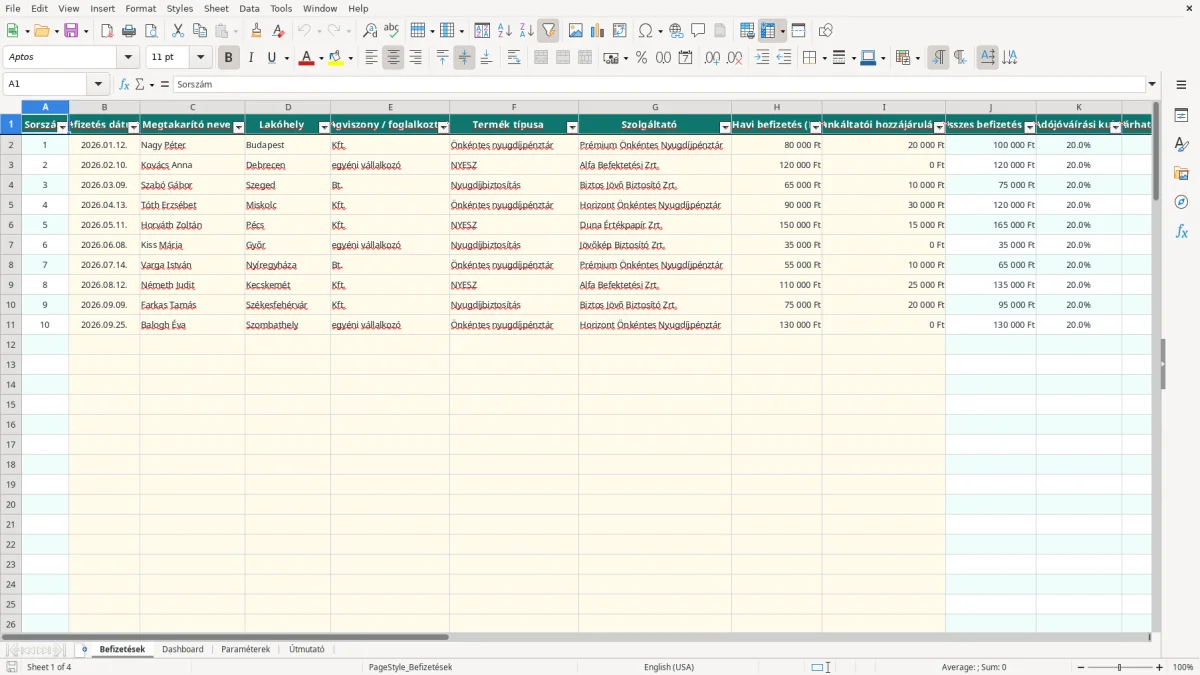
A nyugdíjmegtakarítás-követő Excel-sablon a havi és eseti befizetések, a munkáltatói hozzájárulás, a várható adójóváírás, a hozam vagy veszteség, valamint a célösszeg nyilvántartására szolgál. A Befizetések munkalap automatikusan számolja az egyenleget, a teljesültséget és a státuszt.
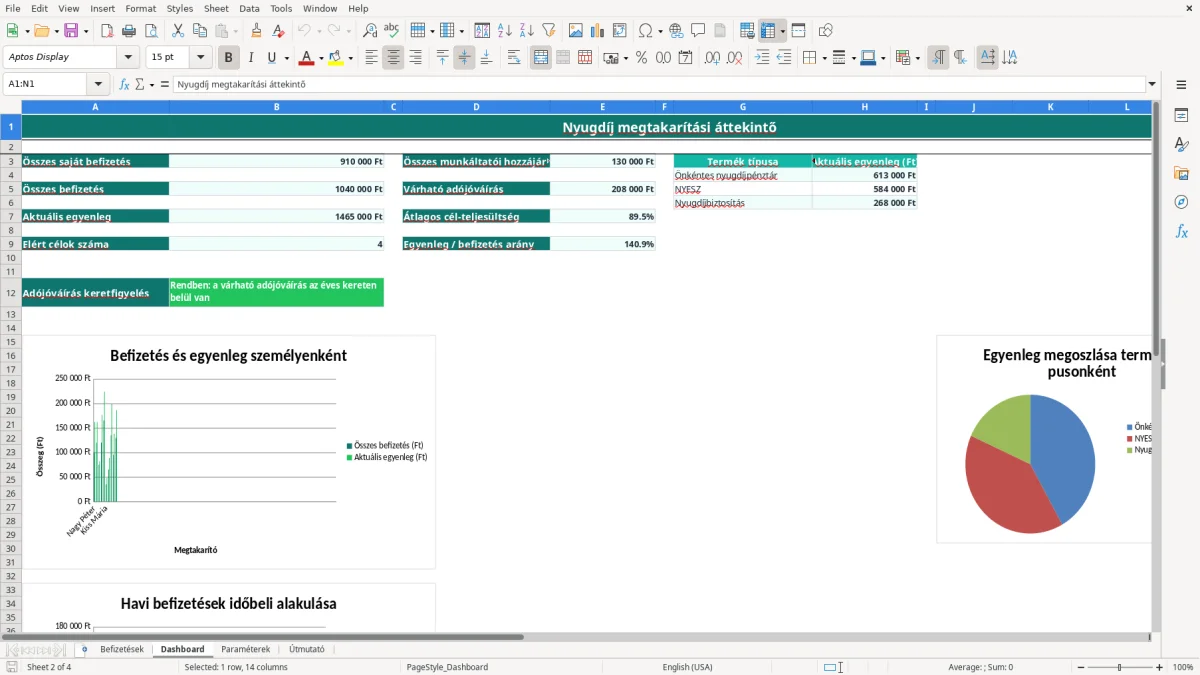
A Dashboard egy helyen mutatja a saját befizetéseket, a munkáltatói hozzájárulásokat, az aktuális egyenleget, az átlagos cél-teljesültséget és a terméktípusonkénti értékeket. A Paraméterek lapon módosítható az éves adójóváírási keret, az alapértelmezett célkorhatár és a hozamfeltételezés.
A sablon három terméktípust kezel: önkéntes nyugdíjpénztárt, NYESZ-t és nyugdíjbiztosítást. A munkafüzet tájékoztató nyilvántartás, ezért a tényleges adójóváírási jogosultságot és keretet a NAV 2026-os szabályai szerint kell ellenőrizni.
A nyugdíjmegtakarítás követése elsősorban annak a magánszemélynek fontos, aki több termékben takarít meg, vagy szeretné látni, hogy a havi vállalása ténylegesen közeledik-e a célösszeghez. Más adatot jelent egy önkéntes nyugdíjpénztári befizetés, egy NYESZ-re utalt összeg és egy nyugdíjbiztosítási díj, ezért ezeket nem érdemes egyetlen összegként kezelni.
Az 1. kép a Befizetések munkalapot mutatja. Az A oszlop sorszámoz, a B dátumot, a C–G személyi, jogviszony- és szolgáltatói adatokat tartalmaz, a H–I pedig a saját és a munkáltatói befizetést. A J–Q oszlopok számított eredményeket adnak: összes befizetés, kulcs, várható adójóváírás, hozam vagy veszteség, aktuális egyenleg, célösszeg, teljesültség és státusz.
Egy négy alkalmazottat foglalkoztató asztalosműhelyben például külön rögzíthető, hogy az egyik dolgozó havi 80 000 Ft-ot fizet be, a munkáltató pedig 20 000 Ft-tal egészíti ki. A 100 000 Ft-os havi összeg 12 hónap alatt 1 200 000 Ft befizetés, amelyhez a tényleges jogosultság alapján számított adójóváírás és a tényleges hozam kapcsolódhat.
A bejegyzést érdemes a banki vagy szolgáltatói kivonat megérkezése után elvégezni, nem hónapokkal később. Így a dátum, a szolgáltató és a hozamadat nem emlékezetből kerül a táblázatba.
A 2. kép a Dashboardot mutatja: az összes saját befizetés, a munkáltatói hozzájárulás, az összes befizetés, a várható adójóváírás, az aktuális egyenleg, az átlagos cél-teljesültség és az elért célok száma külön mezőben jelenik meg. A terméktípusonkénti egyenlegek a H4:H6 tartományban szerepelnek, a három diagram pedig ezeket az összesítéseket szemlélteti.
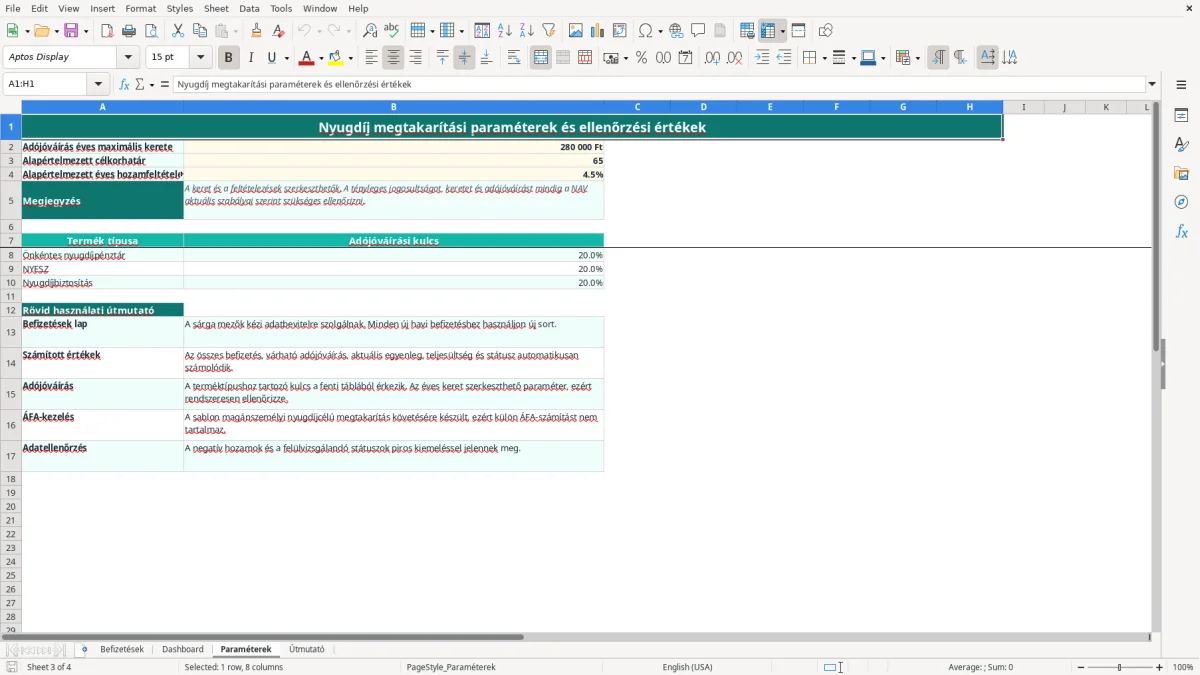
A munkafüzetben mindhárom terméktípushoz 20%-os adójóváírási kulcs tartozik. Ez a Paraméterek lapon az A8:B10 tartományban látható, és a Befizetések K oszlopába VLOOKUP képlettel kerül át. A sablonban szereplő éves keret 280 000 Ft, de ez szerkeszthető ellenőrzési érték, nem automatikus jogszabályi igazolás.
A számítás egyszerű példa szerint 1 000 000 Ft jogosító befizetés 20%-os kulccsal 200 000 Ft várható adójóváírást ad. Ha a munkafüzetben szereplő tételek összesített várható jóváírása meghaladja a Paraméterek B2 cellájában lévő 280 000 Ft-ot, a Dashboard B12 figyelmeztetést jelenít meg.
A tényleges jogosultságot a SZJA-ról szóló szabályok, a termék feltételei és az adott személy rendelkezésre álló adója határozza meg. A 20%-os kulcsot nem szabad úgy értelmezni, hogy minden befizetés korlátozás nélkül visszaigényelhető; a termékenkénti éves keretek és az összevont korlátok ellenőrzése szükséges.
A 3. kép a Paraméterek munkalapot mutatja. A B2 cellában az éves keret, a B3-ban a célkorhatár, a B4-ben az éves hozamfeltételezés szerepel. A B2 csak 0 és 1 000 000 000 Ft közötti, a B3 18 és 100 közötti, a B4 pedig -100% és 100% közötti értéket fogad el.
A terméktípusok listája nem szabad szövegbevitelre épül: az F2:F101 cellákból az önkéntes nyugdíjpénztár, a NYESZ és a nyugdíjbiztosítás választható. Ez azért lényeges, mert a VLOOKUP csak pontosan egyező megnevezésnél tudja betölteni a kulcsot.
Az Útmutató és a Paraméterek külön jelzi, hogy a sablon nem tartalmaz ÁFA-számítást, mert magánszemélyi nyugdíjcélú megtakarítás követésére készült. A tényleges adójóváírásról szóló igazolásokat és a NAV felé szükséges adatokat nem helyettesíti.
A legdrágább hiba nem feltétlenül egy rossz képlet, hanem egy kimaradt vagy kétszer rögzített befizetés. Ha egy havi 80 000 Ft-os tétel kimarad, 12 hónap alatt 960 000 Ft-tal kisebbnek látszik a saját megtakarítás; ha kétszer szerepel, ugyanennyivel túlbecsüli a tervet.
A Befizetések munkalapon a sárga mezők kézi adatbevitelre szolgálnak, a J, K, L, N, P és Q oszlop viszont képleteket tartalmaz. Ezek felülírása megszakíthatja az automatikus számítást, ezért a képletet tartalmazó cellába ne írjon kézzel összeget vagy státuszt.
Ha valaki NYESZ helyett például NYESZ számlát ír be, a VLOOKUP nem talál pontos egyezést, ezért az adójóváírási kulcs 0 lehet. Egy 600 000 Ft-os befizetésnél ez a hiba 120 000 Ft-tal torzíthatja a várható adójóváírás sorát, még akkor is, ha a valós jogosultságot később másképp kell ellenőrizni.
A hozam vagy veszteség az M oszlopba külön, előjeles Ft összegként kerül. Ha a -8 000 Ft-os veszteséget pozitív 8 000 Ft-ként rögzíti, az aktuális egyenleg 16 000 Ft-tal lesz magasabb a helyes értéknél, és a cél teljesültsége is hamis képet ad.
A célösszeg hiánya miatt a teljesültség nem értelmezhető, nulla célösszegnél pedig a képlet üres eredményt ad. Ez nem hiba a munkafüzetben, hanem jelzés arra, hogy a célösszeget előbb meg kell adni; különben a Cél elérve és Jó úton státusz nem használható döntésre.
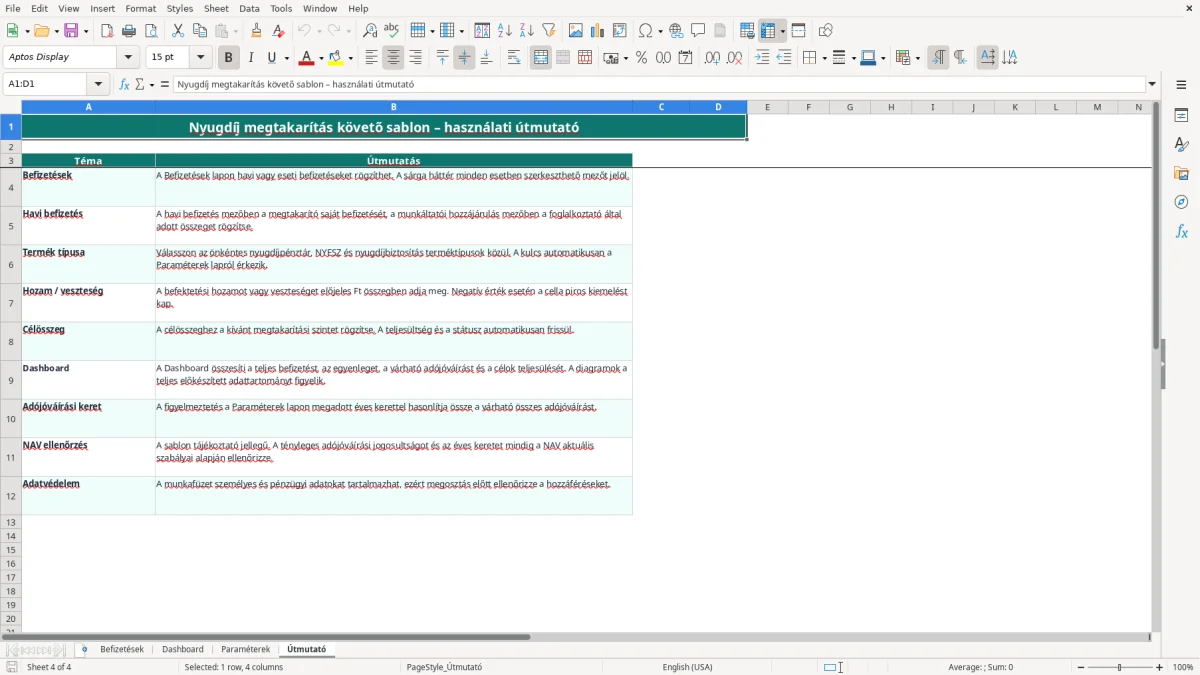
A 4. kép az Útmutató munkalap szerkezetét mutatja: a Téma és Útmutatás oszlopok röviden leírják a befizetést, a hozamot, a célösszeget, a Dashboardot, az adójóváírási keretet, a NAV-ellenőrzést és az adatvédelmet.
A nyugdíjmegtakarítás-követő Excel akkor marad használható, ha a rögzítés egy már meglévő pénzügyi rutinhoz kapcsolódik. A legegyszerűbb megoldás, ha minden hónapban a bankszámlakivonat vagy a szolgáltatói értesítő ellenőrzése után 10 percet szán a Befizetések következő sorára.
Két, egyenként havi 75 000 Ft-os megtakarítás 12 hónap alatt 1 800 000 Ft saját befizetést jelent. Ha ehhez egy havi 25 000 Ft-os munkáltatói hozzájárulás is társul, az éves összes befizetés 2 100 000 Ft, amelyet a Dashboard külön bontásban mutat.
Negyedévente ellenőrizze a Paraméterek B2:B4 celláit, különösen akkor, ha a szolgáltató vagy az adózási szabályok alapján új értéket kell alkalmazni. A 4,5%-os hozamfeltételezés csak tervezési érték; a tényleges hozamot az M oszlopban kell vezetni.
A sablon 100 adatbeviteli sorig van előkészítve, ezért több évnyi vagy sok megtakarító adatai esetén a szűrés, az archiválás és a hozzáférés kezelése külön munkát igényelhet. Ha a nyilvántartás már nem áttekinthető, vagy több felhasználó egyszerre dolgozna benne, érdemes olyan rendszert választani, amely jogosultságkezelést és biztonságos előzménykövetést is kínál.
Az F oszlop listájából az önkéntes nyugdíjpénztár, a NYESZ és a nyugdíjbiztosítás választható. A hozzájuk tartozó 20%-os kulcsot a Befizetések K oszlopa a Paraméterek lap A8:B10 tartományából tölti be.
A Befizetések munkalap 2–101. sora 100 előkészített adatbeviteli sort tartalmaz. Minden havi vagy eseti befizetést külön sorban rögzítsen, hogy a Dashboard összesítései helyesen működjenek.
A várható adójóváírás a befizetés és a Paraméterek lapon megadott kulcs szorzata. Például 500 000 Ft és 20% esetén 100 000 Ft jelenik meg, de a tényleges jogosultságot és éves keretet a NAV 2026-os szabályai szerint kell ellenőrizni.
A Dashboard B12 cellája akkor jelez figyelmeztetést, ha az összes várható adójóváírás meghaladja a Paraméterek B2 cellájában szereplő 280 000 Ft-os keretet. Ez ellenőrzési jelzés, nem hatósági megállapítás.
A dátumot, nevet, lakóhelyet, jogviszonyt vagy foglalkoztatót, terméktípust, szolgáltatót, saját befizetést, munkáltatói hozzájárulást, hozamot vagy veszteséget és célösszeget kell megadni. A sorszám, az összes befizetés, az adójóváírás, az egyenleg, a teljesültség és a státusz automatikusan számolódik.
Nem. A Paraméterek és az Útmutató is jelzi, hogy a munkafüzet magánszemélyi nyugdíjcélú megtakarítás követésére készült, ezért külön ÁFA-számítást és adóbevallást nem tartalmaz.

Írta és ellenőrizte
Kovács Eszter
Mérlegképes könyvelő
Kovács Eszter bejegyzett mérlegképes könyvelő, több mint 15 éves tapasztalattal magyar kis- és középvállalkozások, egyéni vállalkozók és könyvelők támogatásában. Számtalan ÁFA-bevallást, NAV-adatszolgáltatást és éves beszámolót készített, és minden sablont úgy állít össze, ahogy a NAV és a magyar vállalkozások valójában dolgoznak.