Rendezvény költségvetés Excel – Ingyenes sablon (2026)
13
Ingyenes letöltés
Költözési feladatok, határidők, felelősök, státuszok és költségek követése 100 előkészített sorral, automatikus összegzéssel.
A költözés checklista Excel-sablon egy helyen kezeli a költözés feladatait, határidejét, felelőseit, státuszát és költségeit. A Feladatok munkalapon 100 előkészített sorba írhatja be a teendőket, az Összegzés pedig automatikusan mutatja a készültséget és a kiadásokat.
A sablon magánköltözéshez, albérletváltáshoz és kisebb irodaköltözéshez is használható. A sárga cellák kézzel szerkeszthetők, míg a sorszám, a költségeltérés és a készültségi százalék képlettel számolódik.
A költözésnél nem egyetlen nagy feladat marad el, hanem sok apró: a közműóraállás, a lakás átadása, a dobozok, a takarítás és a szállítás időzítése. A Feladatok munkalap erre ad egy közös listát, amelyben minden teendőhöz felelős, határidő, prioritás és költség kapcsolható.
Egy kétkeresős család például 30 feladatot rögzíthet: 8 adminisztrációs, 7 csomagolási, 3 közműves, 2 szállítási és 10 lakással kapcsolatos sort. Ha a költöztető becsült díja 120 000 Ft, a dobozoké 35 000 Ft, a takarításé pedig 25 000 Ft, az Összegzés azonnal megmutatja a 180 000 Ft-os tervezett kiadást.
Egy irodavezető a D oszlopban személyeket rendelhet a feladatokhoz, az E oszlopban pedig Budapestet vagy az új telephely városát adhatja meg. A Kész státusz 100%, a Folyamatban 50% készültséget jelent, ezért az állapotfrissítés fontosabb, mint a hosszú megjegyzések.
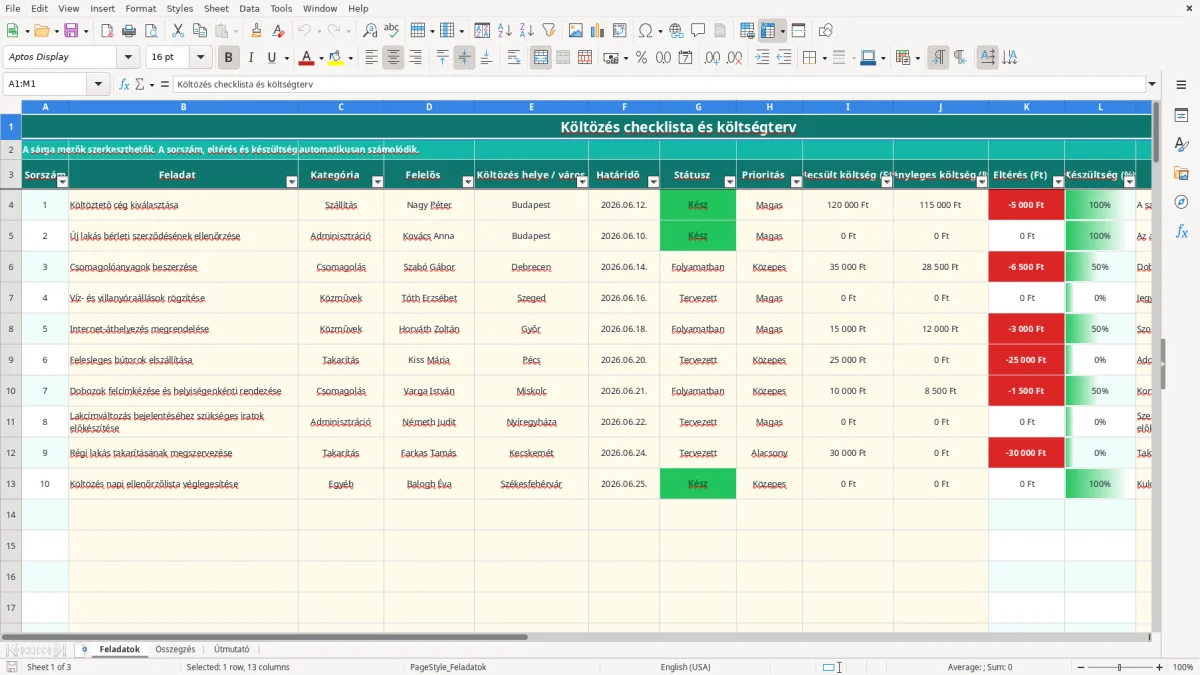
Az 1. kép a Feladatok munkalapot mutatja: az A–M oszlopok között a feladattól a megjegyzésig minden adat helyet kap. A sárga mezők szerkeszthetők, a képletes oszlopok pedig automatikusan frissülnek.
A költözési nyilvántartás akkor használható jól, ha minden sor egyetlen konkrét teendőt jelent. A Feladat mezőbe ne azt írja, hogy költözés, hanem például azt, hogy vízóraállás rögzítése vagy költöztető szerződésének ellenőrzése. Így a lista valóban végrehajtható marad.
A határidőket ÉÉÉÉ.HH.NN. formában adja meg, például 2026.06.16. A költözés napja előtt 7 nappal érdemes lezárni a csomagolóanyag-beszerzést, a közművek átírását pedig külön sorban kezelni. A felelős lehet családtag, irodavezető vagy külső szolgáltató.
A becsült költség előrejelzés, a tényleges költség pedig a számla vagy nyugta alapján rögzített összeg. Ha a szállítás becslése 120 000 Ft, a tényleges díj pedig 115 000 Ft, az eltérés oszlopban -5 000 Ft jelenik meg. A negatív eltérés megtakarítást jelez.
A sablon nem könyvelési bizonylat és nem számlázóprogram. Kiadáskövetésre készült; számlák esetén őrizze meg az eredeti bizonylatot, és a munkafüzetbe csak a költözés szervezéséhez szükséges adatokat írja be.
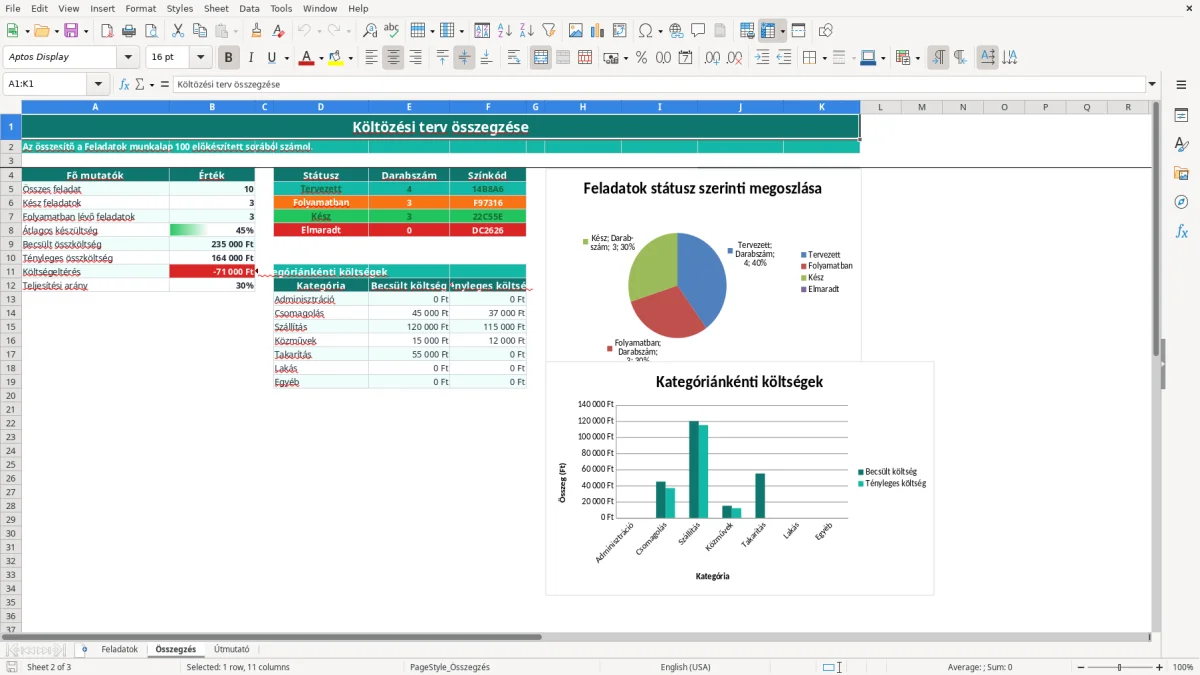
A 2. kép az Összegzés munkalapot mutatja. A fő mutatók, a státuszok darabszámai és a kategóriánkénti költségek mellett két diagram segíti az áttekintést.
A költözés során a legdrágább hiba gyakran nem a magas díj, hanem az elfelejtett határidő. Ha a költöztető 120 000 Ft-ért foglalt, de a liftfoglalás kimarad, egy 25 000 Ft-os sürgősségi megoldás vagy többórás várakozás is felboríthatja a tervet.
Ha minden sor Tervezett marad, az Összegzés nem mutat valós képet. Egy 40 feladatos listánál 20 Kész, 10 Folyamatban és 10 Tervezett sor esetén a tényleges kész feladatok aránya 50%, miközben az átlagos készültség a képlet szerint a státuszokból számolódik.
A nulla költség csak akkor helyes, ha valóban nincs kiadás. A bérleti szerződés ellenőrzése lehet 0 Ft, a csomagolóanyag viszont 35 000 Ft; ha utóbbit üresen hagyja, a kategóriánkénti összesítés félrevezető lesz.
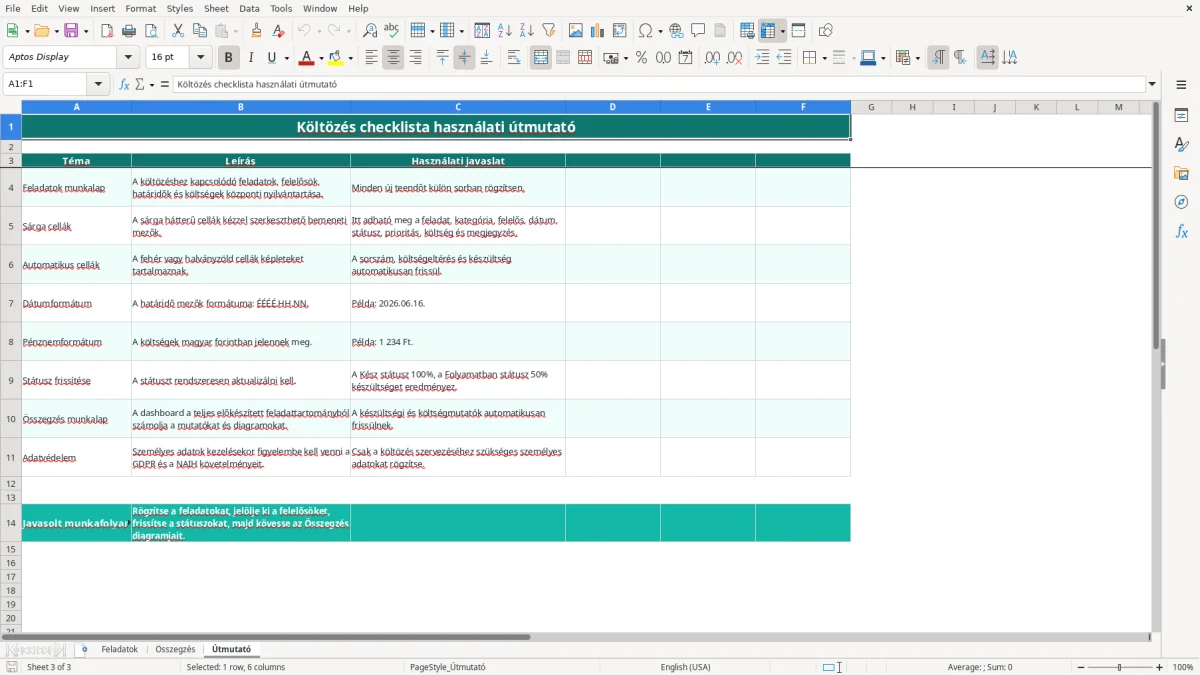
Gyakori hiba az is, hogy valaki képletes cellába ír. Az A, K és L oszlop automatikusan számol, ezért ezeket ne írja felül. A 3. kép az Útmutató munkalap szerkezetét mutatja: a Téma, Leírás és Használati javaslat oszlopok röviden megmagyarázzák a munkafüzet működését.
A sablon akkor marad hasznos, ha fix időpontban frissíti. Egy 6 hetes költözésnél jelöljön ki heti 20 percet, például vasárnap este, amikor áttekinti a következő 7 nap határidőit és a még nyitott magas prioritású feladatokat.
A státuszfrissítést kösse a költözéshez kapcsolódó e-mailek vagy számlák ellenőrzéséhez. Minden szolgáltatói visszaigazolás után azonnal töltse ki a tényleges költséget és a megjegyzést, például: szerződés visszaigazolva.
Az Útmutató munkalap külön leírja a sárga bemeneti mezőket, az automatikus cellákat, a dátum- és pénznemformátumot. Ha a költözés már több száz feladatot, több felhasználót vagy jogosultságkezelést igényel, a 100 előkészített soros munkafüzet helyett célszerű külön projektkezelő rendszerre váltani.
A Feladatok munkalap 100 előkészített adatsort tartalmaz a 4–103. sor között. A sorokba feladat, kategória, felelős, hely vagy város, határidő, státusz, prioritás, költség és megjegyzés írható.
A sárga cellák a bemeneti mezők. Ide kerül a feladat, kategória, felelős, költözés helye vagy városa, határidő, státusz, prioritás, becsült és tényleges költség, valamint a megjegyzés.
A képlet Kész státusznál 100%-ot, Folyamatban státusznál 50%-ot, Tervezett vagy Elmaradt státusznál 0%-ot ad. A készültség a Feladatok munkalap L oszlopában jelenik meg.
Az Eltérés (Ft) oszlop a tényleges költségből levonja a becsült költséget. Például 28 500 Ft tényleges és 35 000 Ft becsült kiadás esetén az eltérés -6 500 Ft.
Az Összegzés automatikusan számolja az összes feladatot, a Kész és Folyamatban lévő sorokat, az átlagos készültséget, a becsült és tényleges összköltséget, valamint a teljesítési arányt. Két diagram is található rajta.
Csak a szervezéshez szükséges adatokat írja be, például a felelős nevét. A sablon Útmutató munkalapja is jelzi, hogy személyes adatok kezelésekor figyelembe kell venni a GDPR és a NAIH követelményeit; érzékeny adatokat ne tároljon benne.

Írta és ellenőrizte
Kovács Eszter
Mérlegképes könyvelő
Kovács Eszter bejegyzett mérlegképes könyvelő, több mint 15 éves tapasztalattal magyar kis- és középvállalkozások, egyéni vállalkozók és könyvelők támogatásában. Számtalan ÁFA-bevallást, NAV-adatszolgáltatást és éves beszámolót készített, és minden sablont úgy állít össze, ahogy a NAV és a magyar vállalkozások valójában dolgoznak.