Költözés checklista Excel – Ingyenes sablon (2026)
6
Ingyenes letöltés
Háromlapos teendőlista Excel-sablon feladatokhoz, felelősökhöz, határidőkhöz, státuszhoz és előrehaladáshoz irodai vagy otthoni használatra.
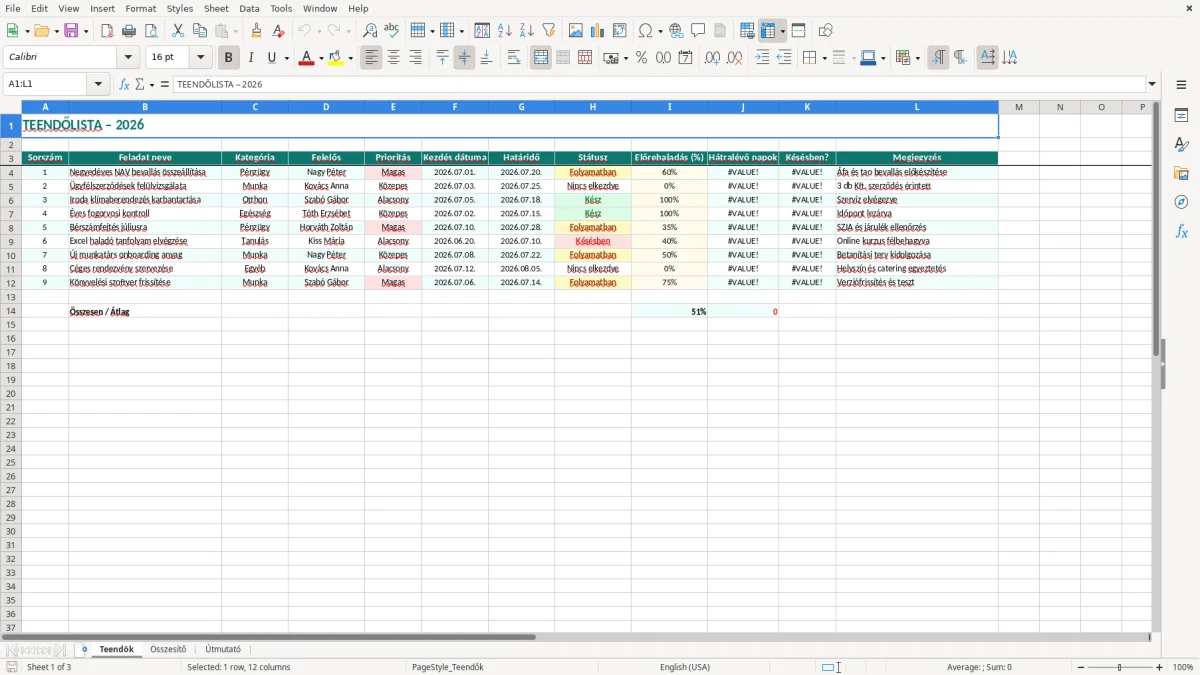
A teendőlista Excel-sablon feladatok rögzítésére, felelősök kijelölésére, határidők követésére és az előrehaladás mérésére szolgál. A fájl Teendők munkalapján 12 oszlop kezeli a feladat nevét, kategóriáját, prioritását, dátumait, státuszát, hátralévő napjait, késését és megjegyzéseit.
A sablon három munkalapot tartalmaz: Teendők, Összesítő és Útmutató. A Teendők lapon a sárgás mezőkbe írhat, a számított oszlopok pedig segítenek észrevenni a lejáró vagy késésben lévő feladatokat.
Egyéni vállalkozóként akkor nyitja meg, amikor a havi számlázás, az ÁFA-bevallás előkészítése és az ügyfél-visszahívások egyszerre torlódnak. Egy négy alkalmazottat foglalkoztató asztalosműhely irodavezetője ugyanebbe a listába teheti a faanyag rendelését, a munkavédelmi oktatás dokumentálását és a bérszámfejtéshez szükséges jelenléti ívek összegyűjtését.
A kft. könyvelője a Határidő oszlopban külön kezeli a számlák bekérését, a bankkivonatok egyeztetését és a bevallási anyag lezárását. A Felelős mezőben látszik, hogy a hiányzó bizonylatot a könyvelő, az irodavezető vagy az ügyvezető szerzi-e be.
Az 1. kép a Teendők munkalap felépítését mutatja. Az A–L oszlopok fejlécében a Sorszám, Feladat neve, Kategória, Felelős, Prioritás, Kezdés dátuma, Határidő, Státusz, Előrehaladás (%), Hátralévő napok, Késésben? és Megjegyzés szerepel; a fejléc türkiz színű, a cellák vékony szegélyt kapnak.
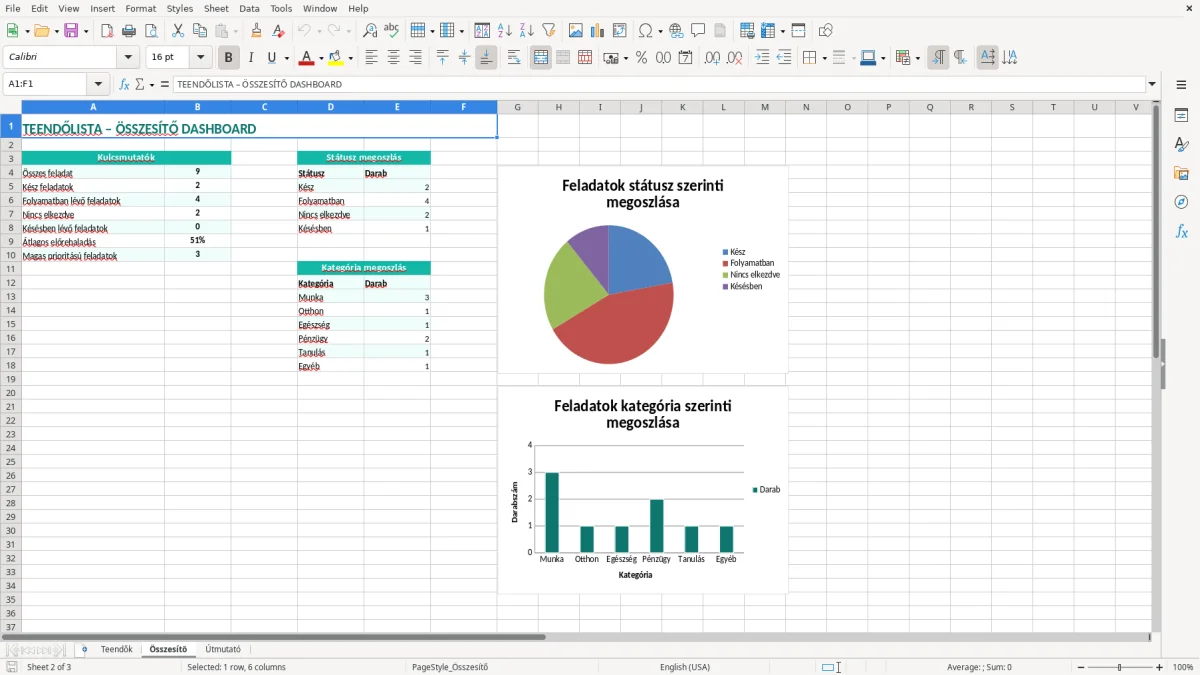
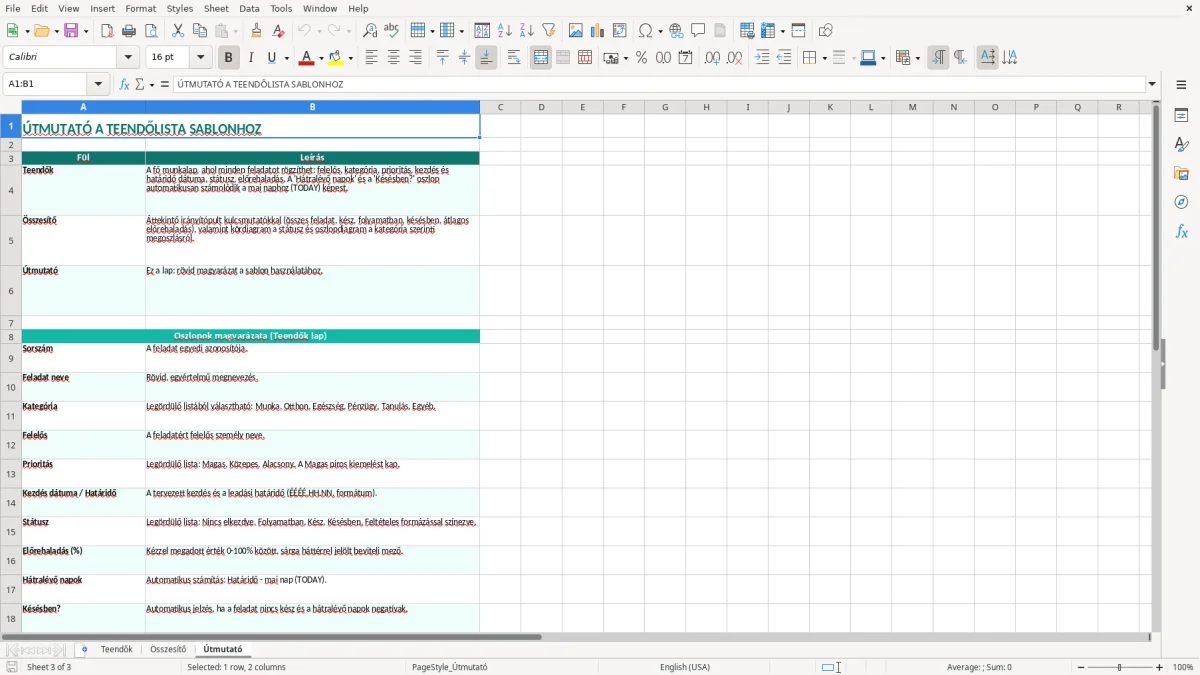
A 2. kép az Összesítő munkalap áttekintő részét mutatja, míg a 3. kép az Útmutató lap szerkezetét szemlélteti. A sárgás kitöltésű cellák adatbevitelre utalnak, a zöld és piros betűszín pedig az állapot gyors vizuális értelmezését segíti.
A hónap elején a feladatokat és kezdési dátumokat rögzítse, a hónap közepén pedig a Folyamatban tételeket frissítse. Például ha a műhely négy alkalmazottjának béranyagát 2026.07.28-ig kell ellenőrizni, a Bérszámfejtés júliusra feladatnál 35%-ról 80%-ra módosíthatja az előrehaladást, amikor már csak a SZJA és a járulékok kontrollja maradt.
A teendőlista pontossága azon múlik, hogy a Kezdés dátuma és a Határidő valódi Excel-dátumként szerepel-e, nem pedig tetszőleges szövegként. A megjelenítés legyen ÉÉÉÉ.HH.NN., például 2026.07.20.; így a hátralévő napok számítása és a határidő szerinti rendezés is működik.
Ha a dátumokat kézzel írja be, mindig ugyanazt a formátumot használja. A 2026.07.20. határidejű feladatnál 2026.07.14-én 6 nap marad, ezért ezt a tételt már érdemes a napi munkalistában előre venni, különösen akkor, ha külső partner dokumentumára vár.
A Státusz és az Előrehaladás (%) két külön információ. A Nincs elkezdve állapothoz 0%, a Kész állapothoz 100% illeszkedik; a Folyamatban értékhez például 35%, 60% vagy 80% írható. A 0,6 Excelben 60%-ként jelenhet meg, ha a cella százalékformátumot kap.
A számított oszlopok logikája egyszerű: a Hátralévő napok a határidő és az aktuális nap különbségét mutatja, a Késésben? pedig azt jelzi, ha a határidő lejárt, miközben a feladat nem Kész. Emiatt a státusz lezárását ne hagyja el: ha egy feladat elkészült, az állapotot is módosítsa.
A Teendők lapon rendezzen először Határidő, majd Prioritás szerint. Így a 20 feladatból az első sorokban jelennek meg a közelgő, magas prioritású tételek, nem pedig véletlenszerűen a felvitel sorrendjében.
Az Összesítő munkalap értékei a Teendők adataiból származnak, ezért az oszlopok fejlécét ne nevezze át és ne törölje. A képletekben az Excel angol függvényneveket használ, például COUNTIF, SUMIF és AVERAGE, vesszős argumentumelválasztással; magyar függvénynevet ne írjon a képletekbe, mert abból #NÉV? hiba lehet.
A Feladat neve mezőbe írt Intézni kell szöveg nem ad végrehajtható következő lépést. A Negyedéves NAV bevallás összeállítása már használhatóbb, de még jobb, ha a Megjegyzés mezőben szerepel: ÁFA és TAO bevallás előkészítése, valamint hogy melyik bizonylat hiányzik.
Ha egy munkatárs 2026.07.20-i határidővel kap egy ilyen tételt, de a feladat csak annyit mond, hogy dokumentumok összeszedése, könnyen kimarad egyetlen szállítói számla. Egy 100 000 Ft nettó számlánál ez 27 000 Ft ÁFA-t és egy könyvelési egyeztetést is érinthet.
Gyakori hiba, hogy a felhasználó 100%-ra állítja az előrehaladást, de a Státusz mezőben Folyamatban marad a feladat. Ettől a Késésben? jelzés nem feltétlenül úgy viselkedik, ahogy a felhasználó várja, az Összesítő pedig tévesen nyitott munkaként mutathatja a tételt.
Ugyanilyen félrevezető a Kész állapot 60%-os előrehaladással. Egy öt tételből álló szerződés-ellenőrzésnél a 60% valóban jelezheti, hogy három szerződés elkészült, de ilyenkor a feladatot bontsa külön sorokra, vagy hagyja Folyamatban állapotban.
A lista akkor veszít értékéből, ha minden sorhoz ugyanaz a felelős kerül, miközben ténylegesen három ember dolgozik rajta. Egy havi 300 rendelést kezelő webshopnál a számlázás, a visszáru és a futárreklamáció külön felelőst kíván; egyetlen közös sorból nem derül ki, melyik ügy akadt el.
Az elfelejtett heti frissítésnek konkrét költsége lehet: ha egy 50 000 Ft értékű sürgős beszerzés 7 nappal késik, a kieső munkanapok és expressz szállítás könnyen többe kerülnek, mint maga a lista elkészítése. A legrosszabb gyakorlat az, amikor a felhasználó csak a határidő napján nézi meg a táblát.
A heti frissítés fegyelme akkor ér valamit, ha a határidők és a felelősök egy egységes projektmenetrend szerint is látszanak.
A lista akkor marad élő eszköz, ha kapcsolódik egy már létező munkafolyamathoz. A könyvelő péntek délután, a heti bankegyeztetés után frissítse a Határidő, Státusz és Előrehaladás (%) mezőt; egy irodavezető pedig hétfőn, a heti megbeszélés előtt nézze át a Késésben? oszlopot.
Egy 15 perces heti ellenőrzés 20-30 feladatnál elegendő lehet, ha minden sorban rövid és konkrét megjegyzés szerepel. Ne a teljes munkanapot szánja a formázásra: a cél az, hogy a következő lépés azonnal látható legyen.
Ez a sablon jó választás néhány tucat feladat, 1-5 felelős és heti vagy havi frissítés mellett. Ha már több mint 10 000 sort kezel, párhuzamosan dolgozik rajta 6-8 ember, vagy minden feladathoz engedélyezési napló és fájlverzió is kell, az Excel helyett feladatkezelő rendszer indokolt.
A váltást ne a sorok számához, hanem a hibákhoz kösse. Ha egy 40 tételes listában havonta háromszor fordul elő, hogy két ember ugyanazt a feladatot végzi el, a jogosultságkezelés és az értesítés hiánya már többe kerülhet, mint egy rendszer bevezetése.
Azoknál a listáknál, ahol a duplikált munkavégzés már költséget okoz, különösen hasznos egy jól strukturált projektfeladat-nyilvántartás.
Irodai, pénzügyi, otthoni és magánjellegű feladatokhoz is használható. Rögzítheti benne például a NAV-bevallás előkészítését, a szerződések ellenőrzését, a karbantartást vagy egy 2026.07.15-i orvosi időpontot.
A munkalapon a Sorszám, Feladat neve, Kategória, Felelős, Prioritás, Kezdés dátuma, Határidő, Státusz, Előrehaladás (%), Hátralévő napok, Késésben? és Megjegyzés oszlop található.
Az Előrehaladás (%) mezőben 0 és 100% közötti értéket adjon meg. A Nincs elkezdve állapothoz 0%, a részben elkészült munkához például 60%, a Kész állapothoz 100% illik.
Ez az oszlop a határidőig hátralévő napok számát mutatja. Ha a határidő 2026.07.20., az aktuális dátum pedig 2026.07.14., akkor 6 nap áll rendelkezésre.
Az Összesítő munkalap a Teendők lapon rögzített feladatok áttekintését segíti. Itt gyorsabban ellenőrizheti, mennyi feladat nincs elkezdve, van folyamatban vagy lezárva, anélkül hogy minden sort külön végignézne.
Igen, a Teendők munkalap további sorokkal bővíthető. Új sor felvitelekor őrizze meg a 12 oszlop sorrendjét, töltse ki a határidőt és a státuszt, majd ellenőrizze, hogy a számított Hátralévő napok és Késésben? mezők képletei is szerepelnek-e az új sorban.

Írta és ellenőrizte
Kovács Eszter
Mérlegképes könyvelő
Kovács Eszter bejegyzett mérlegképes könyvelő, több mint 15 éves tapasztalattal magyar kis- és középvállalkozások, egyéni vállalkozók és könyvelők támogatásában. Számtalan ÁFA-bevallást, NAV-adatszolgáltatást és éves beszámolót készített, és minden sablont úgy állít össze, ahogy a NAV és a magyar vállalkozások valójában dolgoznak.