Diéta napló Excel – Ingyenes sablon (2026)
10
Ingyenes letöltés
Társasházi bevételek, kiadások, közös költség és felújítási alap követése automatikus összesítővel és diagramokkal közös képviselőknek.
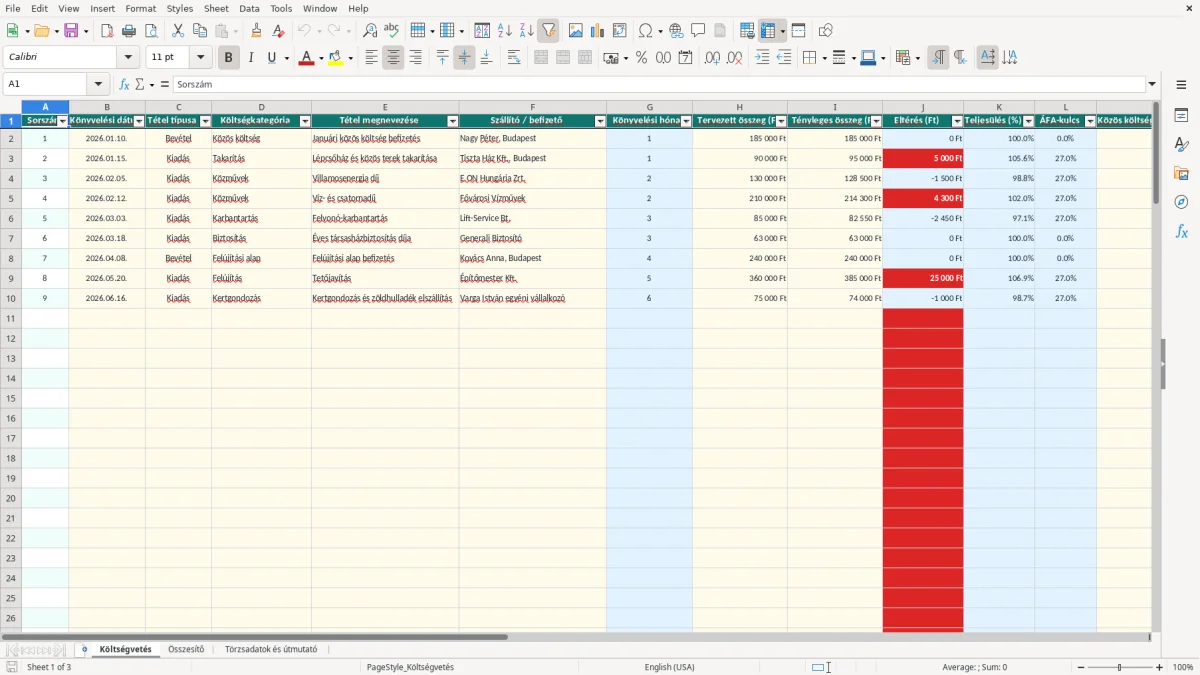
A társasházi költségvetés Excel-sablon a közös költség befizetéseit, a közüzemi és karbantartási kiadásokat, valamint a felújítási alap pénzmozgását követi. A Költségvetés munkalapon 100 előkészített sorba rögzítheti a dátumot, a tervezett és tényleges összeget, a partnert és a finanszírozás módját.
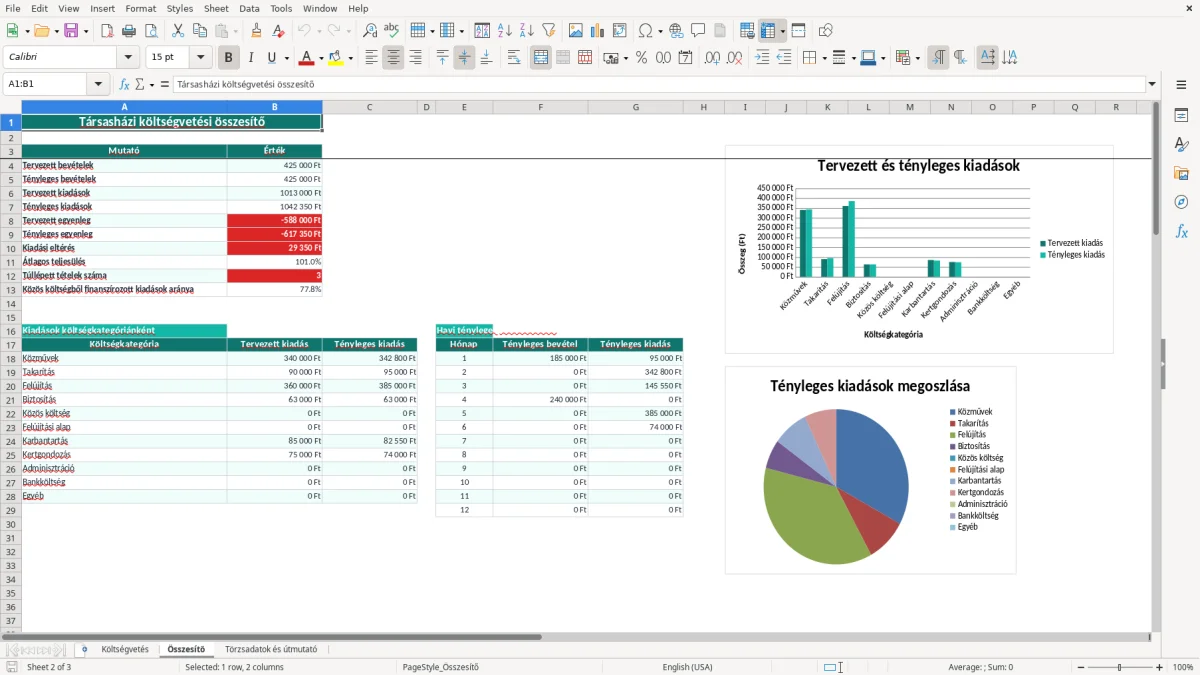
Az Összesítő munkalap automatikusan kiszámolja a tervezett és tényleges bevételeket, kiadásokat, egyenlegeket, eltéréseket és a túllépett tételek számát. A Törzsadatok és útmutató munkalapon találja a kategóriákhoz tartozó alapkategóriát, az ÁFA-kulcsot és a használati leírást.
A társasházi költségvetés Excel-sablon elsősorban a közös képviselőnek, az intézőbizottság pénzügyi felelősének és annak a tulajdonosi közösségnek hasznos, amely havonta szeretné látni, mire ment el a beszedett közös költség. A Költségvetés munkalapon a sárga bemeneti cellákba kerülnek a bankkivonat, a számla vagy a pénztárbizonylat adatai.
Az 1. kép a Költségvetés munkalap szerkezetét mutatja. A bal oldalon a sorszám, a könyvelési dátum, a Bevétel vagy Kiadás típus, a kategória, a tétel megnevezése és a szállító vagy befizető szerepel. A jobb oldalon a tervezett és tényleges összeg, az eltérés, a teljesülés, az ÁFA-kulcs, a finanszírozás, a státusz és a megjegyzés látható.
Egy 24 lakásos házban például havi 185 000 Ft közös költség érkezhet be, miközben a takarítás tervezett összege 90 000 Ft, ténylegesen pedig 95 000 Ft lesz. A J oszlop ilyenkor 5 000 Ft eltérést, az N oszlop pedig Túllépés értéket jelez.
A hónap végén a közös képviselő a bankkivonat tételeit egyezteti a táblázattal. Év közben a felújítási alapot külön kategóriaként érdemes vezetni, hogy a tulajdonosi közösség ne keverje össze az üzemeltetési kiadásokkal.
A 2. kép az Összesítő munkalapot mutatja: felül a tervezett és tényleges bevétel, kiadás, egyenleg, eltérés, átlagos teljesülés és a túllépett tételek száma szerepel. Alatta kategóriánként, majd hónaponként jelennek meg a számított adatok.
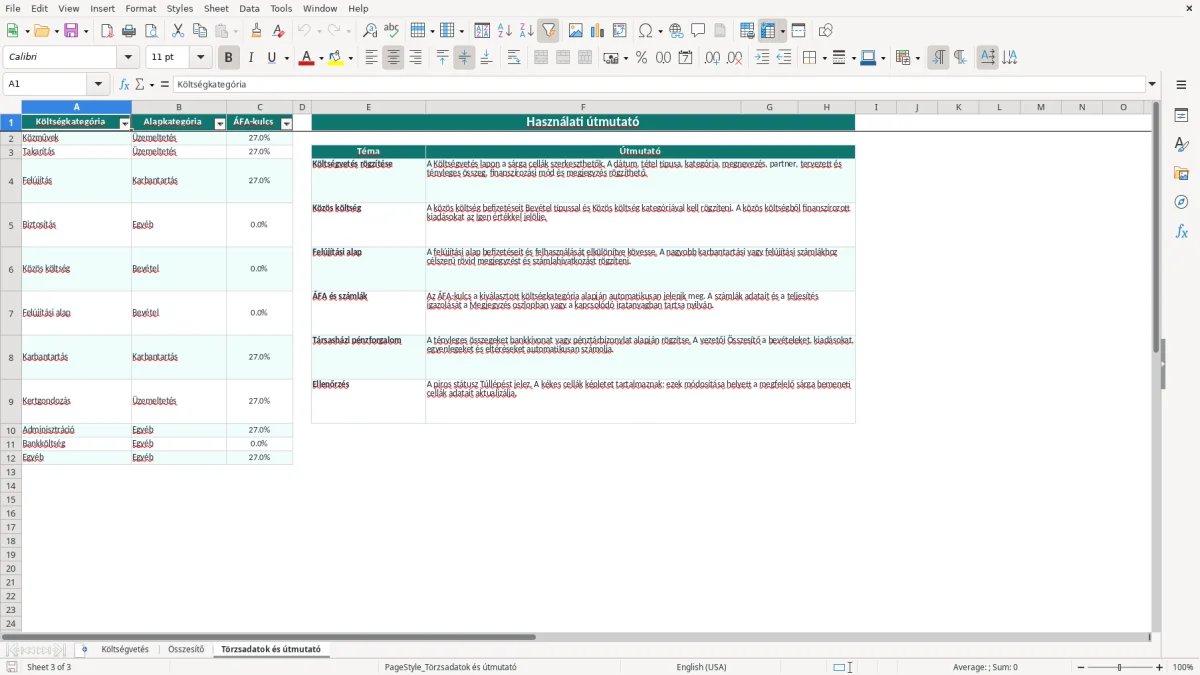
Az Összesítő 3 diagramja gyorsan megmutatja, melyik kategória viszi el a költségvetést, és mely hónapokban volt nagyobb pénzmozgás. A Törzsadatok és útmutató munkalap 3. képén a kategóriák, az alapkategóriák, az ÁFA-kulcsok és a használati útmutató látható.
A társasház pénzmozgásait bizonylatokkal kell alátámasztani. A számviteli törvény szerinti bizonylati elv miatt a számlákat, bankkivonatokat, pénztárbizonylatokat és kapcsolódó iratokat 8 évig meg kell őrizni. Az Excel-sablon nyilvántartás, nem helyettesíti az eredeti bizonylatokat.
A számlán szerepelnie kell többek között az eladó és a vevő nevének, címének és adószámának, a sorszámnak, a kiállítás és teljesítés dátumának, továbbá az adóalapnak, az ÁFA mértékének és összegének. Az általános ÁFA-kulcs 27%, a kedvezményes kulcsok 18% és 5%; a sablon Törzsadatok munkalapján a kategóriákhoz előre rögzített kulcsok láthatók.
A közös költség befizetését Bevétel típussal és Közös költség kategóriával rögzítse. A közös költségből finanszírozott kiadásnál az M oszlopban Igen értéket kell választani, így az Összesítő kiszámolja ezek arányát.
A felújítási alapot külön vezesse, még akkor is, ha ugyanarról a bankszámláról történik a kifizetés. Például 300 000 Ft havi bevétel és 240 000 Ft havi kiadás mellett a tervezett egyenleg 60 000 Ft, de egy 450 000 Ft-os tetőjavítás az adott hónapot 150 000 Ft hiányba fordíthatja.
A NAV online számla-adatszolgáltatása a számlázóprogram feladata, nem ezé az Excel-fájl. A táblázatban ezért a számlahivatkozást, például TH-2026-0115 formában, a Megjegyzés oszlopban célszerű feltüntetni.
A társasházi közgyűlés számára a tényleges pénzforgalom és a bizonylatok egyezése fontosabb, mint egy látványos táblázat. A sablon akkor ad megbízható képet, ha minden banki és pénztári tétel bekerül.
A legdrágább hiba, amikor a közös képviselő csak a számlák egy részét rögzíti. Ha egy 128 500 Ft-os közüzemi számla kimarad, az Összesítő tényleges kiadása ugyanennyivel alacsonyabbnak látszik, a tényleges egyenleg pedig 128 500 Ft-tal túlzó lesz.
Gyakori, hogy a közös költség befizetését Kiadásként vagy a felújítási alap bevételét Közös költségként viszik fel. Ez nem pusztán elnevezési hiba: a SUMIF és SUMIFS képletek a C és D oszlop értékei alapján csoportosítanak, ezért egyetlen rossz választás elrontja a havi és éves összehasonlítást.
Egy 24 lakásos épületnél 24 darab, egyenként 15 000 Ft-os havi befizetés 360 000 Ft bevétel. Ha ebből 1 tétel hiányzik, minden hónapban 15 000 Ft-tal kevesebb bevétel jelenik meg, egy év alatt pedig 180 000 Ft lesz az eltérés.
A G, J, K, L és N oszlopok képleteket tartalmaznak. Ha valaki kézzel beírja például a 27% értéket a L oszlopba, miközben a kategória más kulcsot igényel, vagy kitörli a J képletét, az automatikus ellenőrzés megszűnik.
A K oszlopban a teljesülés nem pénzösszeg, hanem arány. 90 000 Ft terv és 95 000 Ft tényleges kiadás esetén az eredmény 105,6%, nem 5 000 Ft; az 5 000 Ft-os különbséget a J oszlop mutatja.
Ha egy 450 000 Ft-os felújítási számlához nincs számlaszám vagy rövid megjegyzés, a közgyűlési egyeztetés órákat vehet igénybe. A Megjegyzés oszlopba írja be a számlaazonosítót, a teljesítés rövid leírását és azt, hogy melyik alapból történt a finanszírozás.
A társasházi költségvetés akkor marad használható, ha nem a közgyűlés előtti este töltik ki. A legegyszerűbb rutin a bankkivonat megérkezéséhez kötött havi rögzítés: minden hónap első 5 munkanapján kerüljenek be az előző hónap bevételei és kiadásai.
Egy 30 tételes havi nyilvántartás ellenőrzése általában néhány tucat perc, ha a számlák már sorrendben vannak. Ha a munkalap 100 sora rendszeresen megtelik, vagy több társasház adatai kerülnek ugyanabba a fájlba, érdemes külön könyvelési vagy társasházkezelő rendszerre váltani.
Az Excel jó választás egyetlen, legfeljebb 100 tételes havi folyamat átlátható vezetésére. Több épület, sok száz havi tranzakció, jogosultságkezelés vagy több felhasználó egyidejű munkája esetén már nem a további képletezés, hanem egy célzott rendszer ad biztonságosabb megoldást.
A Költségvetés munkalapon a 2–101. sorok állnak rendelkezésre, vagyis 100 tétel rögzíthető. Ezek között bevételeket és kiadásokat is vezethet.
A bevételt a Költségvetés munkalapon rögzítse Bevétel típussal és Közös költség kategóriával. A közös költségből fizetett kiadásnál az M oszlopban válassza az Igen értéket.
Igen. A J oszlop az eltérést a tényleges összeg és a tervezett összeg különbségeként számolja. Például 95 000 Ft tényleges és 90 000 Ft tervezett kiadásnál 5 000 Ft jelenik meg.
A Túllépés azt jelenti, hogy a tényleges összeg nagyobb a tervezettnél. A státuszt az N oszlop képlete állítja elő; a bemeneti összegek módosításával frissül.
A L oszlop a kiválasztott költségkategória alapján a Törzsadatok és útmutató munkalap A2:C12 tartományából tölti be az ÁFA-kulcsot a VLOOKUP függvénnyel. A kategóriák között 27%-os és 0%-os értékek is szerepelnek.
Az Összesítő a tervezett és tényleges bevételeket, kiadásokat, egyenlegeket, kiadási eltérést, átlagos teljesülést és túllépett tételeket mutatja. Kategóriánkénti és havi bontást, valamint 3 diagramot is tartalmaz.

Írta és ellenőrizte
Kovács Eszter
Mérlegképes könyvelő
Kovács Eszter bejegyzett mérlegképes könyvelő, több mint 15 éves tapasztalattal magyar kis- és középvállalkozások, egyéni vállalkozók és könyvelők támogatásában. Számtalan ÁFA-bevallást, NAV-adatszolgáltatást és éves beszámolót készített, és minden sablont úgy állít össze, ahogy a NAV és a magyar vállalkozások valójában dolgoznak.