Vevő nyilvántartás Excel – Ingyenes sablon (2026)
35
Ingyenes letöltés
Értékesítési kimutatás Excel-sablon ügyfelek, termékek, kategóriák, ÁFA, fizetési módok és teljesítések nyilvántartásához.
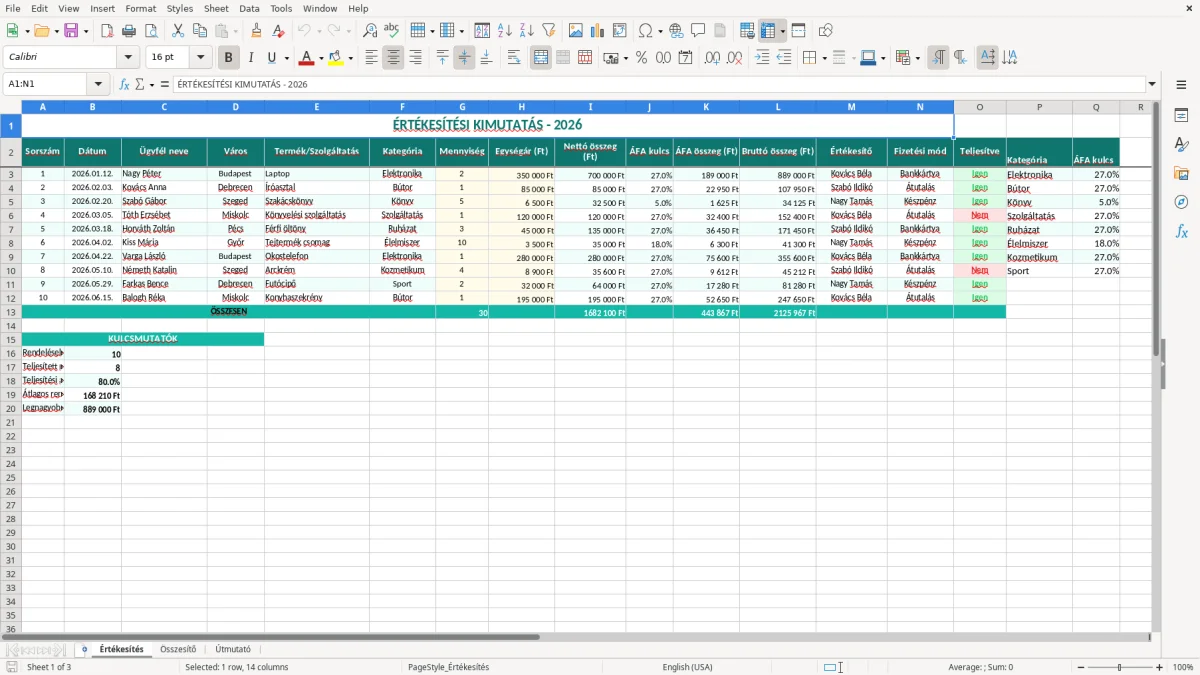
Az értékesítési kimutatás Excel-sablon egy helyen rögzíti az eladásokat, az ügyfeleket, a termékeket, a mennyiséget, a nettó és bruttó összegeket, valamint az ÁFA-adatokat. Az Értékesítés munkalapon 15 oszlopban dolgozhat, az Összesítő a bevétel áttekintését segíti, az Útmutató pedig a használatot magyarázza.
A táblázat akkor hasznos, ha nem szeretné minden hónap végén külön fájlokból összeszedni, melyik termékből mennyit adott el, melyik ügyfél vásárolt, vagy melyik számla teljesült. A fejléc türkiz színű, a cím jól láthatóan kiemelt, az adatbeviteli terület pedig áttekinthető formázást kapott.
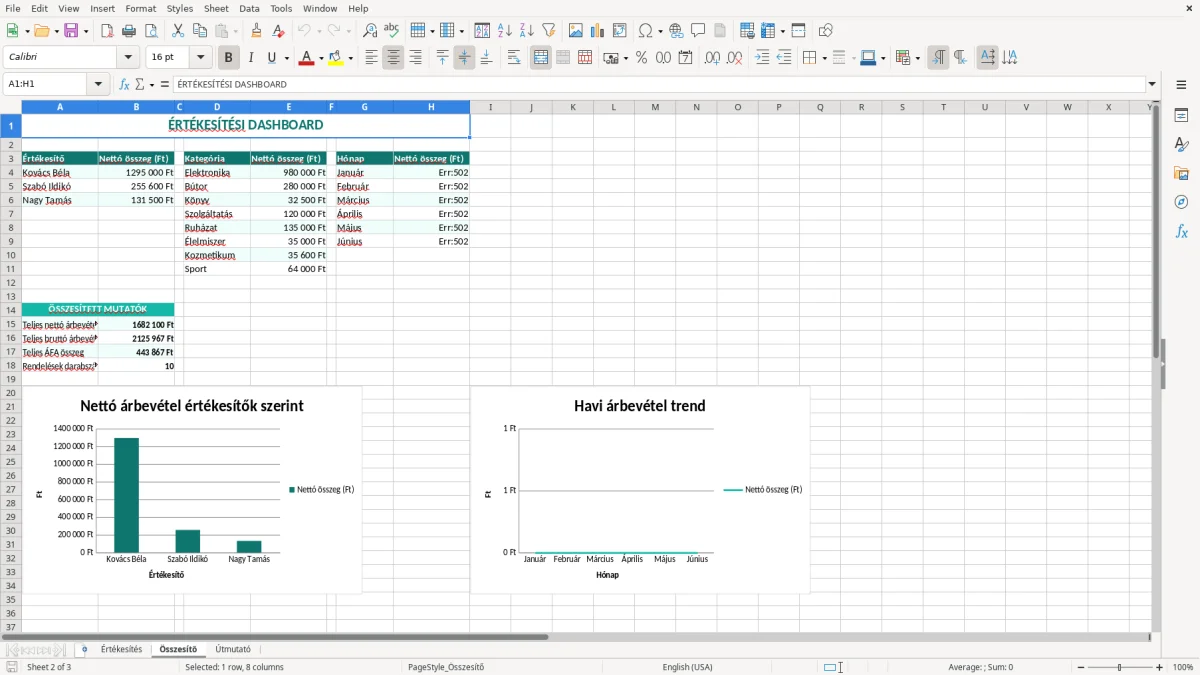
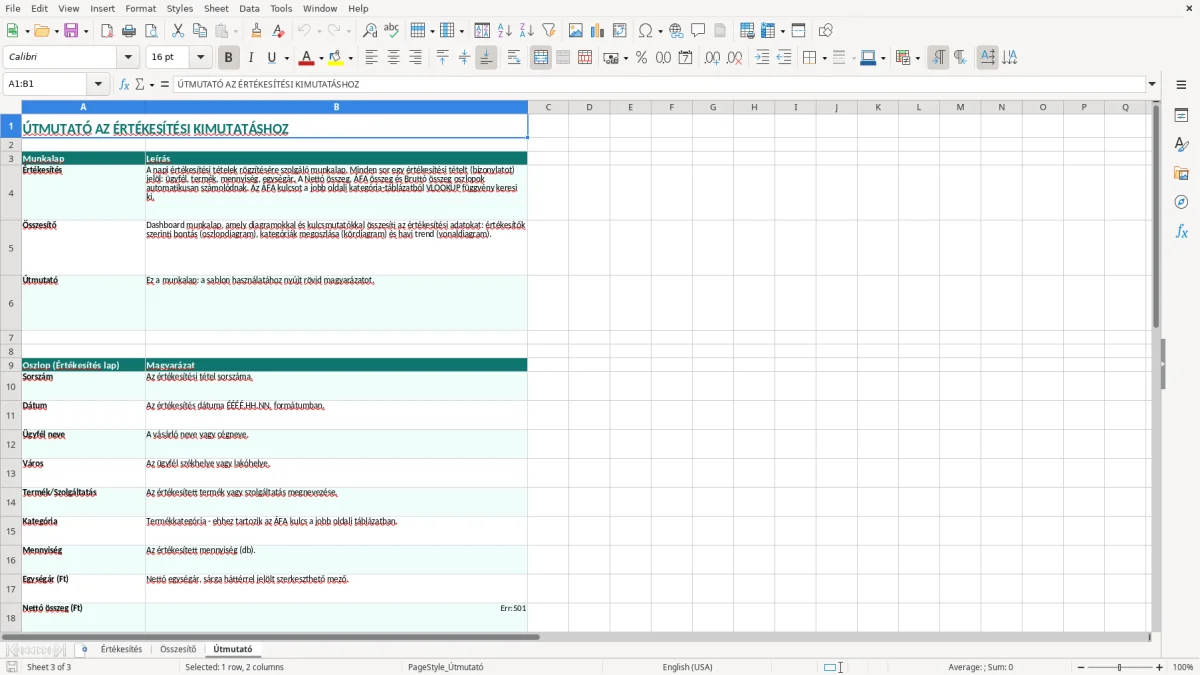
Az első képen látható Értékesítés munkalap a Sorszám, Dátum, Ügyfél neve, Város, Termék/Szolgáltatás, Kategória, Mennyiség, Egységár (Ft), Nettó összeg (Ft), ÁFA kulcs, ÁFA összeg (Ft), Bruttó összeg (Ft), Értékesítő, Fizetési mód és Teljesítve oszlopokat tartalmazza. A 2. kép az Összesítő, a 3. kép pedig az Útmutató munkalap szerkezetét mutatja.
Az értékesítési kimutatás Excel-sablon elsősorban annak a kisvállalkozónak hasznos, aki naponta több ügyletet kezel, de még nem akar külön értékesítési rendszert bevezetni. Egy webáruház munkatársa például a rendelés teljesítésekor rögzítheti az ügyfél nevét, városát, a terméket, a kategóriát, a mennyiséget és a fizetési módot.
Egy havi 300 rendelést kezelő webshopnál már napi 10–15 új sor keletkezik. Ha minden sorban szerepel a Dátum, a Termék/Szolgáltatás, a Mennyiség, az Egységár és a Teljesítve állapot, péntek délután néhány perc alatt látható, mely rendelések maradtak nyitva.
Egy bútorüzletben a Kategória mező elkülönítheti a bútorokat a kiegészítőktől, az Értékesítő pedig megmutatja, ki kezelte az adott eladást. Egy könyvelési vagy tanácsadó cég a Termék/Szolgáltatás mezőben a szolgáltatás típusát, a Mennyiségben pedig az órák vagy alkalmak számát tarthatja nyilván.
A 2 laptopos, darabonként 350 000 Ft-os ügylet nettó értéke 700 000 Ft. Ha ehhez 27% ÁFA, azaz 189 000 Ft tartozik, a bruttó összeg 889 000 Ft; az ilyen számításnál a külön oszlopok miatt nem kell fejben újra ellenőrizni minden sort.
Az adatbevitel legjobb időpontja nem az évzárás előtti utolsó nap, hanem közvetlenül a számla kiállítása vagy a rendelés teljesítése. A kft. irodavezetője naponta tölthet 5 percet a táblázattal, az egyéni vállalkozó pedig minden pénteken lezárhatja az adott heti értékesítéseket.
Az 1. kép az Értékesítés munkalap sötét türkiz fejlécét és 15 oszlopos adatsorát mutatja. A 2. képen az Összesítő, a 3. képen az Útmutató látható; ezért nem célszerű a három lapot egyetlen hosszú táblává összekeverni.
Az értékesítési kimutatás nem helyettesíti a számlázóprogramot és nem maga az ÁFA-bevallás, de előkészíti az ellenőrzést. A számlán az eladó és a vevő nevét, címét, szükség szerint adószámát, a számla sorszámát, a kelte és a teljesítés dátumát, továbbá az adóalapot, az ÁFA mértékét és összegét tételesen kell kezelni.
Magyarországon az általános ÁFA-kulcs 27%, a kedvezményes kulcsok 18% és 5%. Az Értékesítés munkalap ÁFA kulcs, ÁFA összeg és Bruttó összeg oszlopa ezért nem puszta díszítés: egy nettó 100 000 Ft-os, 27%-os ügyletnél 27 000 Ft az ÁFA és 127 000 Ft a bruttó összeg.
Az ÁFA-bevallás havi, negyedéves vagy éves gyakorisággal készülhet. A kimutatásban rögzített dátumok alapján külön kell figyelni arra, hogy a teljesítés időpontja és a számla kelte ne keveredjen össze; a NAV online számla-adatszolgáltatás pedig a számlázási folyamat része, nem váltható ki egy Excel-sorral.
Az alanyi adómentesség 2026-ban évi 12 millió Ft bevételi határig választható, de ez nem jelenti azt, hogy az értékesítéseket nem kell nyilvántartani. A táblázat 300 000 Ft havi bevételnél 12 hónap alatt 3 600 000 Ft-ot, 1 000 000 Ft havi bevételnél pedig 12 000 000 Ft-ot mutatna, ezért a halmozott értéket rendszeresen ellenőrizni kell.
Egy egyéni vállalkozó és egy Kft. eltérő számviteli és adózási környezetben működik. A Kft. minimális törzstőkéje 3 millió Ft, a társasági adó kulcsa 9%, míg az SZJA 15%; ezekből azonban nem szabad automatikusan a vállalkozás tényleges adófizetését kiszámítani.
A táblázat legjobb felhasználása az, ha a könyvelő a számlázóprogram és a főkönyv mellett egyeztetési listaként használja. A számviteli törvény szerinti bizonylatokat 8 évig kell megőrizni, ezért a munkafüzetet is verziózottan, a kapcsolódó számlákkal együtt érdemes archiválni.
Az értékesítési kimutatások legdrágább hibája általában nem egy elrontott szín, hanem egy hiányzó vagy kétszer rögzített ügylet. Egy 480 000 Ft nettó értékű rendelés 27%-os ÁFA mellett 609 600 Ft bruttó számlát jelent; ha ezt kétszer viszik fel, a havi forgalom és az ÁFA-egyeztetés is 609 600 Ft-tal tér el.
Gyakori, hogy az értékesítő először felviszi a rendelést, majd a teljesítéskor új sorban rögzíti ugyanazt. Ilyenkor az első sorban a Teljesítve mező legyen Nem, a második sor létrehozása helyett pedig a meglévő adatot kell frissíteni.
A Sorszám segít a keresésben, de önmagában nem bizonyítja, hogy nincs duplikáció. A 2026.03.18. dátumú, ugyanahhoz az ügyfélhez és termékhez tartozó két azonos összegű sor ellenőrzést igényel, különösen akkor, ha ugyanaz az Értékesítő és a Fizetési mód is szerepel bennük.
Az egyik tipikus tévedés, hogy a nettó összeget bruttóként írják az Egységár (Ft) mezőbe. Egy 85 000 Ft-os nettó íróasztalnál 27% ÁFA esetén 22 950 Ft az adó és 107 950 Ft a bruttó érték; a három összeg összekeverése soronként 22 950 Ft eltérést okoz.
Másik probléma a hónapváltáskor rossz dátum. Ha a márciusi teljesítést áprilisi sorba írják, az értékesítési vezető hibás havi összehasonlítást kap, és az ÁFA-bevallás egyeztetésekor is időt veszít. A Dátum mezőt ezért nem szabad szabad szövegként, többféle formátumban vezetni.
Az Átutalás nem azonos a teljesítéssel. Ha egy 250 000 Ft-os számlánál a Fizetési mód Átutalás, de a Teljesítve értéke Nem, a követelés még nyitott; ennek figyelmen kívül hagyása likviditási gondot okozhat.
Tanfolyami gyakorlaton sokszor azt látom, hogy a felhasználó az Összesítő eltérését kézzel javítja, ahelyett hogy az Értékesítés munkalap hibás sorát keresné meg. Ez rossz irány: először a forrássorokat kell rendbe tenni, és csak utána szabad a kimutatást ellenőrizni.
Az eltérés keresése után ugyanígy érdemes ügyféladatok nyilvántartására is visszanyúlni, mert a hibás forrássor gyakran a hiányos partnerkódnál vagy néveltérésnél bukkan elő.
A sablon akkor marad használatban, ha nem külön adminisztrációként kezelik, hanem egy meglévő munkafolyamathoz kötik. Az értékesítő a rendelés lezárásakor tölti ki a sort, az irodavezető pénteken ellenőrzi a Teljesítve mezőt, a könyvelő pedig az ÁFA-bevallás előkészítése előtt egyezteti a havi összesítést.
Heti 20 perc elegendő lehet egy kisebb üzletnél: 10 perc az új sorok felvitelére és 10 perc az eltérések ellenőrzésére. Egy havi 300 rendelést kezelő webshopnál inkább napi 15 percet javaslok, mert 5 nap alatt 75 sor gyűlhet össze, és az utólagos visszakeresés aránytalanul lassabb.
Azonos kategóriák és fizetési módok esetén használjon következetes megnevezéseket: például mindig Átutalás szerepeljen, ne váltakozva átutalás és banki utalás. Az Excel adatérvényesítése és feltételes formázása csökkentheti az elgépeléseket, a COUNTIF vagy SUMIF képletek pedig segíthetnek az ismétlődő vagy kategória szerinti ellenőrzésben.
A képletekben az angol függvényneveket és vesszős elválasztót használja, például SUM, IF, COUNTIF és SUMIF. A forintösszegeket 1 234 Ft formában, a százalékokat 27,0% formában célszerű megjeleníteni.
Ha a vállalkozás már több ezer sort kezel, több felhasználó ír egyszerre, vagy a készletet, számlázást és ügyfélkommunikációt is össze kell kapcsolni, az Excel-sablon kinőhető. 10 000 sor fölött a lassú szűrés és a kézi egyeztetés több munkaórát vihet el, mint amennyit a táblázat megtakarít.
Ha a készletet, a számlázást és az ügyfélkommunikációt is össze kell kapcsolni, már egy ügyfélkezelési sablon ad rendezettebb alapot a következő lépéshez.
Az Értékesítés munkalapon ügyfelenként és értékesítésenként rögzítheti a dátumot, a várost, a terméket vagy szolgáltatást, a kategóriát, a mennyiséget, az egységárat, az ÁFA-adatokat, az értékesítőt, a fizetési módot és a teljesítés állapotát. Az Összesítő munkalap az adatok áttekintését segíti.
Az Értékesítés munkalapon 15 oszlop van. Ezek a Sorszám, Dátum, Ügyfél neve, Város, Termék/Szolgáltatás, Kategória, Mennyiség, Egységár (Ft), Nettó összeg (Ft), ÁFA kulcs, ÁFA összeg (Ft), Bruttó összeg (Ft), Értékesítő, Fizetési mód és Teljesítve mezők.
A sablonban külön ÁFA kulcs, ÁFA összeg és Bruttó összeg oszlop szerepel, így a használt kulcs rögzíthető. Az általános magyar ÁFA-kulcs 27%, a kedvezményes kulcsok 18% és 5%; a konkrét kulcsot minden számlázott ügylet alapján kell megadni.
Nem. A kimutatás belső értékesítési nyilvántartás és egyeztetési eszköz, nem számla és nem helyettesíti a NAV online számla-adatszolgáltatást. A számlák kötelező adatait és a bevallási adatokat a hivatalos bizonylatokkal, illetve a könyveléssel is egyeztetni kell.
A Fizetési mód oszlopban rögzítse például a Bankkártya, Átutalás vagy Készpénz értéket, a Teljesítve oszlopban pedig az Igen vagy Nem állapotot. Az Átutalás önmagában nem bizonyítja a beérkezett pénzt, ezért a nyitott tételeket a bankszámlával is ellenőrizze.
Legalább havonta készítsen másolatot, például 2026.03.31. után a márciusi állapotot. A lezárt fájl neve tartalmazza az időszakot, és a számlákkal együtt archiválja; a számviteli bizonylatok megőrzési kötelezettsége 8 év.

Írta és ellenőrizte
Kovács Eszter
Mérlegképes könyvelő
Kovács Eszter bejegyzett mérlegképes könyvelő, több mint 15 éves tapasztalattal magyar kis- és középvállalkozások, egyéni vállalkozók és könyvelők támogatásában. Számtalan ÁFA-bevallást, NAV-adatszolgáltatást és éves beszámolót készített, és minden sablont úgy állít össze, ahogy a NAV és a magyar vállalkozások valójában dolgoznak.