Diéta napló Excel – Ingyenes sablon (2026)
10
Ingyenes letöltés
Háztartási bevásárlólista Excel-sablon költségkerettel, kategóriákkal, árakkal, vásárlási státusszal és összesítő diagramokkal.
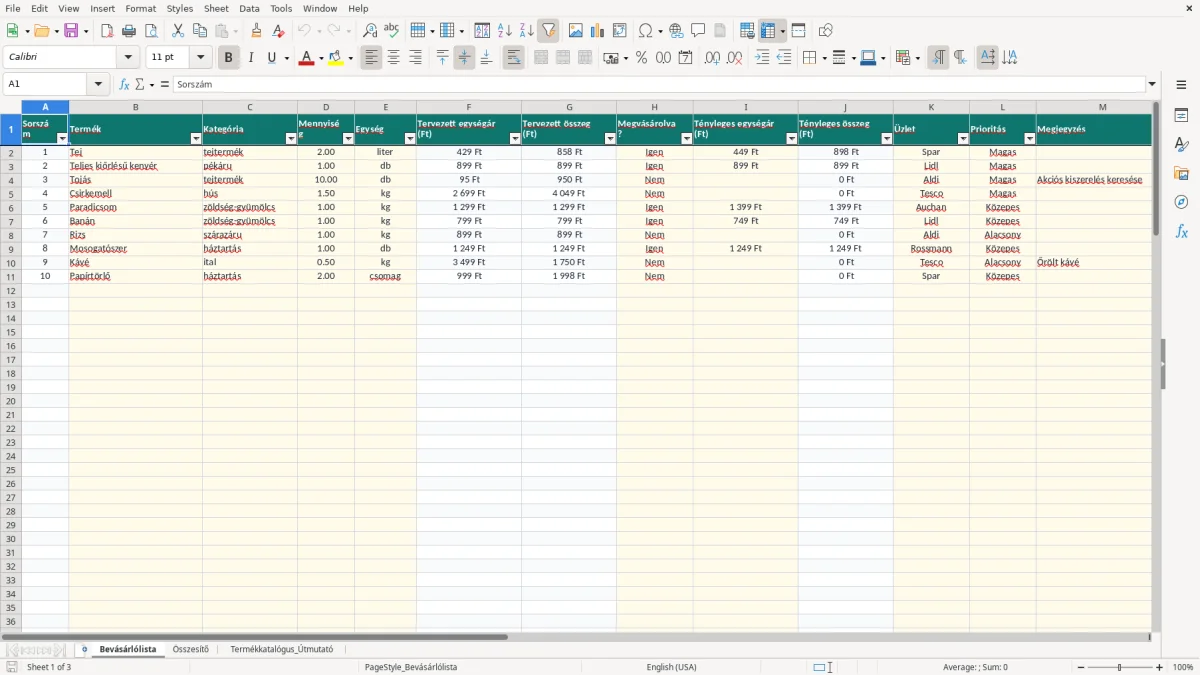
A bevásárló lista Excel-sablon háztartási vásárlások megtervezésére és követésére szolgál. A Bevásárlólista munkalapon terméket, kategóriát, mennyiséget, tervezett és tényleges árat, üzletet, prioritást, dátumot és vásárlási státuszt rögzíthet, az Összesítő pedig kiszámolja a keretet és a kategóriánkénti költségeket.
A sablon 100 soros előkészített adatbeviteli tartományt tartalmaz. A Termékkatalógus_Útmutató munkalapon mintaárak és kitöltési segítség található, így például a Tej, a kenyér és a Tojás ára automatikusan megjelenhet a listában.
A sablont elsősorban magánszemélyek és háztartások használhatják heti vagy havi bevásárlás előtt. Egy kétkeresős család például péntek este felviheti a következő hét 20 tételét, majd a szombati vásárlás után az Igen értékkel lezárhatja a megvett sorokat.
Az első kép a Bevásárlólista munkalap felépítését mutatja. A látható oszlopok a Sorszám, Termék, Kategória, Mennyiség, Egység, Tervezett egységár, Tervezett összeg, Megvásárolva?, Tényleges egységár, Tényleges összeg, Üzlet, Prioritás, Megjegyzés, Bevásárlás dátuma és Ellenőrzési státusz.
A mintaadatok között 2 liter Tej, 1 db teljes kiőrlésű kenyér és 10 db Tojás szerepel. Ha a Tej alapára 429 Ft, akkor a tervezett érték 2 × 429 = 858 Ft; a tényleges ár mezőjében 449 Ft esetén a tényleges kiadás 898 Ft lesz.
A Spar, Lidl, Aldi, Tesco, Auchan, Rossmann és Egyéb értékek közül választhat. A Magas, Közepes és Alacsony prioritás különösen akkor praktikus, ha a listán 30-40 tétel van, és nem minden terméket kell ugyanazon a napon megvenni.
A dátumot ÉÉÉÉ.HH.NN. formában érdemes rögzíteni, például 2026.10.05. A Költségkeret mezőt az Összesítő munkalapon a saját heti vagy havi keretére írja át; a 40 000 Ft csak mintaként szerepel.
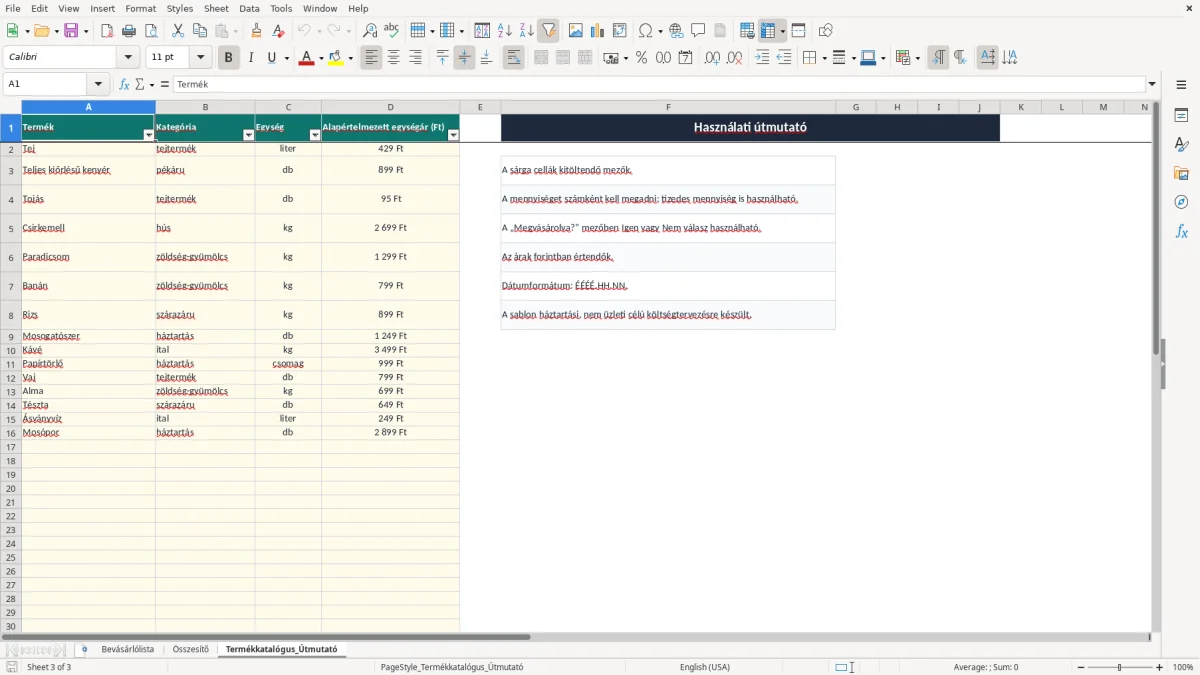
Ez a munkafüzet nem üzleti könyvelési vagy számlázási rendszer, hanem háztartási költségtervező. A Termékkatalógus_Útmutató munkalap F oszlopában külön jelölés szerepel arról, hogy a sárga cellák kitöltendők, a mennyiséget számként kell megadni, az árak pedig forintban értendők.
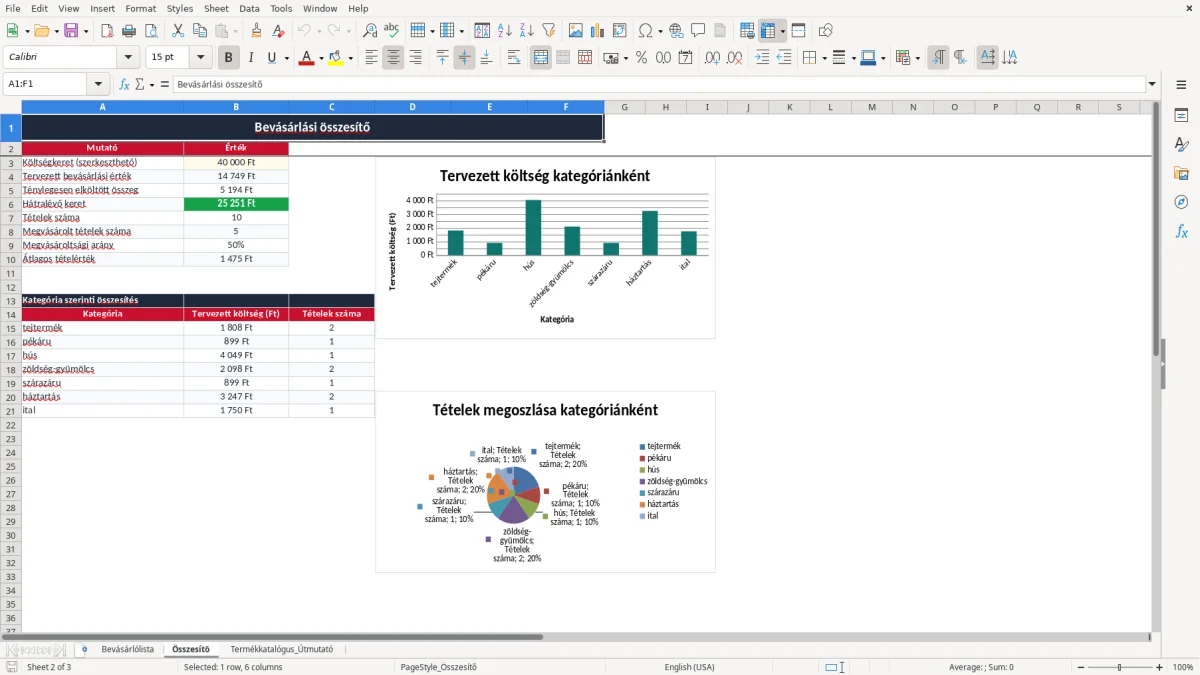
A második kép az Összesítő munkalapot mutatja. A B3 cellában megadható a költségkeret, a B4 a tervezett bevásárlási értéket, a B5 a ténylegesen elköltött összeget, a B6 pedig a hátralévő keretet mutatja. A B7 és B8 a tételek, illetve a megvásárolt tételek számát adja.
Ha 25 tételt rögzít, és ezek közül 15 kapott Igen státuszt, a megvásároltsági arány 15 / 25 = 60%. A kategóriaösszesítésben a SUMIF a tervezett költséget, a COUNTIF pedig az adott kategóriába tartozó tételek számát számolja.
A sablonban az ÁFA, a SZJA és a NAV nem jelenik meg, mert a fájl nem vállalkozási adónyilvántartás. A megjelenített 1 249 Ft-os Mosogatószer- vagy 3 499 Ft-os Kávéár egyszerű háztartási tervezési adat, nem számla vagy könyvelési bizonylat.
A Termékkatalógus_Útmutató munkalapon a termék, kategória, egység és alapértelmezett egységár a B2:D101 tartományban kezelhető. Például egy 2 699 Ft/kg áron felvitt Csirkemell 1,5 kg-os mennyiségnél 4 048,50 Ft tervezett értéket ad.
A leggyakoribb hiba, hogy a felhasználó a Termék nevét eltérően írja be a katalógusban szereplő névtől. Ha például a katalógusban Teljes kiőrlésű kenyér szerepel, de a listába Teljes kiőrlésű Kenyér kerül, a VLOOKUP nem biztosít egyezést, ezért a tervezett egységár 0 Ft lehet.
A 0 Ft-os tervezett ár nem feltétlenül ingyenes terméket jelent, hanem hiányzó katalógusadatot vagy eltérő terméknevet. Egy 10 darabos tojásvásárlásnál 95 Ft-os egységárral 950 Ft a tervezett összeg; ha az ár nem töltődik be, a keret legalább ennyivel alultervezett.
A mennyiségi mezőkben csak szám adható meg, de tizedes érték használható. Az 1,5 kg helyett beírt 1,5 kg szöveg nem megfelelő; a helyes adat 1,5, az egység pedig külön, kg érték legyen.
Ha a Megvásárolva? mezőben Nem marad, a tényleges összeg 0 Ft lesz akkor is, ha a tényleges egységár mezőben már szerepel adat. Ez egy 15 000 Ft-os kosárnál könnyen azt a látszatot kelti, hogy a költségkeretből még 15 000 Ft rendelkezésre áll.
Érdemes a tényleges egységárat a blokk alapján rögzíteni, nem emlékezetből. A 2 liter Tej 449 Ft-os egységárral 898 Ft, a kenyér 899 Ft-tal 899 Ft; a két tétel együtt 1 797 Ft, nem a katalógusban szereplő tervezett érték.
Az üres sorok képletei nem jelentenek hiányzó vásárlást. A Bevásárlólista 2:101 sorai elő vannak készítve, de csak a kitöltött Termék mezővel rendelkező sorok kerülnek be tényleges tételként az összesítésbe.
A sablon akkor marad használatban, ha egy meglévő rutinhoz kapcsolja. A legjobb megoldás, ha minden pénteken ugyanabban az időpontban felviszi a következő hét tételeit, majd a vásárlás után azonnal átállítja a státuszt és rögzíti a tényleges árat.
Az adatérvényesítés csökkenti az eltérő beírások számát: a kategóriák, egységek, üzletek és prioritások előre megadott listából választhatók. A Bevásárlólista fejlécének rögzítése és az automatikus szűrő akkor hasznos, ha 50-80 tétel között kell keresnie.
Háztartási célra a 100 előkészített sor általában elegendő. Ha már minden nap több bevásárlást vezet, több családtag párhuzamosan módosítja a listát, vagy hónapokon át szeretne ártrendeket elemezni, akkor érdemes külön, erre kialakított rendszert választani.
A legegyszerűbb rutin az, hogy minden új hét elején törli vagy felülírja a lezárt tételeket, a költségkeretet pedig az Összesítő B3 cellájában frissíti. Így a sablon nem archívumként, hanem 10-15 perces heti tervezőként működik.
A Bevásárlólista munkalapon a 2–101. sorok vannak előkészítve, vagyis összesen 100 adatbeviteli sor használható. Az üres sorok nem növelik a tételek számát az Összesítő munkalapon.
A Tervezett egységár oszlop VLOOKUP képlete a Termékkatalógus_Útmutató A2:D101 tartományában keresi a termék nevét. Ha nincs pontos egyezés, az ár 0 Ft-ként jelenhet meg, ezért a terméknevet érdemes a katalógusból használni.
A tervezett összeg a mennyiség és a katalógus szerinti tervezett egységár szorzata. A tényleges összeg csak akkor számolódik, ha a Megvásárolva? mező értéke Igen, és a tényleges egységárat is megadta.
Igen. Az Összesítő munkalap B3 cellája szerkeszthető, ezért például 25 000 Ft-os heti vagy 80 000 Ft-os havi keretet is megadhat. A Hátralévő keret értéke automatikusan követi a módosítást.
Igen. A mennyiségi mezőben például 1,5 adható meg, az Egység oszlopban pedig kg választható. Így 1,5 kg csirkemell vagy 2,5 liter tej is kezelhető.
Nem. A Termékkatalógus_Útmutató munkalap kifejezetten jelzi, hogy a sablon háztartási, nem üzleti célú költségtervezésre készült. Nem helyettesít számlanyilvántartást, könyvelést, ÁFA-nyilvántartást vagy NAV-adatszolgáltatást.

Írta és ellenőrizte
Kovács Eszter
Mérlegképes könyvelő
Kovács Eszter bejegyzett mérlegképes könyvelő, több mint 15 éves tapasztalattal magyar kis- és középvállalkozások, egyéni vállalkozók és könyvelők támogatásában. Számtalan ÁFA-bevallást, NAV-adatszolgáltatást és éves beszámolót készített, és minden sablont úgy állít össze, ahogy a NAV és a magyar vállalkozások valójában dolgoznak.