Diéta napló Excel – Ingyenes sablon (2026)
10
Ingyenes letöltés
Heti étrendtervező Excel három munkalappal: étkezések, tápértékek, bevásárlási költség és napi összesítés egy helyen.
A heti étrendtervező Excel-sablon az étkezések, receptek, adagok és tápértékek heti rögzítésére szolgál. A fájl tartalmazza a Heti étrend, a Bevásárlólista, valamint az Összesítő és útmutató munkalapot, így a tervezéstől a bevásárlásig egy helyen dolgozhat.
A Heti étrend munkalapon megadhatja a hét kezdőnapját, a napi célkalóriát, az étkezéseket, az allergéneket és az elkészítési időt. A képletek kiszámítják a heti kalóriát, a napi átlagot és a célhoz viszonyított eltérést.
A Bevásárlólista az alapanyagok mennyiségét, egységárát és becsült költségét kezeli. Az Összesítő és útmutató munkalap a heti tápanyagokat, a napi bontást, az étkezéstípusok darabszámát és három diagramot mutatja.
A heti étrend Excel-sablon elsősorban annak hasznos, aki vasárnap vagy hétfő előtt szeretné eldönteni, mit főz a következő hét napjain. Egy kétkeresős család például egyszerre töltheti fel a közös vacsorákat, miközben a külön reggelik és adagok is rögzíthetők.
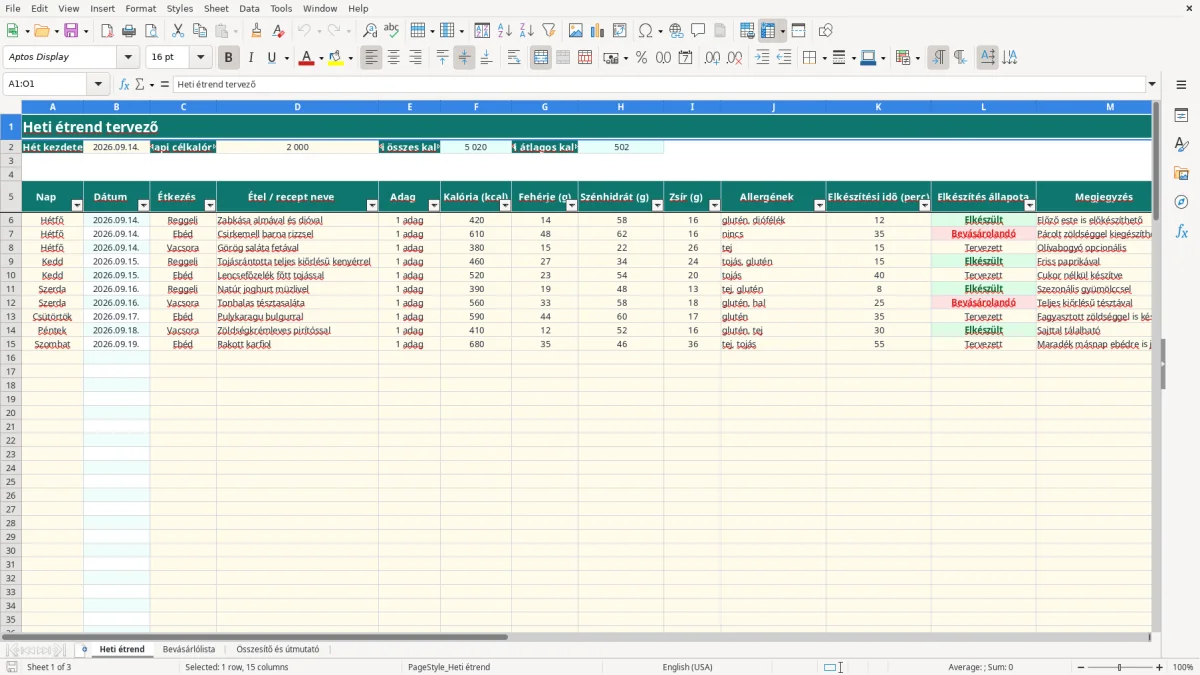
Az első képen a Heti étrend munkalap látható. A felső sorban a Hét kezdete, a Napi célkalória, a Heti összes kalória és a Heti átlagos kalória mező szerepel. A táblázat oszlopai a Nap, Dátum, Étkezés, Étel / recept neve, Adag, Kalória, fehérje, szénhidrát, zsír, Allergének, Elkészítési idő, Elkészítés állapota és Megjegyzés adatait tartalmazzák.
Egy négyfős háztartásnál például a hétfői vacsorát 4 adaggal, 680 kcal értékkel és 30 perces elkészítési idővel írhatja be. Az állapot Tervezett, Bevásárolandó vagy Elkészült lehet, így ugyanaz a sor a tervezést és a konyhai előkészítést is követi.
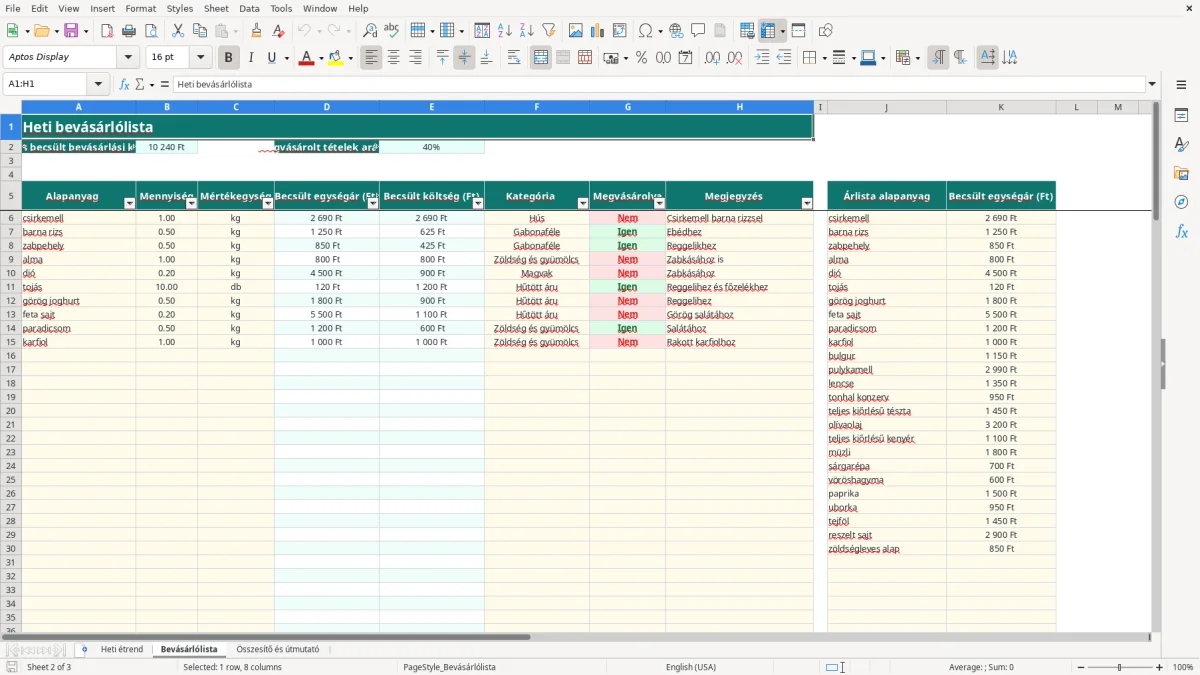
A második képen a Bevásárlólista munkalap látható. Az Alapanyag, Mennyiség, Mértékegység, Becsült egységár, Becsült költség, Kategória, Megvásárolva és Megjegyzés oszlopok mellett külön árlista is szerepel.
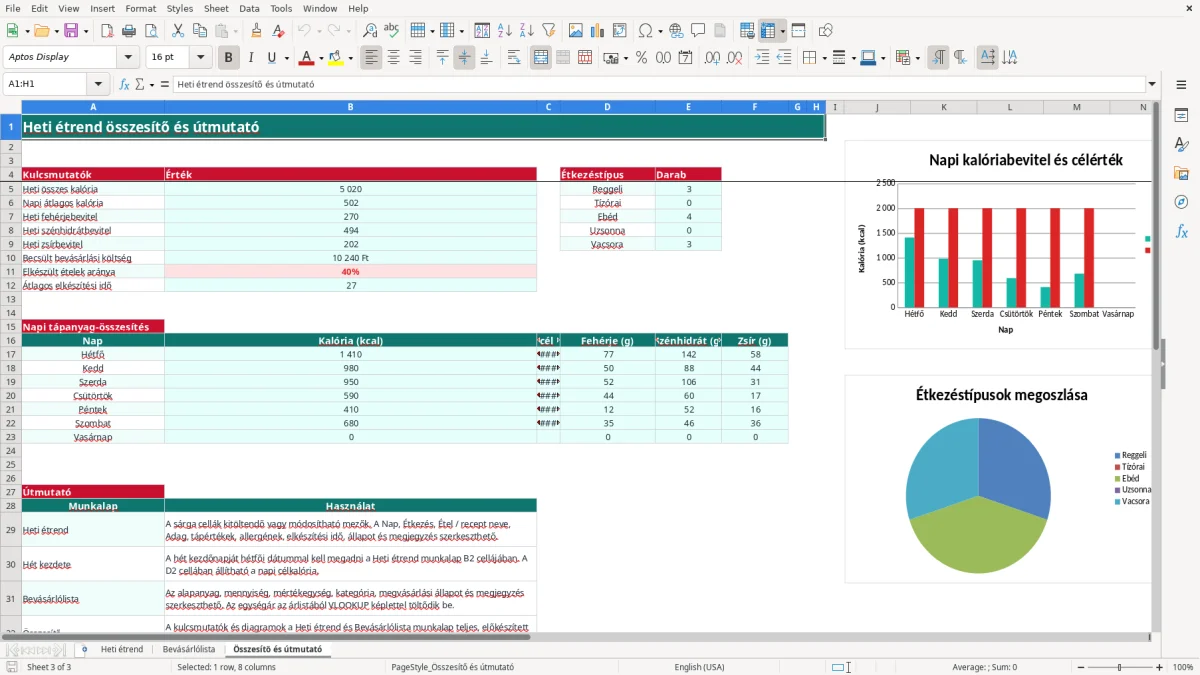
A harmadik képen az Összesítő és útmutató munkalap látható. A heti 14 000 kcal-os cél például 2 000 kcal napi cél mellett könnyen összevethető a tényleges bevitelével.
Ez a sablon nem egészségügyi diagnosztikai eszköz, hanem tervezési és számolási táblázat. A napi célkalória a Heti étrend D2 cellájában adható meg, alapértékként 2 000 szerepel, de ezt a saját tervéhez igazíthatja.
A F2 cella a 6–105. sor kalóriaadatait SUM képlettel adja össze. Ha hét napra napi 2 000 kcal-t tervez, a heti cél 14 000 kcal. A H2 cella AVERAGE képlettel számít átlagot; üres adatsornál IFERROR kezeli a hibát.
A tápanyagok grammértékben kerülnek a G, H és I oszlopba. Ha egy hét összesen 840 g fehérjét tartalmaz, a napi átlagos fehérjebevitel 120 g lehet, feltéve, hogy mind a hét naphoz kerül adat.
A Bevásárlólista D oszlopa VLOOKUP képlettel keresi ki az alapanyag árát a J:K árlistából. Ha a csirkemell egységára 2 690 Ft/kg, a mennyiség pedig 1 kg, az E oszlop becsült költsége 2 690 Ft lesz.
Az Összesítő és útmutató munkalap a SUMIF képlettel számolja ki például a hétfői kalóriát, fehérjét, szénhidrátot és zsírt. A COUNTIF az étkezéstípusok darabszámát adja meg, ezért látható, hány reggeli, ebéd vagy vacsora szerepel a tervben.
A leggyakoribb hiba, hogy valaki csak az étel nevét írja be, a kalóriát és a tápanyagokat viszont üresen hagyja. Ilyenkor a heti összesítés alacsony lesz, és a 2 000 kcal-os napi célhoz viszonyított eltérés nem a valódi étrendet mutatja.
Az alapanyagoknál ne keverje a grammot, kilogrammot és darabot. Ha 500 gramm rizst 500 kg-ként rögzít, a bevásárlási mennyiség és a költség százszoros nagyságrenddel térhet el. A Mértékegység mezőben g, kg, db, ml, l vagy csomag választható.
Ha az alapanyag neve nem egyezik az árlista J oszlopában lévő névvel, a VLOOKUP nem talál egységárat. A csirkemell és a csirkemell filé például két külön szöveg; ilyenkor az E oszlop költsége üres maradhat.
A J oszlopban rögzítse az ismert allergéneket, például glutén, tej vagy diófélék. A sablon nem helyettesíti a dietetikusi ellenőrzést, ezért allergia, intolerancia, cukorbetegség vagy speciális étrend esetén az adatokat szakemberrel is ellenőriztesse.
Az állapotmező hibás használata is félrevezető lehet: ha minden étel Elkészült állapotú, az Összesítő készültségi aránya akár 100% lesz akkor is, ha az ételt még nem főzte meg.
A heti étrend akkor marad használható, ha mindig ugyanabban az időpontban tölti ki. A legpraktikusabb megoldás a vasárnap esti 20 perces tervezés: először a főételeket írja be, utána ezekhez igazítsa a reggelit, a tízórait és a vacsorát.
A bevásárlás előtti este ellenőrizze a Bevásárlólista megvásárolva mezőit. Egy 15 tételes listánál 3 perc alatt látható, mi hiányzik még, és az E2 százalékos mutató jelzi a teljesített vásárlást.
Ha rendszeresen több mint 100 étkezési sort, több személy külön célértékeit vagy részletes recept- és készletadatbázist kezelne, ez a munkafüzet már szűk lehet. A jelenlegi kialakítás egy heti tervhez és 100 előkészített sorhoz készült.
A Heti étrend munkalapon a 6–105. sor használható, vagyis 100 előkészített sor áll rendelkezésre. A Nap és Étkezés mezőben a hét napjai, valamint a Reggeli, Tízórai, Ebéd, Uzsonna és Vacsora értékek választhatók.
A Heti étrend munkalap D2 cellájában adja meg a napi célkalóriát. Ha 2 000 kcal-t ír be, a sablon ezt a napi összesítésekben és a célhoz viszonyított értékelésben használja.
A sablon a megadott kalóriaadatokat összesíti, de nem számolja ki egy étel kalóriatartalmát receptből. A F oszlopban Ön rögzíti az értéket, az F2 SUM képlete pedig kiszámítja a heti összeget.
Az alapanyag nevét a J oszlop árlistájában is szerepeltetni kell. A D oszlop VLOOKUP képlettel keresi ki az egységárat, az E oszlop pedig a mennyiséget megszorozza az árral.
A munkalap mutatja a heti és napi kalóriát, a fehérje-, szénhidrát- és zsírbevitelt, a becsült bevásárlási költséget, az elkészült ételek arányát és az átlagos elkészítési időt. Napi bontásban hétfőtől vasárnapig is összesít.
Az Allergének oszlopban rögzíthetők az összetevőkkel kapcsolatos megjegyzések, de a munkafüzet nem helyettesít orvosi vagy dietetikusi tanácsot. Allergia, intolerancia, cukorbetegség vagy más speciális étrend esetén a tervezést szakemberrel ellenőriztesse.

Írta és ellenőrizte
Kovács Eszter
Mérlegképes könyvelő
Kovács Eszter bejegyzett mérlegképes könyvelő, több mint 15 éves tapasztalattal magyar kis- és középvállalkozások, egyéni vállalkozók és könyvelők támogatásában. Számtalan ÁFA-bevallást, NAV-adatszolgáltatást és éves beszámolót készített, és minden sablont úgy állít össze, ahogy a NAV és a magyar vállalkozások valójában dolgoznak.