Diéta napló Excel – Ingyenes sablon (2026)
10
Ingyenes letöltés
Előfizetések, megújítások, költségek és státuszok egy helyen. Cégeknek, egyéni vállalkozóknak és irodavezetőknek.
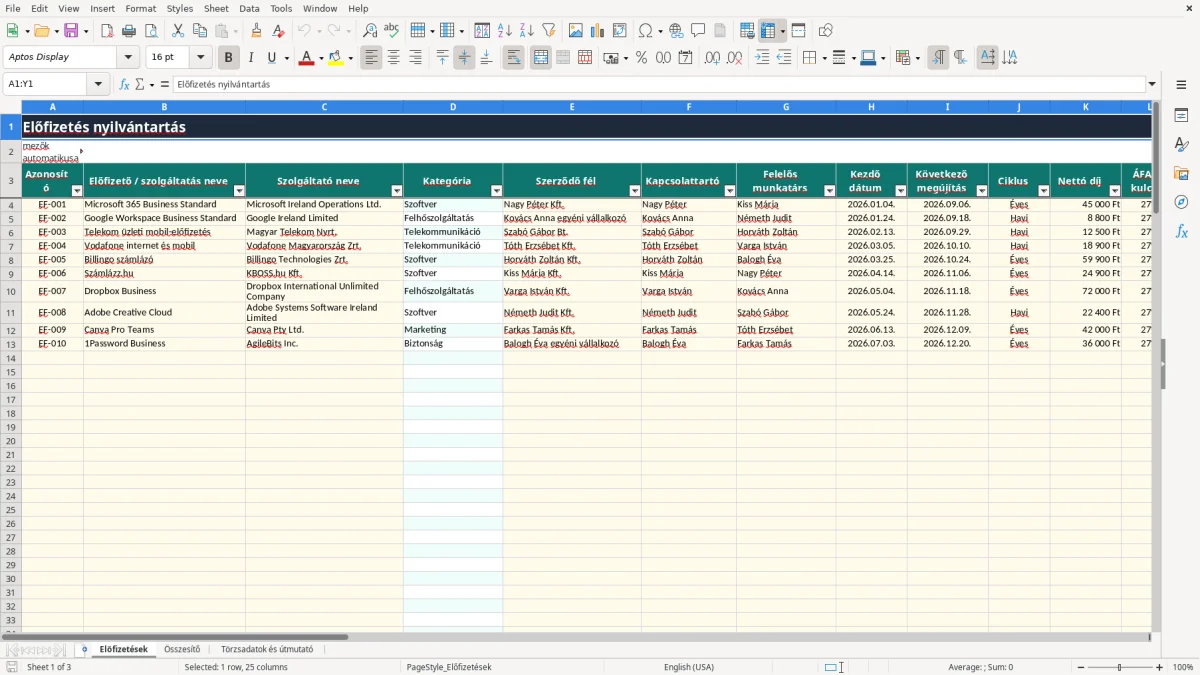
Az előfizetés nyilvántartás Excel-sablon a vállalkozás szoftver-, telekommunikációs, felhő- és egyéb szolgáltatásait követi. Az Előfizetések munkalapon rögzítheti a szolgáltatót, díjat, megújítási dátumot, fizetési módot és felmondási határidőt, az Összesítő pedig automatikusan kiszámítja a költségeket és a közelgő megújításokat.
A minta három munkalapot tartalmaz: Előfizetések, Összesítő, valamint Törzsadatok és útmutató. A halványsárga mezők szerkeszthetők, a számított mezők pedig a megadott dátumok és díjak alapján frissülnek.
Az előfizetési lista akkor válik igazán hasznossá, amikor nemcsak a szolgáltatás nevét, hanem a megújítás pénzügyi és szerződéses következményeit is látja. Egy 4 alkalmazottat foglalkoztató asztalos például külön sorban vezetheti a számlázóprogramot, a felhőtárhelyet, a vírusvédelmet és a telefon-előfizetéseket.
Az 1. kép az Előfizetések munkalap szerkezetét mutatja. Az A–Y oszlopok között szerepel az Azonosító, az Előfizető / szolgáltatás neve, a Szolgáltató neve, a kategória, a szerződő fél, a kapcsolattartó, a felelős munkatárs, a két dátum, a ciklus, a díjak, a fizetési adatok, a felmondási határnap, a hátralévő napok és a státusz.
Egy havi 8 800 Ft nettó előfizetés 27% ÁFA mellett 2 376 Ft adót és 11 176 Ft bruttó díjat jelent. A sablon ezt havi költségként kezeli, éves szinten pedig 134 112 Ft-tal számol, így a tulajdonos nem csak a bankkártya-terhelést látja.
Az egyéni vállalkozó év elején, a kft. irodavezetője pedig minden hónap végén frissítheti a listát. Egy 300 rendelést kezelő webshopnál különösen fontos a futárportál, a számlázóprogram, a tárhely és a marketingeszközök megújításának figyelése.
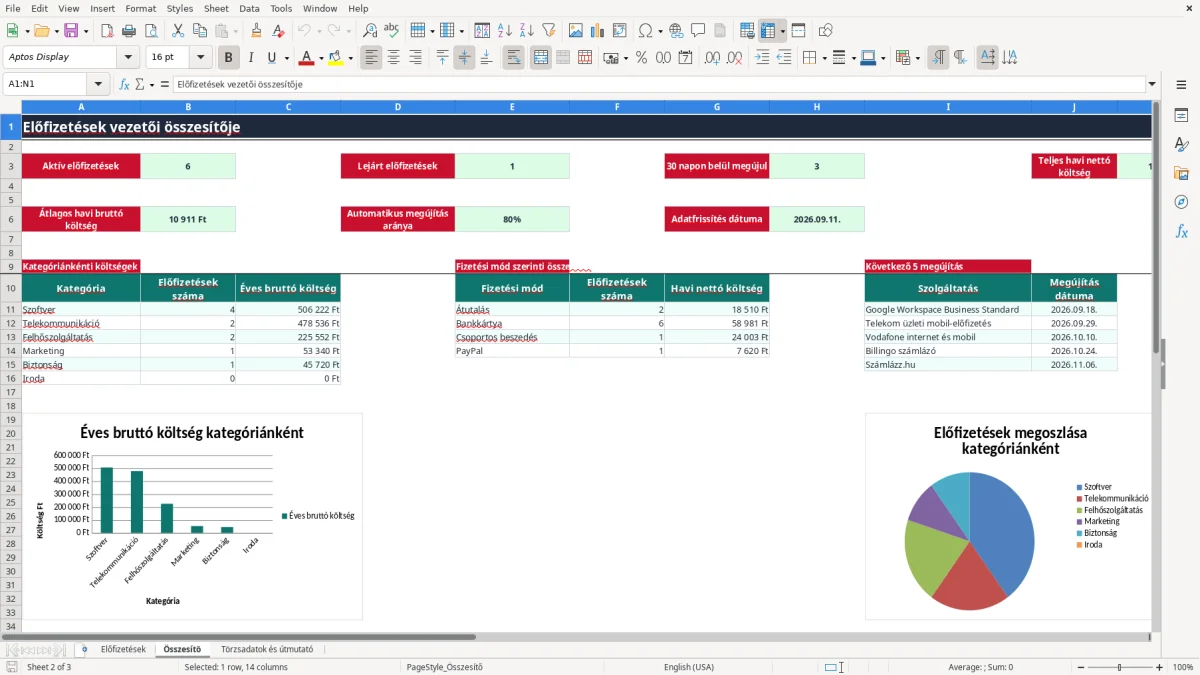
A havi zárás, a költségvetés készítése és a szerződéses fordulónap előtti 30 nap a legjobb ellenőrzési időpont. A 2. kép az Összesítő munkalap mutatóit, kategória- és fizetési mód szerinti táblázatait, valamint három diagramját szemlélteti.
Az előfizetés nyilvántartása nem helyettesíti a könyvelést, de jó alapot ad a számlák egyeztetéséhez. Magyarországon az általános ÁFA-kulcs 27%, emellett 18% és 5% kedvezményes kulcs is előfordulhat. A Törzsadatok és útmutató munkalap ezeket a választható értékeket tartalmazza: 27%, 18%, 5% és 0%.
A számlán ellenőrizze az eladó és a vevő nevét, címét, adószámát, a számla sorszámát, a teljesítés és kiállítás dátumát, továbbá az adóalapot, az ÁFA összegét és az alkalmazott kulcsot. A külföldi szolgáltatók, például a Microsoft Ireland Operations Ltd. vagy a Google Ireland Limited számlái külön figyelmet igényelhetnek.
A számviteli törvény alapján a bizonylatokat 8 évig kell megőrizni. Ezért a számla vagy szerződés linkjét az X oszlopban érdemes olyan tárhelyre mutatni, amelyhez a könyvelő és az ellenőrzés során szükséges munkatárs is hozzáfér.
A M oszlopban az ÁFA összege a nettó díj és az ÁFA-kulcs szorzata. Az N oszlop a nettó és az ÁFA összegét adja, az O oszlop pedig a ciklus alapján havi költséget számít. Az éves díj havi értéke például 45 000 Ft / 12 = 3 750 Ft.
Nem minden külföldi előfizetés kezelhető egyszerűen 27%-os belföldi számlaként. A sablonban rögzített kulcs csak nyilvántartási adat; a levonhatóságot, a fordított adózást és az NAV-hoz kapcsolódó bevallási adatokat a bizonylat és az ügylet alapján kell meghatározni.
A legdrágább hiba az elfelejtett automatikus megújítás. Ha egy 240 000 Ft-os éves szolgáltatás 30 nappal a fordulónap előtt nem kerül felülvizsgálatra, a vállalkozás akkor is kifizetheti a teljes összeget, ha már nincs szüksége rá.
Gyakori probléma, hogy ugyanaz a szolgáltatás két sorban szerepel eltérő névvel: például Microsoft 365 és Office 365. Ilyenkor a kategória-összesítés félrevezető lehet, a szolgáltatónkénti egyeztetés pedig időt vesz igénybe. Az Előfizetések munkalapon használjon egységes szolgáltatásnevet és egyedi azonosítót.
Ha a következő megújítás dátuma 2026.09.30. helyett 2026.09.03., a Hátralévő napok mező 27 nappal térhet el. Ez azt eredményezheti, hogy egy 15 napos felmondási határidőt már csak utólag vesz észre.
A havi 8 800 Ft és az éves 45 000 Ft nem hasonlítható össze közvetlenül. A sablon ezért havi és éves költséget is számol; az éves díj havi megfelelője 3 750 Ft, így a két tétel már összevethető.
Link vagy megjegyzés nélkül hónapokkal később nehéz megállapítani, melyik licenc kihez tartozik. Egy 20 előfizetéses irodánál egyetlen hiányzó számla 30–60 perc keresést okozhat a havi záráskor.
A sablon akkor marad használatban, ha konkrét rutin kapcsolódik hozzá. A legjobb megoldás, ha a havi számlaellenőrzés után ugyanazon a napon frissíti az új díjakat, a következő megújításokat és a számlahivatkozásokat.
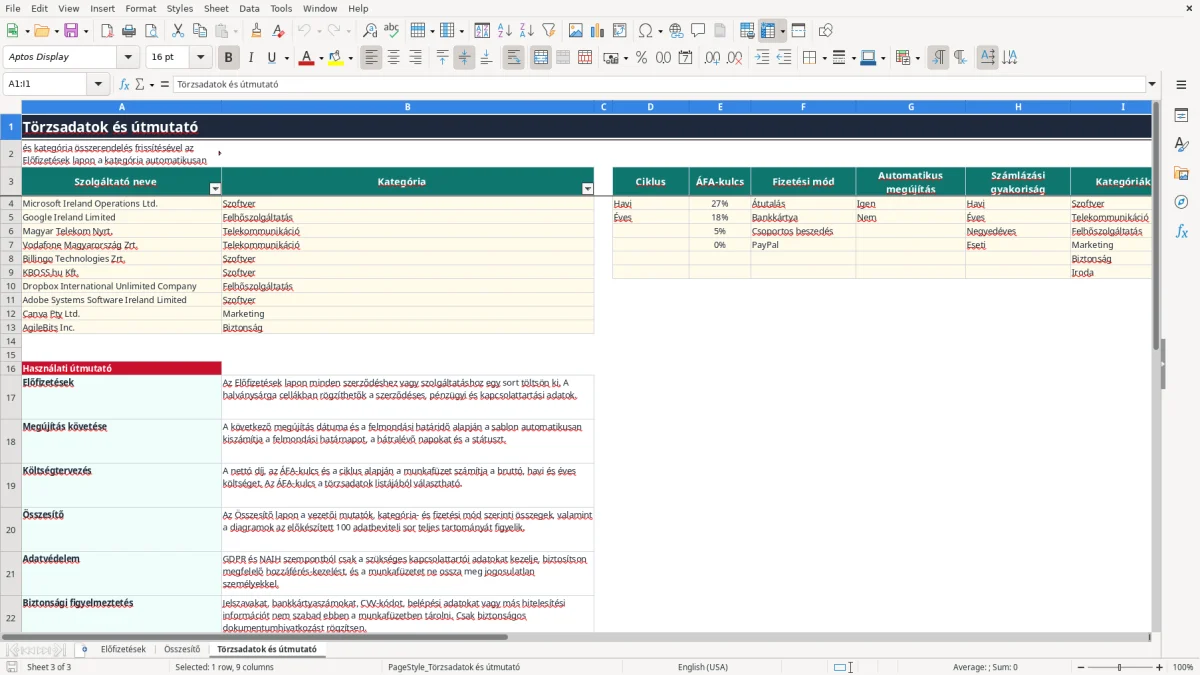
A 3. kép a Törzsadatok és útmutató munkalapot mutatja. Itt módosíthatók a szolgáltató-kategória párok, a ciklusok, az ÁFA-kulcsok, a fizetési módok, az automatikus megújítás és a számlázási gyakoriság értékei.
Az adatérvényesítés a J, L, Q, R és S oszlopban előre megadott listákat használ. Ne írjon be kézzel eltérő megnevezést, mert például az Átutalás és az átutalás külön értékként ronthatja az összesítést.
Ha 100-nál több előfizetést, több felhasználót vagy jóváhagyási folyamatot kell kezelni, az Excel-tábla helyett érdemes erre kialakított rendszert választani. Addig azonban ez a 108 soros, szűrhető táblázat megfelelő lehet egy kisebb vállalkozás rendszeres költségkontrolljára.
Az Előfizetések munkalapon a 4–111. sorok előkészítettek, vagyis legfeljebb 108 előfizetés kezelhető a meglévő képletekkel és táblázatszerkezettel.
A szolgáltatás, szolgáltató, szerződő fél, dátumok, ciklus, nettó díj, fizetési adatok, felmondási határidő és megjegyzés megadása szükséges. Az ÁFA összege, a bruttó díj, a havi és éves költség, valamint a státusz számított mező.
A sablon a következő megújítás dátumát a TODAY függvényhez viszonyítja. Ha a dátum elmúlt, a státusz Lejárt; ha legfeljebb 30 nap van hátra, a státusz 30 napon belül, egyébként Aktív.
Igen. A Törzsadatok és útmutató munkalap sárga segédlistáiban módosíthatók a szolgáltatók, kategóriák, ciklusok, ÁFA-kulcsok és fizetési módok. A szolgáltató-kategória összerendelés módosítása után a kategória automatikusan frissül.
Megmutatja az aktív, lejárt és 30 napon belül megújuló előfizetések számát, a teljes havi nettó és éves bruttó költséget, az átlagos havi költséget, az automatikus megújítás arányát, valamint a kategória- és fizetési mód szerinti bontást.
Nem. A fájl belső előfizetés- és költségkontrollra szolgál. A számlák könyvelését, az ÁFA bevallását, a külföldi szolgáltatások adókezelését és az éves beszámoló adatait a bizonylatok alapján külön kell elvégezni.

Írta és ellenőrizte
Kovács Eszter
Mérlegképes könyvelő
Kovács Eszter bejegyzett mérlegképes könyvelő, több mint 15 éves tapasztalattal magyar kis- és középvállalkozások, egyéni vállalkozók és könyvelők támogatásában. Számtalan ÁFA-bevallást, NAV-adatszolgáltatást és éves beszámolót készített, és minden sablont úgy állít össze, ahogy a NAV és a magyar vállalkozások valójában dolgoznak.