Diéta napló Excel – Ingyenes sablon (2026)
14
Ingyenes letöltés
Számlák, ÁFA, fizetési státuszok és havi bevételek követése szabadúszóknak, automatikus összesítővel és ügyfélbontással.
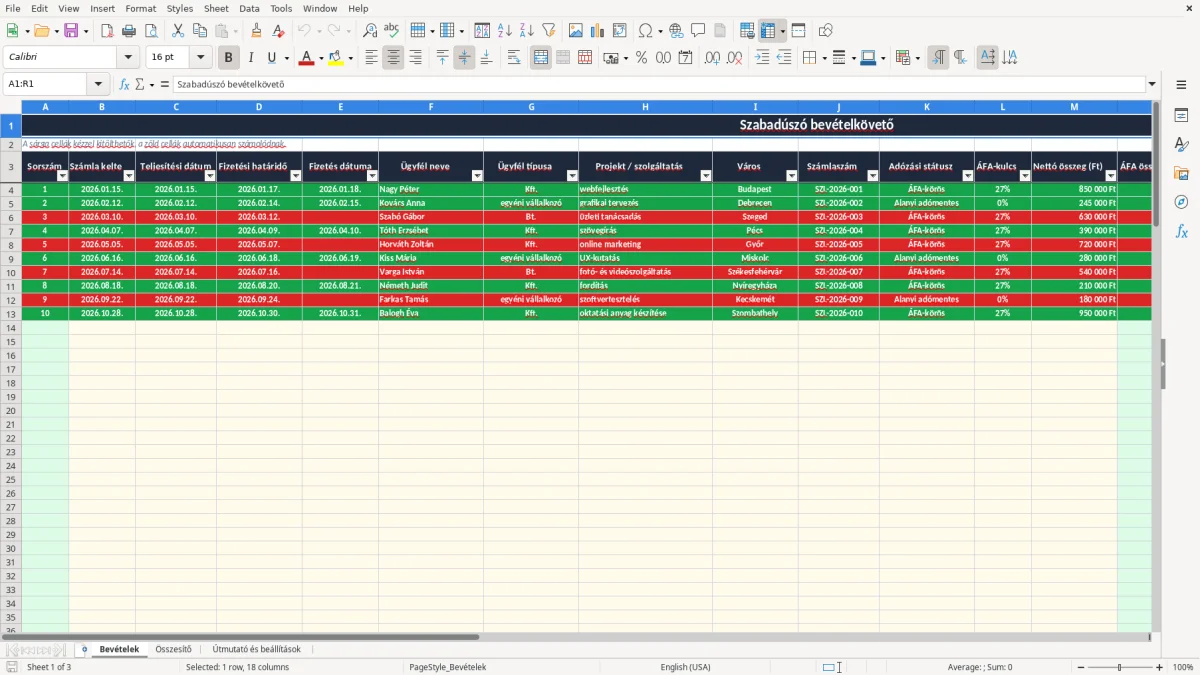
A szabadúszó bevételkövető Excel-sablon a számlák, ügyfelek, teljesítési dátumok, nettó és bruttó összegek, ÁFA, fizetési státuszok és késedelmek nyilvántartására szolgál. A sablon 100 előkészített bevételi sort, automatikus számításokat és havi, ügyfél- valamint ügyféltípus szerinti összesítést tartalmaz.
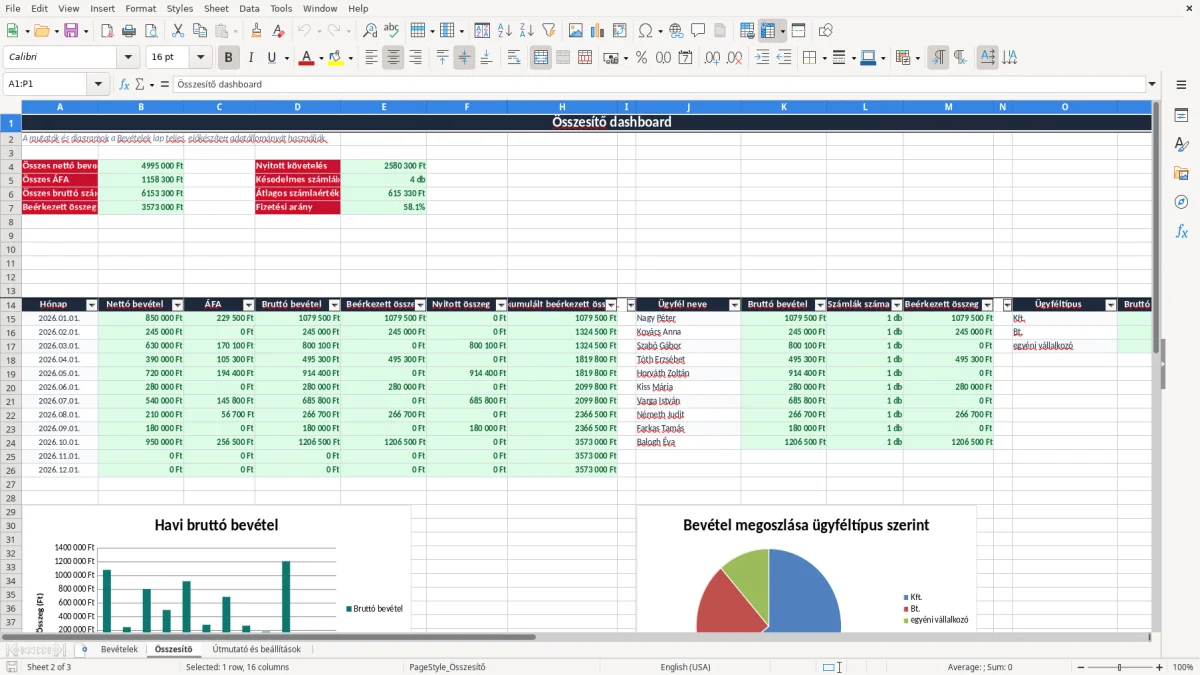
A Bevételek munkalapon a sárga cellákba írhatja be a számlaadatokat, míg a zöld cellákban az Excel számol. A Összesítő lap a nettó bevételt, az ÁFA-t, a bruttó számlázást, a beérkezett összeget, a nyitott követeléseket és a késedelmes számlákat mutatja.
Az Útmutató és beállítások lap tartalmazza a használati lépéseket, az ÁFA-kulcsok értékeit és a választható státuszokat. A mintaadatok között szerepel 850 000 Ft nettó, 27%-os ÁFA-körös számla és 245 000 Ft alanyi adómentes bevétel.
Egyéni vállalkozóként érdemes minden számla kiállításakor rögzíteni az adatot, nem a hónap végén emlékezetből. A Bevételek lapon a 4–103. sorok állnak rendelkezésre; a számla kelte, teljesítési dátuma, határideje, ügyfele és nettó értéke külön mezőt kap.
A teljesítési dátum különösen fontos, mert a bevétel havi összesítése a teljesítés hónapjához kapcsolódik. Például egy 2026.03.10-i, 630 000 Ft nettó tanácsadási számla 170 100 Ft ÁFA-t és 800 100 Ft bruttó összeget eredményez 27%-os kulccsal.
A projekt / szolgáltatás mezőbe írja például azt, hogy webfejlesztés vagy grafikai tervezés. A város, ügyféltípus és számlaszám később segít visszakeresni, hogy melyik Kft., Bt. vagy egyéni vállalkozó rendelte meg a munkát.
A számlázás után a fizetési státusz legyen Nyitott. Amikor a pénz megérkezik, töltse ki a fizetés dátumát, és válassza a Fizetve értéket. A Késedelmes státusz kézi választása mellett a Q oszlop képlete külön jelzi, ha a határidő elmúlt, de a számla nem Fizetve.
A 2. kép az Összesítő lap felső mutatóit szemlélteti: az összes nettó bevételt, ÁFA-t, bruttó számlázást, beérkezett összeget, nyitott követelést, késedelmes számlák számát, átlagos számlaértéket és fizetési arányt. A három diagram a havi és ügyféltípus szerinti teljesítményt teszi láthatóvá.
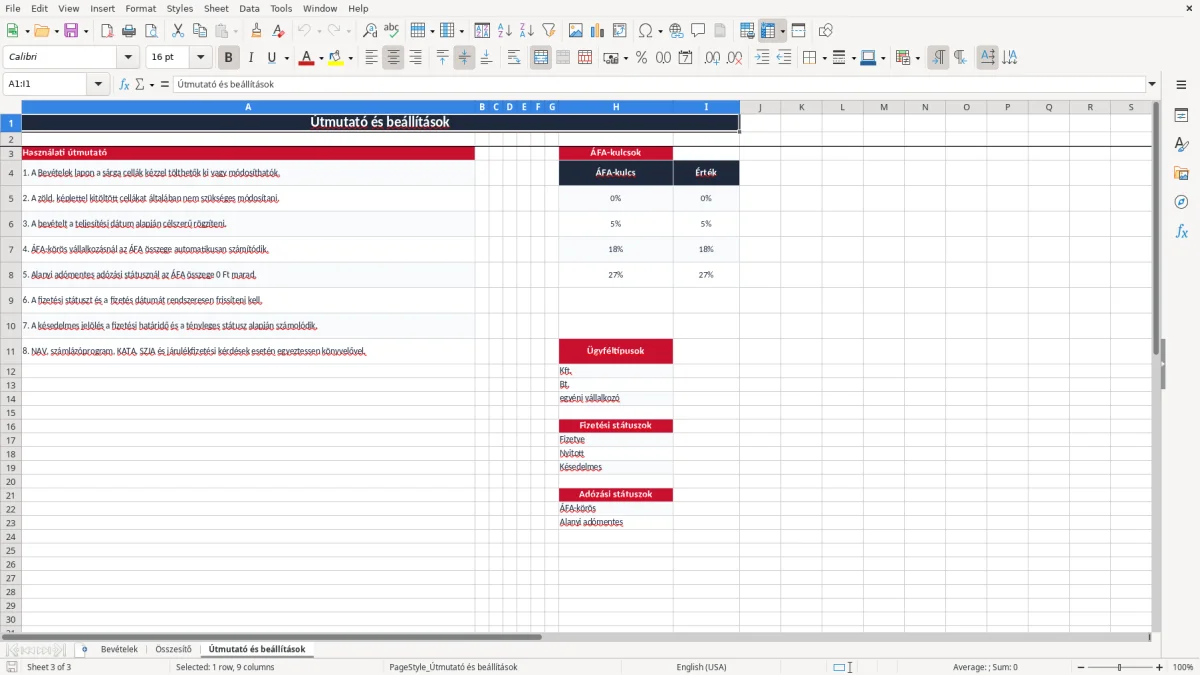
Magyarországon az általános ÁFA-kulcs 27%, a sablon emellett 5%, 18% és 0% értéket is tartalmaz. Az Útmutató és beállítások lapon a H5:I8 tartomány tárolja a kulcsokat: 0%, 5%, 18% és 27%.
ÁFA-körös vállalkozásnál egy 850 000 Ft nettó számla 229 500 Ft ÁFA-t és 1 079 500 Ft bruttó összeget ad 27%-os kulccsal. Alanyi adómentes státusznál a képlet 0 Ft ÁFA-t számol, ezért a bruttó összeg megegyezik a nettóval.
A számlán szerepelnie kell többek között az eladó és a vevő nevének, címének, szükség esetén adószámának, a számla sorszámának, a keltezésnek, a teljesítési dátumnak, az adóalapnak és az ÁFA összegének. A számlázási adatokat a számviteli törvény szerinti 8 éves bizonylatmegőrzés miatt rendezett módon kell tárolni.
Az online számla NAV-adatszolgáltatás és az ÁFA-bevallás nem ugyanaz, ezért a táblázat nem helyettesíti a számlázóprogramot vagy az NAV-ba küldött adatot. A szabadúszó a táblában a teljesítési dátumot és a státuszt tartsa következetesen, mert a havi összesítő ezekből dolgozik.
A KATA 2026-ban főállású egyéni vállalkozóknak, évi 18 millió Ft bevételi határig és havi 50 000 Ft tételes adó mellett érhető el a vonatkozó feltételekkel. Más esetben az átalányadó, az SZJA 15%, a TB-járulék 18,5% és a 13%-os szociális hozzájárulási adó számítása külön feladat; ezt a bevételkövető nem végzi el.
A leggyakoribb hiba, hogy a számlát rögzítik, de a fizetési státuszt később sem frissítik. Egy 1 079 500 Ft bruttó számla így hónapokig nyitott követelésként jelenik meg, miközben a pénz már megérkezett, vagy fordítva.
A sablon Q oszlopa a TODAY függvénnyel vizsgálja a határidőt. Ha a státusz nem Fizetve és a mai dátum későbbi a D oszlop határidejénél, Igen értéket ad; ezért a fizetés dátuma önmagában nem elegendő, a státuszt is át kell állítani.
Ha egy 300 000 Ft-os számlán tévesen ÁFA-körös státusz marad, a 27%-os kulcs 81 000 Ft ÁFA-t számít. Alanyi adómentes számlán ez a számítás hibás lenne, ezért a K oszlopot minden új ügyletnél ellenőrizze.
Szintén veszélyes a teljesítési dátum üresen hagyása vagy a számla keltének bemásolása a teljesítés helyére. A havi Összesítő a C oszlop dátumai alapján számol, így egy 2026.03.31-én teljesített, de 2026.04.02-án kiállított munka márciushoz tartozhat a bevételi kimutatásban.
Az A, N, O és Q oszlop képletei 100 sorban előre elkészültek. Ha valaki egyetlen zöld cellába kézzel beírja a 229 500 Ft ÁFA-t, később megváltoztatott kulcs mellett sem frissül az érték; a képlet visszamásolása ilyenkor időt és ellenőrzést igényel.
A legegyszerűbb rutin az, ha minden pénteken 10 percet szán a Bevételek lapra, majd a hónap első munkanapján átnézi az Összesítőt. Három új számlánál ez körülbelül 3 perc, egy 20 számlás hónap végi pótlásánál viszont könnyen 30–40 perc.
Az Összesítőn hasonlítsa össze a beérkezett összeget a bankszámlával. Például 2 000 000 Ft bruttó számlázásból 1 500 000 Ft beérkezés esetén a nyitott összegnek körülbelül 500 000 Ft-nak kell lennie, ha nincs eltérő státusz.
A sablon 100 adatbevitelre előkészített sort tartalmaz, és nem adatbázis vagy számlázóprogram. Ha havonta több száz számlát kezel, több felhasználó dolgozik egyszerre, vagy automatikus NAV-kapcsolatra van szüksége, érdemes erre alkalmas rendszert választani; néhány tucat számlánál viszont az Excel gyorsan áttekinthető megoldás.
A Bevételek munkalapon a 4–103. sorok elő vannak készítve, vagyis 100 bevételi sort használhat. A mintaadatok csak néhány sort töltenek ki; a többi sor üresen várja az Ön számláit.
Igen. ÁFA-körös státusznál a N oszlop a kiválasztott kulccsal számol, alanyi adómentes státusznál pedig 0 Ft-ot ad. A kulcsokat a VLOOKUP az Útmutató és beállítások lap H5:I8 tartományából keresi ki.
Az Igen azt jelenti, hogy a fizetési határidő elmúlt, és a fizetési státusz nem Fizetve. A jelölés a TODAY függvény miatt az aktuális dátumhoz igazodik, ezért a státuszt rendszeresen frissíteni kell.
Igen. A K oszlopban válassza az Alanyi adómentes értéket, az L oszlopban pedig a 0% kulcsot. A sablon ilyenkor a nettó összeggel azonos bruttó összeget számol, de az adózási jogosultságot nem ellenőrzi.
Az Összesítő havi táblája a Bevételek C oszlopában szereplő teljesítési dátumot használja. Ezért a számla keltét és a teljesítési dátumot külön, a bizonylat szerinti értékkel adja meg.
Nem. A munkafüzet bevételi nyilvántartást, számított ÁFA- és bruttó értékeket, valamint összesítőket tartalmaz. A NAV-adatszolgáltatás, az ÁFA-bevallás, az SZJA, a KATA és a járulékok kezelése külön számlázó- vagy könyvelési folyamat.

Írta és ellenőrizte
Kovács Eszter
Mérlegképes könyvelő
Kovács Eszter bejegyzett mérlegképes könyvelő, több mint 15 éves tapasztalattal magyar kis- és középvállalkozások, egyéni vállalkozók és könyvelők támogatásában. Számtalan ÁFA-bevallást, NAV-adatszolgáltatást és éves beszámolót készített, és minden sablont úgy állít össze, ahogy a NAV és a magyar vállalkozások valójában dolgoznak.